

Windows Movie Maker
视频编辑软件,用户可以轻松创建、编辑和分享视频
版 本:10.0.3.9
软件大小:11.43 MB
授权类型:国外软件
收费类型:免费软件
软件语言:简体中文
应用平台:WinAll
更新时间:2024-01-04
Windows Movie Maker是一款适用于微软Windows操作系统的免费视频编辑工具,它简单易用,提供了丰富的特效、转场和音乐素材,方便用户将照片、视频剪辑与音频合并成为高品质的电影作品,无需专业的剪辑技能,只需将自己的创意投入其中,通过直观的操作界面和可预览功能,即可轻松制作出个性化、生动有趣的视频节目,该软件也支持导入多种视频格式、剪切、分离和调整视频片段长度等基本编辑功能,让您随心所欲地打造最佳作品,非常适合初学者或普通用户使用。
使用建议
用movie maker截取视频片段
打开Windows Movie Maker
“导入视频”
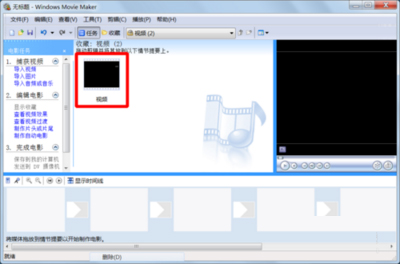
切换至“显示时间线”
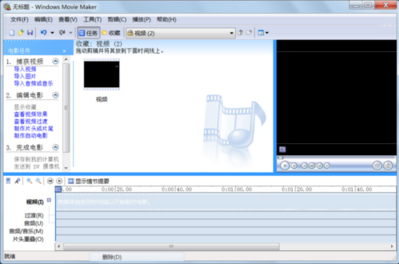
可以点击播放,浏览视频
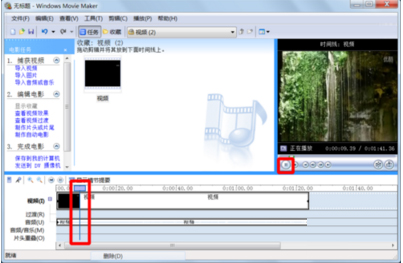
在你需要截断的地方,点击按钮将其截断
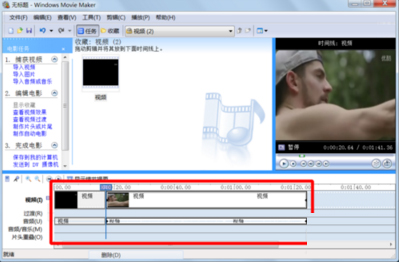
以此类推

选中你不要的视频片段,“delete”删除
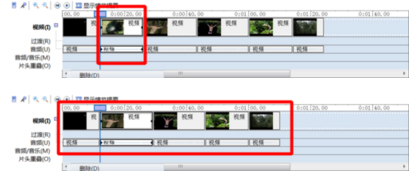
也可以多选,一次性删除;
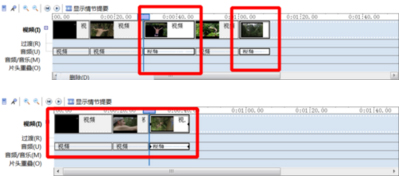
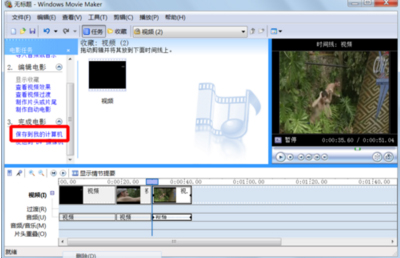
“保存到我的计算机”
命名,确定位置,“下一步”,直至完成
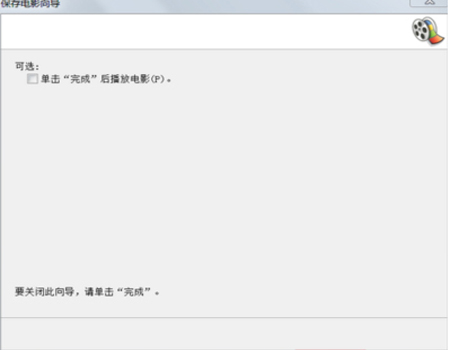
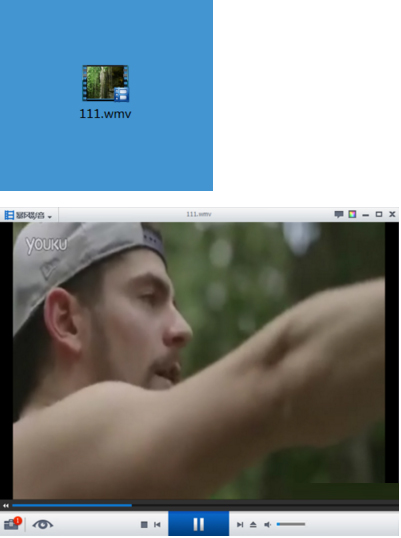
截选的视频
突出之处
1、拖拽时间轴以开展速率操纵以调整视频速率
2、一键分享。在该软件上制作完成之后,用户可以直接进行分享,很方便
3、软件中为消费者提前准备了一些视频视频剪辑和音乐,与好几个情景配对,例如开局,倒数计时,婚宴或别的
4、文件编辑。软件可以让用户直接对音频、视频文件进行编辑处理。包括音量画质调整,音频、视频效果等多种操作
5、操作简单。软件本身就是非常实用的软件,所有功能都很方便,就算是新手用户也能快速上手
更新详情
1.优化内容
2.细节更出众,bug去无踪
软件性能
1、编写影片
应用影音制作中的视频编写作用,可以使您的影片依照您期待的方法表明。
2、加上视频
最先在影音制作中加上一切要运用的视频,随后进行制做影片并对它进行编写。在“首页”菜单栏的“加上”组中,点击“加上视频和相片”。按着 Ctrl 键并点击要运用的视频,随后点击“开启”。
3、视频剪辑视频
若要剪辑视频的开始或末尾,便于在最后的电影中仅表明需要的视频一部分,请单击要视频剪辑的视频,随后将剧情摘要中的播放视频指示仪拖拽到期待视频在电影中逐渐或停止播放的部位。请实行下列实际操作之一:
4、切分视频
您可以将一个视频分割成2个较小的视频,随后再次开展编写。例如,切分视频后,可以将在其中一个视频放进另一个以前以更改其在电影中的播放视频次序。
若想将一个视频切分成2个,请单击视频,随后将播放视频指示仪拖拽到要切分视频的部位。在“视频专用工具”下的“编写”菜单栏上的“编写”组中,点击“切分”。
5、播放视频速率
您可以在影音制作中变更视频的投放速率,使视频在您的电影中播放视频得更快或变慢。
要变更视频的速率,请单击相对应视频。随后,在“视频专用工具”下的“编写”菜单栏上的“调节”组中,点击“速率”目录,随后点击一个速率(实际在于您期待将视频加速或缓减的水平)。
6、编写音频
应用影音制作中的音频编辑工具,在影片中得到极佳声效。根据加上背景音乐和应用编写作用调节声音、音乐淡入淡出或退出等实际效果,可使视频录制的影片看起来精致和技术专业。
7、加上音乐
可以添加音乐,在影片播放视频时播放。加上音乐后可以对它进行编写,使其可以在影片中按你的念头播放视频。
在“首页”菜单栏的“加上”组中,点击“加上音乐”。点击要运用的音乐文档,随后点击“开启”。
8、音乐淡入淡出或退出
使音频在进行时慢慢淡入淡出并在完毕时当然退出,使影片的界面和声效看起来技术专业。
要使音乐淡入淡出或退出,请单击音乐。随后,在“音乐专用工具”下“选择项”菜单栏上的“音频”组中实行下列一项或二项实际操作:
9、变更音乐的开始点和停止点
视频剪辑音乐的开始点或停止点,进而在最后的影片中仅播放视频你需要的音乐一部分。
若要视频剪辑音乐的开始点或停止点,请单击相对应的音乐,随后将剧情摘要上的播放视频指示仪拖拽到要在影片中逐渐或停止播放音乐的部位。请实行下列实际操作之一:
10、变更音频声音
在系统中你能变更音乐或视频中音频的声音。那样,无论播放视频哪些音频或音乐,在你的影片中声音都正好。
要变更音乐的声音,请单击相对应音乐。在“音乐专用工具”下“选择项”菜单栏上的“音频”组中,点击“音乐声音”,随后前后挪动滚轮以减少或提高音量。
要变更视频中音频的声音,请单击相对应视频。在“视频专用工具”下“编写”菜单栏上的“音频”组中,点击“视频声音”,随后前后挪动滚轮以减少或提高音量。
安装方式
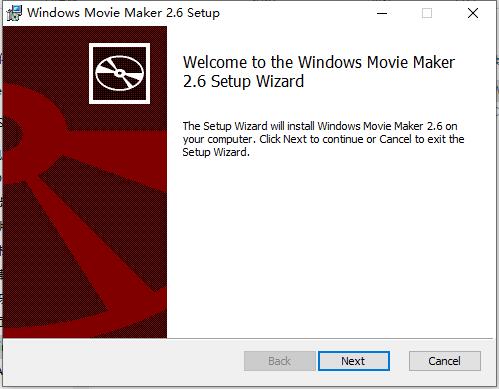
1、在本站下载Windows Movie Maker后,使用360压缩软件解压,解压后双击exe文件进入软件安装界面点击【next】。
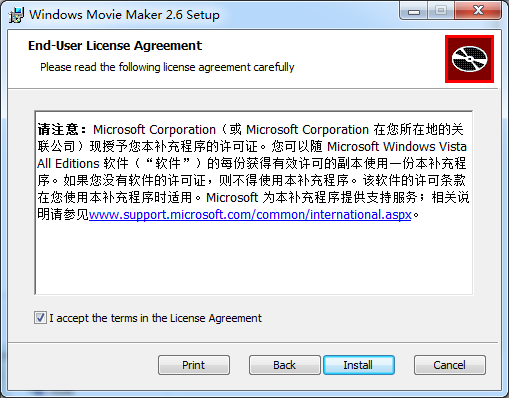
2、进入Windows Movie Maker安装协议界面,点击【install】。
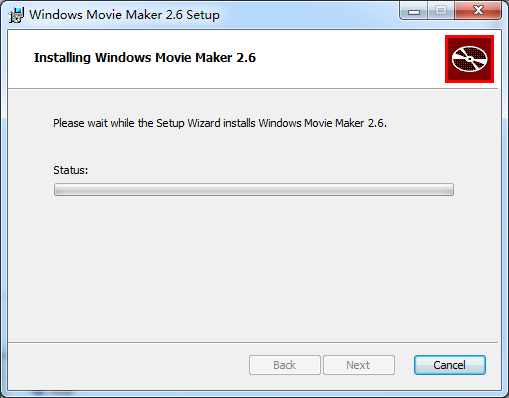
3、Windows Movie Maker正在安装中,您需要耐心等待安装完成就可以了。
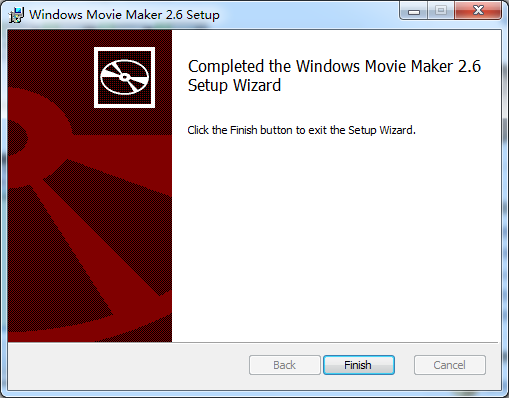
4、Windows Movie Maker安装完成,点击【finish】退出软件安装。
电脑下载地址
