

SplitIt(视频分割转换工具)
简单易用的视频处理软件,支持多种视频格式,能够快速将视频分割
版 本:5.6.0.4675
软件大小:17.00 MB
授权类型:国产软件
收费类型:免费软件
软件语言:简体中文
应用平台:WinAll
更新时间:2024-01-14
SplitIt是一款功能强大的视频分割转换工具,帮助用户快速且简便地将大视频文件进行分割和转换。
软件性能
实现视频、音频、图片快速切割、转换、合并的多媒体转换工具,功能集成度很高,你可以用这一个工具实现其他多个软件才能实现的功能。
在影音转换切割方面,带有“直接”字样明确表达了该输出类型为直接性的容器处理方式,而其他如 MP4 DivX 类字样,明确表明这是一种转换输出类处理方式。
在图片处理和字幕处理方面,所有输出类型均为转换处理方式。本软件是一个多种格式处理工具,务必请注意选择格式的有效性,当被处理的任务来源格式和输出格式相抵触时,该任务将被忽略
切割处理有两种处理方式: 时间点切割、自动分段切割。时间点切割: 分别设置时间开始点与结束点即可。
自动分段切割: 将时间开始点与结束点清零,并设置段落数量即可。请注意,您也可以选择时间点与分段复合处理方式,分别设置时间点与段落数量,程序自动会对时间点之间的内容进行自动分段处理。
切割处理同时适应于直接裁剪、转换,将如您选择输出格式为一个转换格式,那么程序将在切割的同时完成转换处理
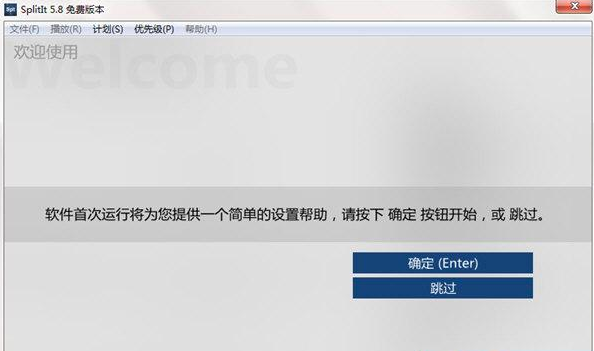
使用攻略
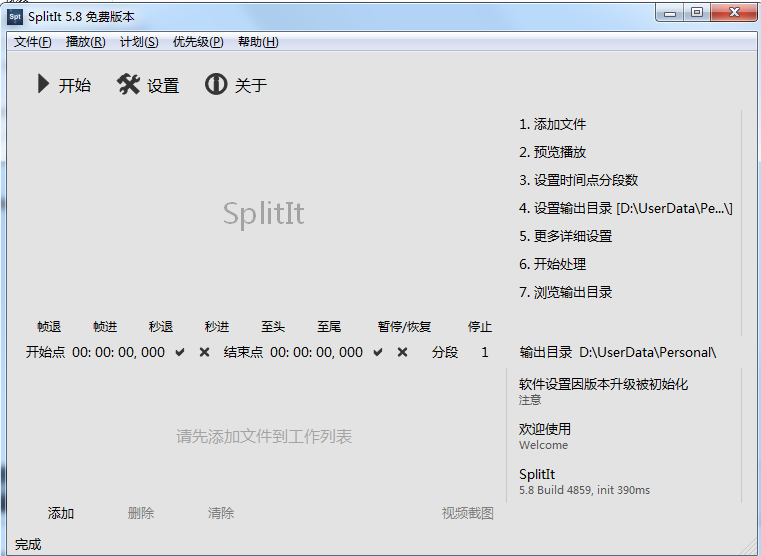
1、添加视频文件到任务列表,也可以拖放视频文件到任务列表
2、如果需要预览的话,双击任务列表里的一个文件即可开始,点击播放窗口可暂停或恢复播放
3、使用时间点切割时,可以分别按开始点和结束点的选择按钮来快速定位
4、不设置时间点时,软件按分段数量分割
5、设置时间点后,软件按时间点之间的长度按分段数量分割
6、设置时间点时,结束时间点必须大于开始时间点
7、内置播放器使用系统解码器,推荐您在使用前安装K-Lite.Mega.Codec.Pack
安装规则
1、在本网站下载软件安装包
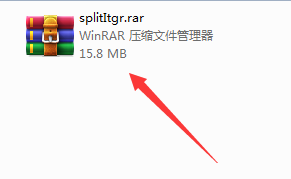
2、双击打开下载的.exe文件,进入软件安装界面
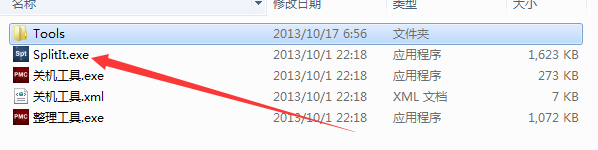
3、软件为绿色软件打开直接使用
更新变更
b04859 修正: 播放菜单选中状态错误;
b04854 升级: 直接合并选项动态判断;
b04849 修正: 播放菜单布局异常;
b04847 增加: 在快速设置向导界面增加 H264
设置(QualityMode/Profile/Level/Refs/Preset/Tune);
b04844 修订: 选择输出格式时不再携带默认的命令扩展参数;
b04841 修订: 在选择质量与速度时不再重设 H264 编码模式/H264 Profile/H264 Level/H264 Refs
等设置;
b04840 修正: 使用部分格式后重启软件无法还原;
b04838 修正: 按下 Escape 键时立即取消当前设置进程;
b04837 增加: 为向导设置界面增加下方显示当前进度位置;
b04836 修正: 向导界面点击状态栏时错误激活其他按钮事件;
b04830 升级: 升级新界面框架支持颜色选择组件;
b04829 升级: 升级新界面框架支持文本输入组件;
b04823 修正: 使用直接剪切、直接合并时无法显示输出设置窗口;
b04822 升级: 优化软件启动;
特殊特点
1、真正转换速率统计分析,使创作者对制做高效率了如指掌
2、真实转换速度统计,使制作者对制作效率了然于心
3、简单易用的方案体系,兼有可选转换参数,再多要求也能满意
4、程序在转换和播放时会自动对伪容器格式进行识别和处理,但是截图功能目前不提供这种自动处理,当遇到截图失败时应首先检查来源文件格式及系统解码器是否被支持
5、您可以转换到原来相同的格式或其他格式,具体取决于您的实际需要,转换处理需要较多的处理时间,实际耗时取决于几个方面: 来源格式分辨率、输出格式分辨率、输出格式类型、电脑本身性能等,例如输出为 H264 RMVB 这类格式就需要比较多的转换时间,而 DivX MP4 这类格式耗时就明显较少,但不论何种转换格式,其处理时间均比直接处理要多得多。转换处理的最大优势在于: 使用者对最终格式的需求、裁剪时间位置的精确度等
6、为客户所感的细腻作用,自定转换进行激起的恶性事件,适用待机、提醒及大量
问答会话
如何确定需要的输出格式并具体设置?
在进行转换处理时,首先需要选定一个输出格式,然后在设置窗口进行视频、音频、或其他转换参数的具体修改或调整。(提示,将如您需要经常修改转换设置,那么您可以在 设置窗口 - 设置 - 显示常用设置 处修改为主界面将常用设置项目转移到程序主界面以便更快速的修改。)如果您不清楚如何修改这些参数,您也可以在方案窗口(界面右上角的方案按钮进入)选择一个合适(或相近)的转换输出方案,但是请注意,任何默认的设置参数或方案参数,仅仅是程序为了使用者方便而植入的中性设置,这类设置并不一定符合所有使用者的需要和满意,而实际输出的质量取决于使用者最终的修改。
何快速准确的定位时间点?
程序提供了一个简单易用的操作界面,并提供了适合不同使用者的操作方式。点击一下开始点、结束点,然后手工输入具体的时间点位置,也可以播放一个任务,在播放器的状态栏里直接拖动时间点位置。在新版本里需要注意的是,如果没有设置时间点时,播放器将不显示时间区块,直接用鼠标点击状态栏左端或右端的下半部来启动时间定位。在已经定义时间点位置时,用鼠标拖放时间区块两端将直接修改该时间位置设置,而拖动时间区块中间部分,将可以移动该时间区块的整体位置。(同样在新版本里取消了时间点拖动实时修改功能,拖动时间点的修改将发生在用户松开鼠标时)
如何对某个视频文件进行截图?
程序提供了三种抓图模式: 单帧截图、矩阵截图、自动矩阵截图。单帧截图: 在任务队列内选择一个任务,按下视频截图按钮即可完成对视频文件的矩阵截图。假如该文件正在播放或暂停,那么将对当前时间位置进行单帧截图。自动矩阵截图: 如果您启用了 设置窗口 - 视频截图设置 - 自动创建预览,那么在每个视频任务完成转换时,程序将按 视频截图设置自动创建一幅预览矩阵截图,并且输出目录和文件名与该视频相同。程序在转换和播放时会自动对伪容器格式进行识别和处理,但是截图功能目前不提供这种自动处理,当遇到截图失败时应首先检查来源文件格式及系统解码器是否被支持。
电脑下载地址
