

迷你迅雷绿色版
小巧、快速的下载工具,无需安装即可使用,支持多种下载协议
版 本:3.1.1.58
软件大小:450.00 B
授权类型:国产软件
收费类型:免费软件
软件语言:简体中文
应用平台:WinAll
更新时间:2024-01-25
迷你迅雷绿色版是一款功能强大的电脑软件,专为用户提供快速高效的下载服务。这款软件具有简洁易用的界面和优化的下载引擎,能够帮助用户轻松实现各种文件的下载需求。
迷你迅雷绿色版支持多种下载协议,包括HTTP、FTP、BT等,用户可以通过简单的操作启动下载任务,并在下载过程中监控和管理文件。该软件具备智能资源搜索和选择功能,能够自动寻找最优下载源,提供更快的下载速度。
迷你迅雷绿色版还有丰富的扩展功能,例如断点续传、任务调度、队列管理等,确保用户在下载过程中享受到最佳的使用体验。软件还内置了强大的媒体播放器,方便用户直接预览和播放下载的音视频文件。
使用手段
在浏览器上点下载文件就可以了,很多时候反应都是很慢的,有时候根本没反应,这种情况下就只有你在迷你迅雷上点击新建任务然后把你要下载的那个文件的链接地址复制进去!
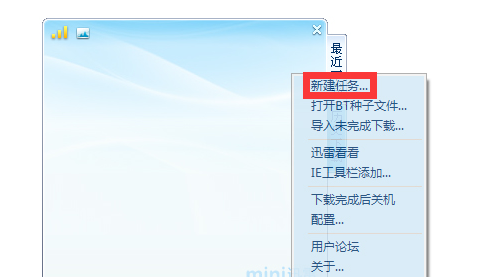
怎么设置用迷你迅雷下载东西?
1、打开360浏览器或者其他浏览器——【工具】——【下载器】——【设置把迅雷设置为默认下载工具】-——重新启动浏览器查看。
2、打开360浏览器或者其他浏览器——【工具】——【internet选项】——【程序】——【管理加载项】——查看是否有启动迅雷的加载项
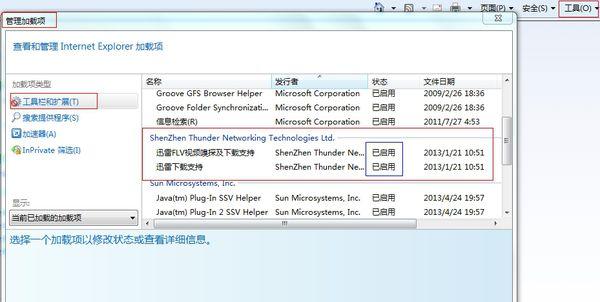
独特焦点
1、健康智能管理- 从底层架构开始,远离假死和崩溃
2、小巧身材实现强大的下载功能,快速轻便
3、快速 下载,流畅体验,清爽界面纯净,简约精致
4、多年下载技术沉淀,实现极速下载
5、轻量化程序架构- 小巧身材实现强大的下载功能,快速轻便
6、智能资源管理系统- 智能资源调度,节约系统资源程序
更新信息
迷你版迅雷皮肤编辑器提供背景图片色相、饱和度和明度的调节。
取消工具栏后,有下载任务时,工具栏出现逻辑可选择。
迷你迅雷可配置管理BT种子文件。
启动速度优化。
修正若干BUG。
软件功能
1、迷你迅雷的界面和操作方式完全类似IE的标准下载,任何用户都可以轻松上手,也非常适合那些对下载软件的复杂操作感到厌烦的用户;
2、对mp3的资源做了特别的优化,用户可以轻松享受高速下载音乐的乐趣;
3、更小的安装包可以使用户方便的进行安装迷你迅雷。
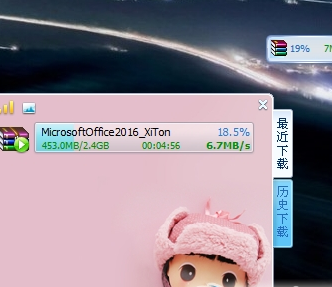
安装过程
1、首先需要你在该页找到下载地址处选任意地址将mini(迷你)迅雷软件包下载至本地,下载后双击并解压运行包内的.EXE格式程序。如下:
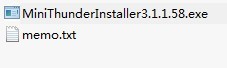
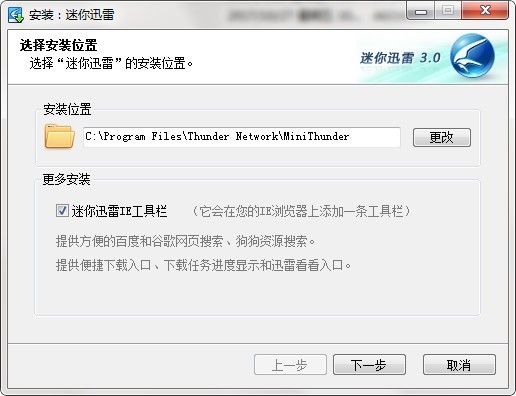
2、运行安装程序后进入到mini(迷你)迅雷安装界面,请在如下界面中设置mini(迷你)迅雷安装路径。
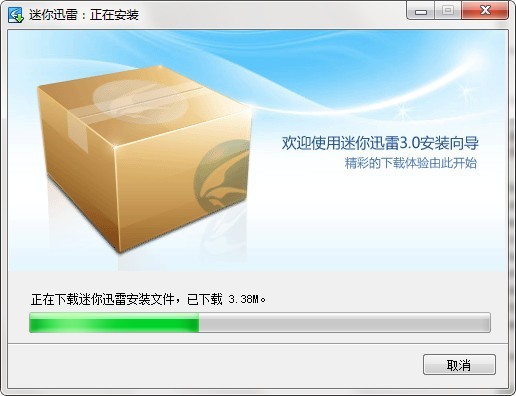
3、设置完mini(迷你)迅雷安装路径后进入到mini(迷你)迅雷安装进度条界面,请在该界面中耐心等待其自行安装完毕。
4最后,mini(迷你)迅雷安装完成在桌面上出现如下界面:

mini(迷你)迅雷使用教程
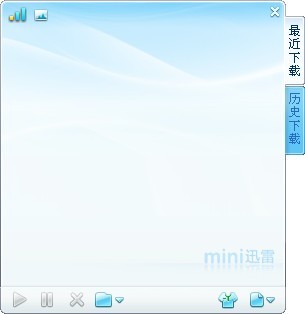
1、首先运行打开mini(迷你)迅雷,打开后效果如下:
2、运行打开mini(迷你)迅雷后,选择界面的有下家文件按钮打开,选择你需要的功能打开操作即可。小编这里将以新建任务为例进行演示:

3、选择mini(迷你)迅雷新建任务后进入到设置界面,请根据提示在如下界面中输入你需要下载的文件链接。
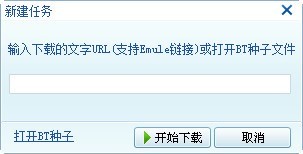
4、选择开始下载后进入到文件下载设置界面,你可以在该界面中自定义当前文件下载后的名字和地址,设置后单击【开始下载】
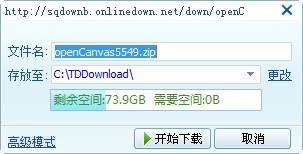
5、最后,mini(迷你)迅雷开始下载,等其下载完毕即可。
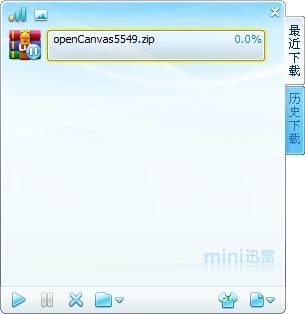
6、如果你不想下载该文件可以选择该界面中底部的【X】进行关闭取消。或是选择暂停按钮(底部左起第二个按钮)暂时停止任务执行,或是选择开始重新下载(底部左起第一个按钮)。
问答解决
迅雷迷你版如何卸载?
打开迷你迅雷属性查找目标接着把迷你迅雷所有的配件按shift+DLE删了就是了。
电脑下载地址
