

OpenShot Video Editor
开源的视频编辑软件,提供丰富的剪辑、特效、转场和音频编辑功能
版 本:3.1.0
软件大小:188.00 MB
授权类型:国产软件
收费类型:免费软件
软件语言:简体中文
应用平台:WinAll
更新时间:2024-01-29
OpenShot Video Editor是一款功能强大的开源视频编辑软件,适用于各种个人和专业的视频编辑需求,它提供直观、易于使用的界面,让用户可以轻松剪辑、合并、切换和调整视频片段,用户还可以添加音频、文字、转场效果和特效来增强视频效果,并调整视频的速度、亮度、对比度等参数,OpenShot Video Editor还支持导出视频文件到多种格式,包括常见的MP4、AVI、MKV等,它不仅具有高质量的视频编辑功能,还完全免费,让用户能够体验到优秀的视频编辑技术,创作出精彩纷呈的影片作品。
软件优点
1、我们设计的OpenShot是有史以来最简单,最友好的视频编辑软件!试一试,亲眼看看吧
2、使用我们强大的动画框架,淡出,滑动,反弹和动画视频项目中的任何内容
3、渲染漂亮的3D动画标题和效果,例如雪,镜头光晕或飞行文本
4、为视频添加标题从未如此简单。使用我们的模板之一,或自己创建
软件用途
主要视窗
OpenShot中的主要视窗用来加入音乐与影片档案,并能直接在时间轴上排列剪辑,同时也能放大与缩小时间轴。
拖曳
将新档案加入OpenShot的编辑项目非常容易。只需将音乐、影片或图像档案从您的档案管理员中拖拉到OpenShot的视窗中。
影片与音乐效果
要在剪辑中加入软体内建的影片与音乐特效,只需切换至特效选项页籤,然后将特效直接拖曳至剪辑区中。就是这么容易!
专案设定
在每个专案中,包含影片剪辑的名称、长度、每秒帧数、高度、宽度与宽高比,甚至是其他重要项目都能在专案中依自已需求设定。
特效设定
每个影片与音乐特效都有控制其行为的设定。使用剪辑属性视窗,轻鬆地更改任何特效的设定。
旋转设定
旋转影片或图像剪辑很容易。只需拖曳旋转特效,然后调整几个设定。您就可以将您的影片以圆圈显示,或者只是静态旋转您的影片。
3D动画标题
使用Blender(3D开源动画包)的资源,在 OpenShot 中就能做出一个简单的3D动画标题画面。选择一个模板,更改一些设定,就是这样容易!
静态标题
在软体中能轻松加入标题与子标题。选择模板,字体,颜色和文字大小,然后点击存档。标题与副标题可以放在时间轴上排列。
预览视窗
在预览视窗中能控制影片项目的播放、快转、倒带或搜寻到特定的帧数,甚至还能直接跳至预先定义的标记。
使用指南
1、打开openshot
2、认识openshot
3、导入素材文件至素材区
4、该用到的都导入啦,准备开工。(根据需要,可以多添加几条轨道,注意靠上的轨道是优先显示的)
5、将素材从素材区拖放到轨道上。
6、添加图片转场效果,转场就是过渡的意思啦~注意,如果感觉轨道上摆放的有点密看不清楚,那么可以放大时间线(只是放大显示,但不改变时间间距)。
7、添加视频特效,就是这段图片(视频)在播放过程中需要保持的一种播放效果,如老照片效果、反色效果等,根据构思需要适当添加即可。勿滥用。其修改和删除,均在素材属性里面调整。
8、打开素材属性对话框,以便对素材进行单独的、细化的调整(或称为“剪辑属性”)。
9、剪辑属性调整对话框,点击标签可以调节相应的选项。注意:从第五步开始,就可以边折腾边随时点播放按钮预览效果啦。
10、输出视频。这里可以:选择输出文件名/路径、选择输出格式、选择输出质量等,其中“高级”标签,可以对要输出的视频文件进行更加细化的选择和设置,以便得到需要的格式。由于可选的选项实在太多,就不赘述,自己多输出几次应该就可以体会出不同设置的差别啦。
安装手段
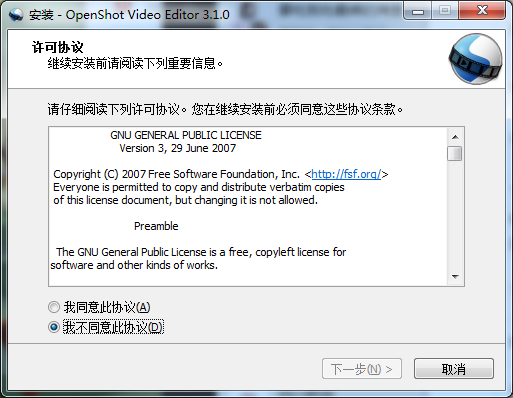
下载本站安装包,双击运行后,跟随安装步骤走,稍等片刻即可完成安装。
用户意见
1、这款软件操作较为简单,功能也很实用
2、软件专业性很高,实用范围也比较广泛
电脑下载地址
