

GifCam
简单易用的GIF录制工具,轻松制作动态图片
版 本:7.7
软件大小:740.46 KB
授权类型:国外软件
收费类型:免费软件
软件语言:英文
应用平台:WinAll
更新时间:2024-02-01
GifCam是一款简单易用的软件,可以将屏幕录制转换为动态GIF图片,用户只需点击开始录制按钮,并选择需要录制的区域,即可轻松创建高质量的GIF动画,软件提供了多种设置选项,如帧率、色彩调整等,使用户能够自定义所需的效果,GifCam还支持实时编辑和添加文本、绘图等功能,让你的GIF动画更富有创意和个性化。
更新日志
1、质量改进更新
2、可扩展的用户界面:GifCam 6.0可以缩放以适合显示分辨率。
3、改进了透明/绿屏颜色检测。
4、将默认保存名称更改为Date + Ttime.
5、更新关于对话框并添加支持选项。
6、其他小错误修复和改进。
软件效能
GifCam 的优点在于它的操作简单,录制的 GIF 动画质量高,文件大小小,支持多种编辑选项,可以方便地添加文本、图形、滤镜等效果。GifCam 还支持多种录制模式,可以选择录制整个屏幕、窗口或者自定义区域,非常灵活。
不过,GifCam 也存在一些缺点,录制过程中会占用较多的系统资源,可能会影响其他程序的运行;编辑功能相对较弱,不能满足高级用户的需求。
安装过程
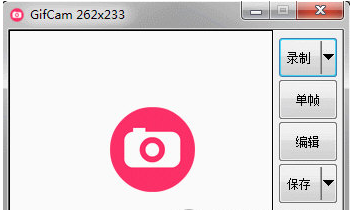
这是一款无需安装的软件,双击打开下载的.exe文件,即可打开软件
使用流程
【使用指南】
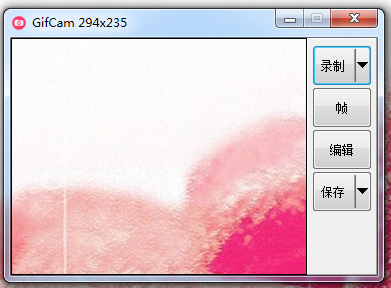
拖动GifCam标题栏,改变其位置,调整GifCam窗口大小,从而让它的『透明窗口区域』可当作『取景框』覆盖你要录制的范围。
按下『Rec/录制』按钮,开始录制;
录制开始后,GifCam标题栏会显示『Frame 13 Delay 1.2』(第13帧,延时1.2秒)这样的信息,原『Rec/录制』按钮显示为『Stop/停止』。
按下『Stop/停止』,结束录制。
点击『Save/保存』按钮,保存gif文件。
录制过程中,可改变窗口大小、位置;
改变大小、位置的过程中,不录制;释放窗口后才录制——这可视为优点,(在有录制需求的情况下)也可视为缺点;
非常智能高效!如果录制范围内无变化(即便移动了录制位置),不增加新帧,而只增加该帧的延时。
录制停止后,仍可再次按下『录制』继续录制——即一个按钮实现了『开始/暂停/结束』 3功能。
按下『Frame/帧』,可录制单帧:如果内容有变化,形成新一帧;如果内容无变化,该帧增加0.1秒的时延。
按下『Edit/编辑』,进入帧浏览界面,可:
水平滚动查看各帧;
右键菜单可:删除当前帧;删除开始至当前帧;删除当前帧至结束;删除偶数帧;当前帧增加/减少 0.1 秒延时。
保存时,可设定不同色深。
软件优势
1、GifCam正式版可以全屏录制,可增加文字,可显示/隐藏鼠标指针
2、录制停止后,可再次按下 “录制” 继续录制
3、按下 “单帧” 可以录制单帧:如内容有变化,形成新的帧;如果无变化,该帧增加0.1秒延时
4、保存GIF图片时,你可以根据需要设置不同的色深和帧率(fps)
5、如果录制范围内内容无变化,不增加新帧而只是增加延时,这样可以有效减小文件尺寸
问题回答
怎么调速?
在录制里面的自定义中进行调速,fps就是每秒播放的帧数,调整这个就可以调节速度了。
怎么调整动图的尺寸大小?
在自定义设置中调整录制窗口大小即可。
电脑下载地址
