

QuickTime
强大媒体播放器,支持多格式,流畅播放,丰富功能
版 本:7.7.9
软件大小:39.89 MB
授权类型:国产软件
收费类型:免费软件
软件语言:简体中文
应用平台:WinAll
软件厂商: 苹果(中国)有限公司
更新时间:2024-02-07
QuickTime是一款由苹果推出的多媒体播放器软件,具备高效的视频播放和音频处理能力,它支持常见的多媒体格式,包括视频、音频和图像等,可以流畅地播放高清视频,并且支持多种编码和解码技术,提供优秀的视听体验,QuickTime还具备简单易用的剪辑功能,可以对视频进行裁剪、合并和转换等操作,方便用户进行个性化编辑,QuickTime还支持网络流媒体传输,可以通过互联网观看在线视频和直播节目,作为一款强大全面的多媒体软件,QuickTime满足了用户在日常生活中对于音视频播放和编辑的各种需求。
独特之处
1、使用新的回放控件来调整设置,可以获得最佳观看体验。轻松更改包括轻推梭动、回放速度、低音、高音和平衡在内的设置
2、在不同格式的图像之间进行导入和导出。如:JPEG、BMP、PICT、PNG和GIF等
3、QuickTime是一个多媒体平台
4、QuickTime 可让你用数字媒体实现更多。有了 QuickTime 7 Pro,你可以将你的文件转换为多种格式,还可录制并剪辑你的作品。第三方插件可以多方向扩展 QuickTime 技术。QuickTime 流媒体解决方案让你可以流传输方式在互联网上传播你的媒体内容
5、在您更改QuickTimePlayer窗口的大小时,影片会继续平滑回放
更新历史
QuickTime新版特征
1. H.264视频,全新的高效编解码器,能够以超低的数据传输速率,通过3G、iChat AV和HD提供绝佳的品质;
2. 多声道音频播放,体验由Quick Time7Player带来的完整的、环绕声音频播放;
实时大小调整,即使在你改变播放窗口大小的同时,Quick Time7也能保证清晰而流畅的播放;
3. 全新播放功能:利用新的Jog Shuttle功能和播放速度控制面板调整播放设定,就和使用DVD播放器或VCR一样;
4. 零设置的串流播放,Quick Time7带给你毫不费力的串流播放体验;
5. 会自动限定你的系统连接速度,确保你获得最高品质的串流,如果连接中断,Quick Time7还会自动重连。
安装方式
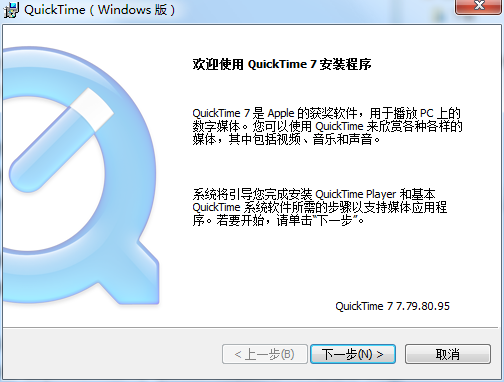
1、在将QuickTime下载下来,并解压到当前文件夹中,点击其中的QuickTimeInstaller7.exe应用程序,进入安装向导界面,接着点击下一步。
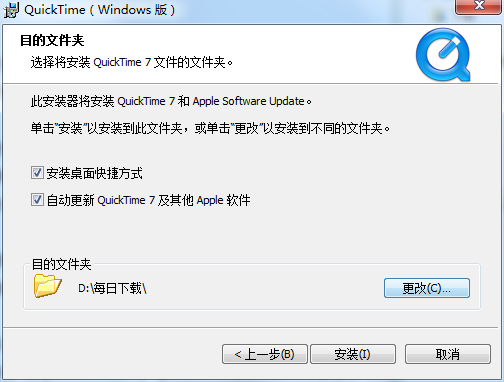
2、选择软件安装位置界面,小编建议用户们安装在D盘中,选择好安装位置点击下一步。
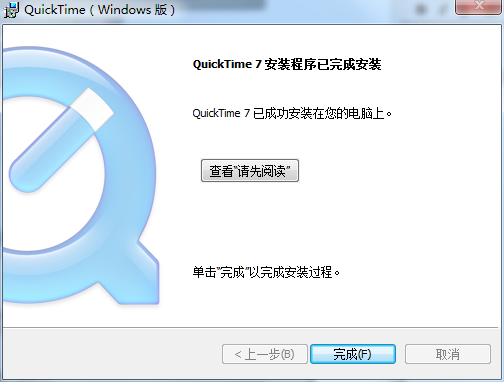
3、QuickTime安装结束,点击完成即可。
软件功能
QuickTime支持H.264视频
观看使用基于标准的最新编解码器创建的影片,这种编解码器能以尽可能最低的数据率提供质量优异的视频。
实时调整大小
在您更改QuickTimePlayer窗口的大小时,影片会继续平滑回放。
零配置流化
现在,QuickTime会自动确定适合于您的电脑的最佳互联网连接速度,并根据需要调整连接速度。如果在流化的过程中连接中断,QuickTime会自动重新连接至服务器。
QuickTime环绕声
QuickTimePlayer现在可以播放多达24个通道的音频。使用QuickTime、PC和环绕声扬声器,享受您的环绕声影片或游戏的完整效果。
QuickTime改进了回放控制
使用新的回放控件来调整设置,可以获得最佳观看体验。轻松更改包括轻推梭动、回放速度、低音、高音和平衡在内的设置。
浮动控件
QuickTime在以全屏幕方式观看影片时,可以轻松使用如暂停、播放、快进和倒回等功能。
使用攻略
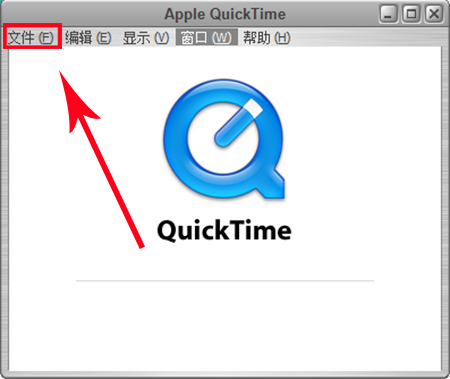
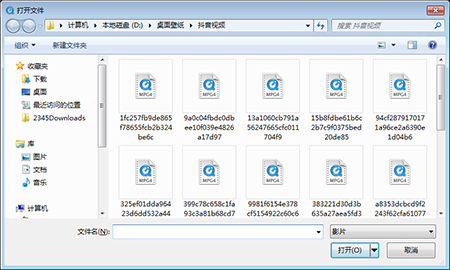
1.打开QuickTime界面,点击“文件-打开文件”或直接快捷键“Ctrl+O”
2.选择本地文件视频
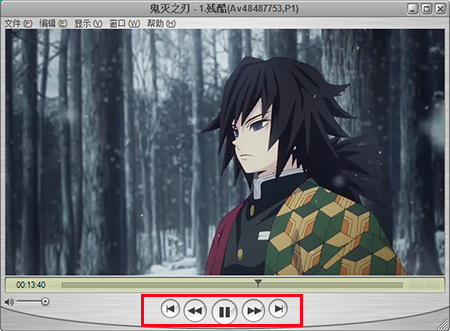
3.即可点击播放,可以根据功能快进退等
问答交流
如何录制影片?
可以通过内建摄像头和许多外置摄像头来录制影片。如果您使用的是 OS X Yosemite 或更高版本,还可以录制具有 Lightning 端口且装有 iOS 8 或更高版本的任意 iOS 设备(iPhone、iPad、iPod touch)的屏幕。
1.选取“文件”>“新建影片录制”。
2.要更改录制设置,请点按“录制”按钮旁边的箭头。选取您的摄像头或 iOS 设备、麦克风和录制质量。
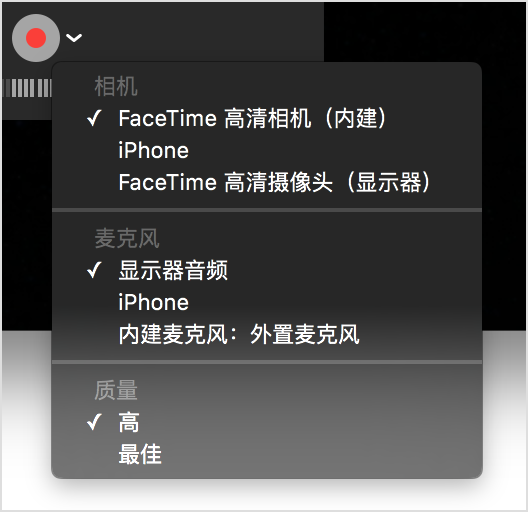
3.要在录制音频时进行监控,请使用音量滑块。
4.点按“录制”按钮 以开始录制。再次点按该按钮可以停止录制。
QuickTime如何录制影片?
可以通过内建摄像头和许多外置摄像头来录制影片。如果您使用的是 OS X Yosemite 或更高版本,还可以录制具有 Lightning 端口且装有 iOS 8 或更高版本的任意 iOS 设备(iPhone、iPad、iPod touch)的屏幕。
1.选取“文件”>“新建影片录制”。
2.要更改录制设置,请点按“录制”按钮旁边的箭头。选取您的摄像头或 iOS 设备、麦克风和录制质量。
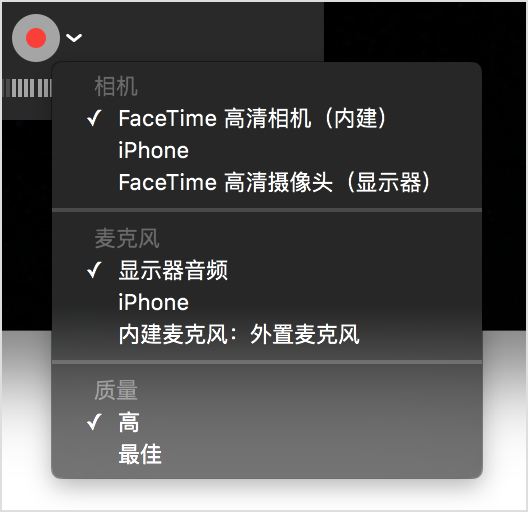
3.要在录制音频时进行监控,请使用音量滑块。
4.点按“录制”按钮开始录制。再次点按该按钮可以停止录制。
无法安装QuickTime怎么办?
1、无法安装的时候,很有可能就是电脑内部的视频编码相互冲突造成的。先把电脑里面的其他视频播放软件卸载掉试试。
2、也有可能是之前的QuickTime版本没有卸载干净。
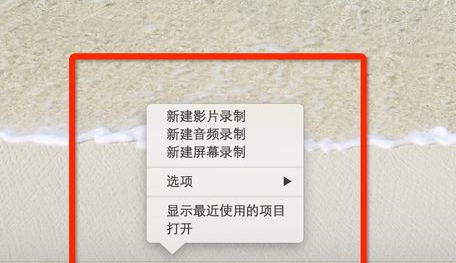
QuickTime怎么删除播放记录?
找到QuickTime
双指或右键打开快捷菜单,看到很多以前看过的记录
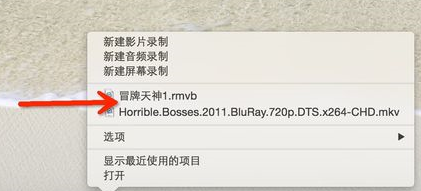
点击一下打开
左上角的菜单栏
找到文件——打开最近使用——清除菜单
电脑下载地址
