

Imagine
创意无限的图像处理软件,激发想象力,助力设计创新,提升视觉体验
版 本:0.5.1
软件大小:2.57 MB
授权类型:国产软件
收费类型:免费软件
软件语言:简体中文
应用平台:WinAll
更新时间:2024-02-21
Imagine 是一款音乐创作软件,它为用户提供了丰富多样的音乐制作工具和功能,无论你是新手还是专业人士,都能在 Imagine 中找到适合自己的创作模式,你可以通过虚拟乐器、合成器和鼓机等方式来录制、编曲和混音你的音乐作品,软件界面简洁明了,操作简单直观,让你能够轻松进行音轨编辑和效果处理,Imagine 还有大量预置的音乐素材和效果器,为你探索不同风格和声音提供了便利,你还可以在社区中与其他用户分享你的作品,并获取他们的反馈和合作。
更新修订
Update Electron to 7.0. Close #54
Languages
软件性能
1.使用智能压缩算法,图片压缩率高达90%;支持批压缩图片;
2.支持JPG、BMP、PNG、GIF、WMF等常用图片格式;
3.轻松预览:双图片显示框轻松对比图片压缩前后的质量;
4.支持双画面压缩级别 ,可以设置每张照片都在单一的压缩级别;
5.可自定义图片质量及图片压缩级别;支持重命名文件后缀名。
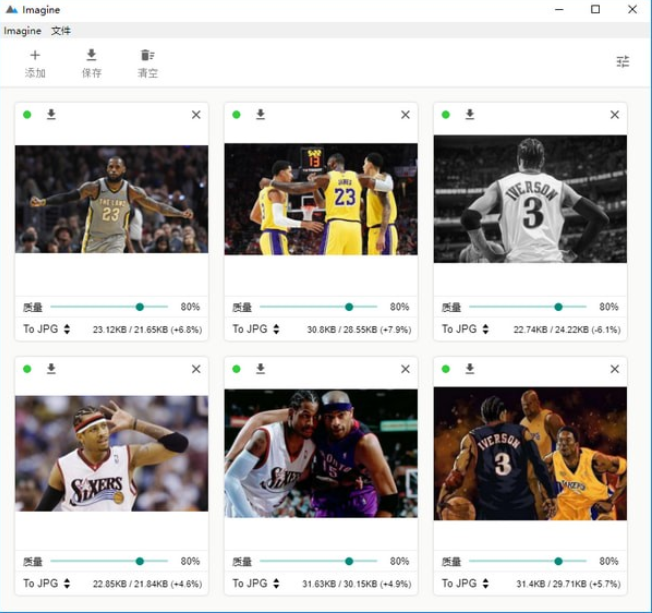
使用攻略
Imagine支持运行在windows 7及更高版本的windows操作系统上,默认就是简体中文界面。
运行后,点击界面右上角的设置图标,就可以调整默认的图片质量了。
由于jpg、jpeg都是有损压缩,值调的越低,画面质量就越差,同时体积也会越小,你只需要设置一个值兼顾2者即可,通常这个值都在75%-85%之间。
而png则是通过限制图片的颜色数量来控制图片体积的,图片中颜色数量越低色彩的过渡就越差,同时体积也会越小。
如果你要压缩图片体积,也就是控制图片大小,那么jpg和png2种格式哪种更好呢?
如果图片中是颜色丰富的物体,比如风景、人像、物品,那么jpg更加合适。
但图片中如果都是文字,或者颜色不丰富,那么png更加合适,比如图片是文章的截图,拍摄的书页上的文字,书法作品,黑白作品,那么采用色彩数量很低的png,你会发现图片质量即好,体积也比jpg都小的多。
那么你决定好调节的值和保存的格式后,如何在Imagine中查看优化后的图片效果呢?
十分简单,只需要点击图片,就可以看到处理后的图片的大图了,你也可以点击【优化前】、【优化后】按钮对比处理前后的画面质量。
突出之处
1、拥有不同的缩放滤镜,选择不同可以在速度和质量之间找到你想要的平衡点
2、mozjpeg:改进的JPEG编码器
3、不写不必要的注册表(基于INI文件的配置)
4、多语言支持:英语,中国,德语,西班牙语,俄罗斯,丹麦,韩国,日本等
5、多国语言(英语,德语,法语,西班牙语,荷兰语,意大利语,中文)
6、可以改变图片的分辨率(dpi),通过更改图片每一英寸拥有多少像素,可以非常好的控制图片的大小
电脑下载地址
