

天天上网助手
便捷上网工具,优化网络体验,提升浏览效率
版 本:9.5.1910.1417
软件大小:27.00 KB
授权类型:国产软件
收费类型:免费软件
软件语言:简体中文
应用平台:WinAll
更新时间:2024-02-27
天天上网助手是一款功能强大的电脑软件,它可以为用户提供全方位的上网辅助服务,无论你是需要浏览网页、下载文件、观看视频或者进行网络购物,天天上网助手都能给予你全面的支持和帮助,它拥有快速稳定的网络连接,可以加速网页加载速度,提供多线路选择,确保畅通无阻的上网体验,它还具备智能广告过滤功能,可以屏蔽各种烦人的广告,保护用户隐私,天天上网助手还有实时病毒查杀、安全防护等功能,保障用户的网络安全。
安装指南
下载安装包并打开
点击自定义选择安装位置安装
安装完成后即可打开使用
使用步骤
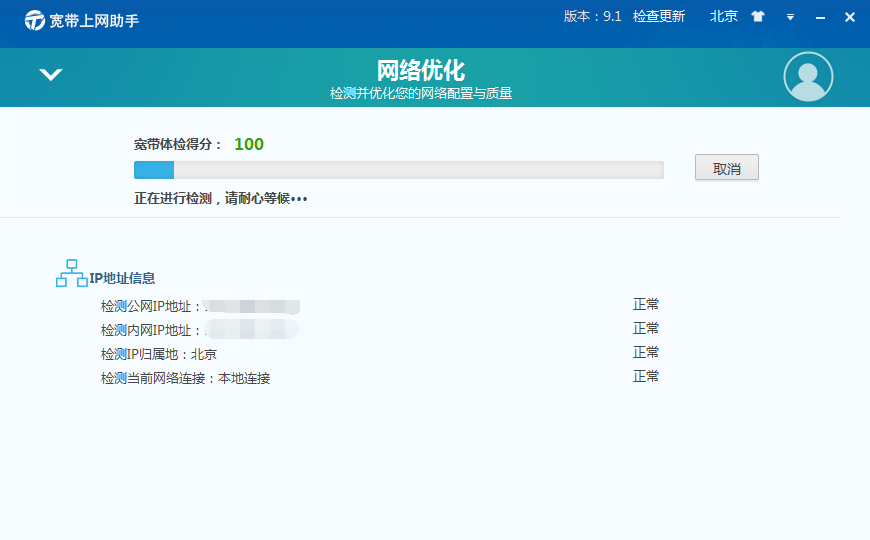
1、先选择“宽带体检”里面的【立即体检】

2、这时觉得网速不给力,就可以选择“宽带提速”进行操作

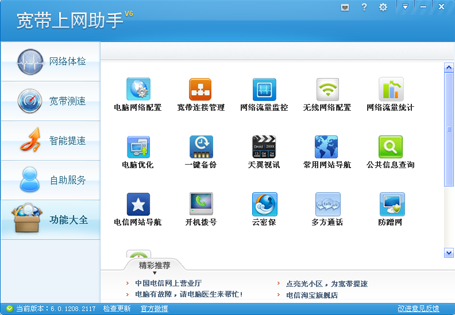
3、在“功能大全”这里找寻你需要的其他功能

软件长处
1、全方位帮您管理宽带,配置宽带无忧
2、一键提高你的网速,上网从此畅通无阻
3、多种故障处理方式,全面解决宽带问题
4、最精准的宽带测速,快速鉴定宽带速度
5、一键提交宽带情况,轻松解决上网烦恼
6、最齐全的功能,这里可以找到您想要的
功能需求
1、运行【宽带上网助手】—【功能大全】,进入功能大全界面,如下图:
电脑网络配置
1、提供与网上邻居内相同的配置功能,用户无需进入网上邻居即可修改本机IP、网关等网络配置,同时还可保存备份当前的配置。
普通设置
1、进入功能大全界面-单击【电脑网络配置】
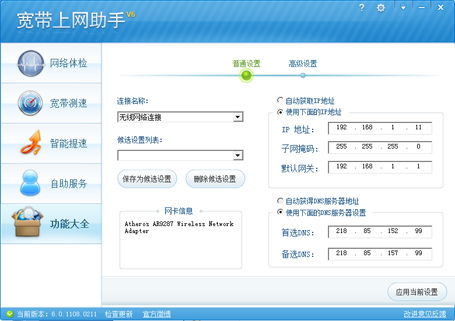
2、在左侧窗口"连接名称"项的下拉框中,选择要配置的网卡,选择好后,左下角的网卡信息框显示当前网卡的信息,右侧框中显示相应的网络配置信息,如下图:
3、如果当前的网卡被禁用了,通过点击【启用当前网卡】按钮来启用网卡。
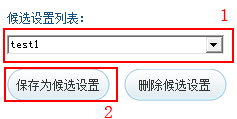
4、保存候选配置:候选设置列表输入框中,输入配置名称,单击【保存为候选配置】即可,如下图:
5、删除候选配置:单击候选设置列表,选中要删除的首选配置,单击【删除候选配置】按钮 。
6、网络环境切换:当您的网络环境发生变化时,可在候选配置中选择对应的网络配置(前提有备份该网络环境配置),单击【应用网络配置】;
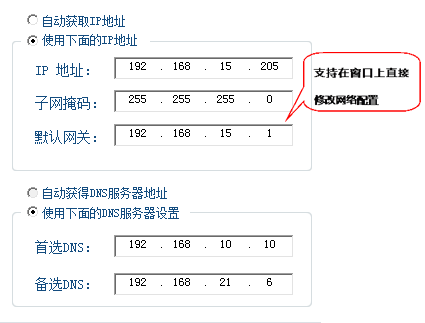
如果起先未做备份,也没事,软件支持在窗口上直接设置网络配置,修改好后,单击【应用网络配置】让其生效即可;
高级设置
7、除以上功能外,还有高级设置项,提供多IP设置与IE代理服务设置:
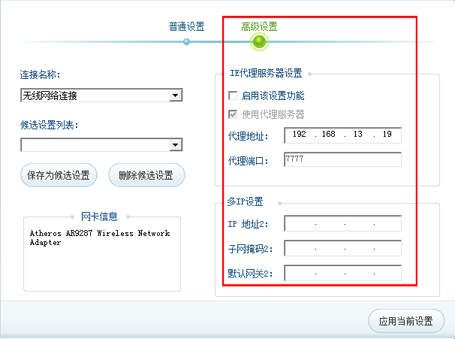
8、选择【启用该设置功能】,开启IE代理服务器设置功能,此时单击【应用当前配置】按钮时,将同时配置IP地址与IE代理服务器;
9、多IP设置:支持多个IP配置同时生效,也就是您可以设置多个IP配置,当网络发生切换时,无需更改网络配置,更为方便。
更新版本
天天上网助手 官方版 9.5.1910.1417
1.界面全新设计
2.功能模块优化
3.修复已知bug
常见问题
宽带连接拨号"中的"宽带连接"下拉列表为空?
由于本机还未创建任何有效的宽带连接,无法 得到宽带连接账户,用户可以先自行直接创建一个宽带 连接,也可以通过宽带上网助手"快速配置"模块中的"创 建宽带连接"功能来直接快速的创建一个宽带连接,然后 再进行拨号。
无法播放"modem使用说明"短片?
请检查系统是否已正确安装了相应的Flash插件。
电脑网络配置时应用当前设置无效?
未选择"连接名称",请先选择相应的连接再修改设置。
添加站点时提示添加失败?
请先检查站点名称是否已存在;关闭"常用网站推 荐"对话框重新打开。
提示无法修改宽带密码?
您使用的上网方式无法修改宽带密码,例如公司局域网用户。
注意细节
当上网时遇到故障,请运行客户端软件,选择【故障修复】,可以通过“一键修复”初步诊断或选择具体原因定位方式,来帮助您解决网络问题。
注:当您不清楚当前网络接入方式时,可选择一键检测初步诊断您的网络问题;也可将鼠标移动下方对应的图标上,软件将在图标上显示相应的说明,可在阅读此些说明后再做选择,进行具体原因定位

电脑下载地址
