

Syncthing
开源文件同步工具,跨平台、高效、安全,实现文件双向同步
版 本:2.1.3
软件大小:11.09 MB
授权类型:国外软件
收费类型:免费软件
软件语言:简体中文
应用平台:WinAll
软件厂商: Syncthing Community
更新时间:2024-02-28
Syncthing 是一款开源的文件同步工具,可以帮助用户在不同设备之间同步文件和文件夹,该软件支持跨平台操作系统,能够安全地将数据同步到各种设备,如计算机、手机和服务器等,使用 Syncthing,用户无需依赖第三方云服务,可以直接在设备之间建立加密连接进行同步,保护用户隐私和数据安全,Syncthing 提供了灵活的配置选项,用户可以根据自己的需求设置同步方式和目录,实现个性化的文件同步方案。
功能模块
免费、开源、跨平台
Syncthing最新版免费且开源,跨平台支持 Windows、Mac、Linux、Android 等主流平台,除了 PC、手机以外,在部分路由器、树莓派等硬件上都能轻松运行,它将以网页版的形式呈现,并且 Syncthing 还有中文界面的支持。
得益于跨平台,Syncthing 的应用场景和范围非常广泛,可以简单用来备份手机照片视频文档,也可以满足公司、企业、团队、个人的各种复杂的文件/文件夹的同步与共享需求。
绿色免安装,使用简单!
用户可点击“添加远程设备”,可以设定需要同步的文件夹,让它们在这些设备之间互相同步文件了。
Windows图形界面增强版
你可以根据需要长期保持 Syncthing 运行时刻监视文件变化并进行同步,也可以仅在需要同步的时候才手动去启动它,平时完全关闭不占用任何系统资源,这取决于你的使用需求。
默认情况下,Windows 版的 Syncthing 启动后会弹出一个命令行窗口一直保持在那里,想要常驻后台时刻同步就得忍受它的存在,有点烦人。为此,Syncthing 官方还有一个图形界面版的「SyncTrayzor」工具,如下图:
SyncTrayzor 不仅内置了 Syncthing 本身,并且还可以帮助你实现将 Syncthing 完全最小化到右下角托盘、保持常驻后台运行、或者设置开机启动。虽然体积稍大了点,还需要 .NetFramework 4.5 的支持,但使用上则方便了许多,推荐打算常驻后台同步的 Windows 用户使用它。
文件版本控制
Syncthing 支持文件版本控制 (File Versioning) 功能,会自动保留文件的历史版本,每次文件在变化之后都会增加一个版本 (总数量可以由你设置),一旦出现文件被删除、丢失、文件内容被替换、同步出错等情况,用户均能从该文件的历史版本中选一个恢复回来,帮助你挽回无可弥补的损失,简直就像是后悔药一样神奇。
在共享文件夹的“选项”->“高级设置”里即可开启或关闭目录的文件版本控制功能,其中分为「回收站式版本控制」、「简易版本控制」、「阶段版本控制」以及「外部版本控制」,选择其中一项均会有对应的说明,大家可根据需要选择。
版本控制对于数据比较重要的朋友来说,绝对是一大必备功能!起码文件都多了一重保障,可靠性大大增加!
特色特性
1、大多数同类的网盘软件都需要较为麻烦复杂的安装搭建服务器过程,而 Syncthing 在使用上简直超级简单方便!以 Windows 版本为例,Syncthing 本身就是一款绿色免安装的软件,直接下载解压打开 syncthing.exe 即可运行,启动后通过浏览器访问:http://127.0.0.1:8384 进入 Syncthing 的控制面板
2、你可以非常轻松简单地让同一路由器下的多台 PC 电脑、NAS 设备实现局域网互相同步,也可以在 VPS 服务器或 24 小时不关机且有公网 IP 的电脑上安装和配置 Syncthing,让其成为真正意义上的云同步网盘
3、Syncthing最新版功能上非常接近于 Resilio Sync / BT Sync,说它是一款用于搭建网盘的服务器软件或者云存储服务应用似乎并不十分恰当,相较于 Seafile、NextCloud 等服务器工具,Syncthing 实际上更像是一款文件/文件夹同步工具
4、用户可点击“添加远程设备”,输入其他设备的 ID 来配对 (互相添加对方为可同步设备),然后就可以设定需要同步的文件夹,让它们在这些设备之间互相同步文件了
5、由于绿色免安装, Syncthing 使用上非常方便!你可以根据需要长期保持 Syncthing 运行时刻监视文件变化并进行同步,也可以仅在需要同步的时候才手动去启动它,平时完全关闭不占用任何系统资源,这取决于你的使用需求
使用步骤
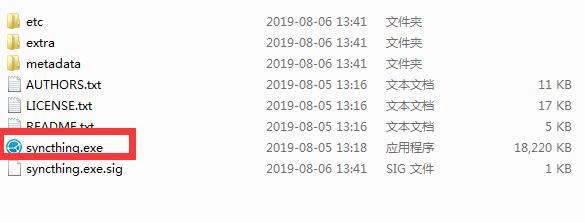
1、在下载这款软件以后,解压压缩包,直接打开syncthing.exe程序,会弹出一个执行界面,随后自动打开您的浏览器
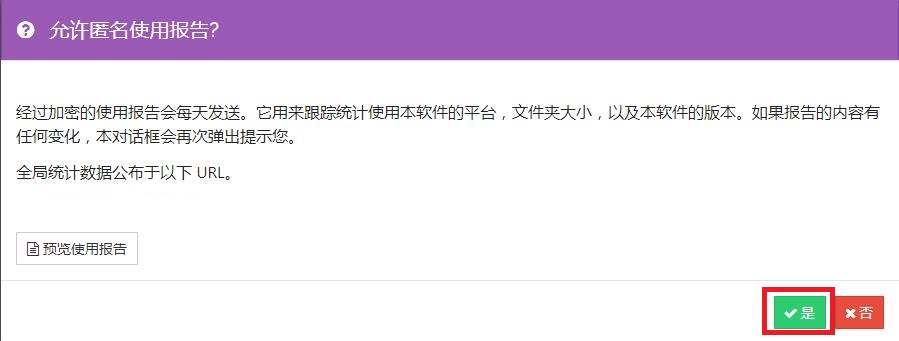
2、经过加密的使用报告会每天发送。它用来跟踪统计使用本软件的平台,文件夹大小,以及本软件的版本。如果报告的内容有任何变化,本对话框会再次弹出提示您。
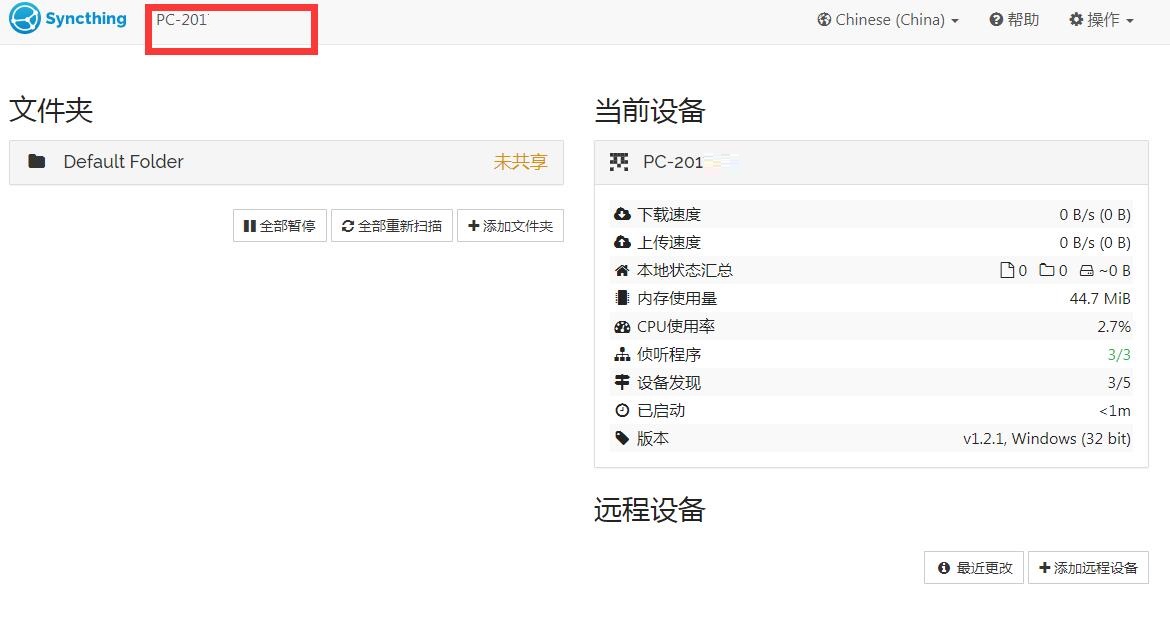
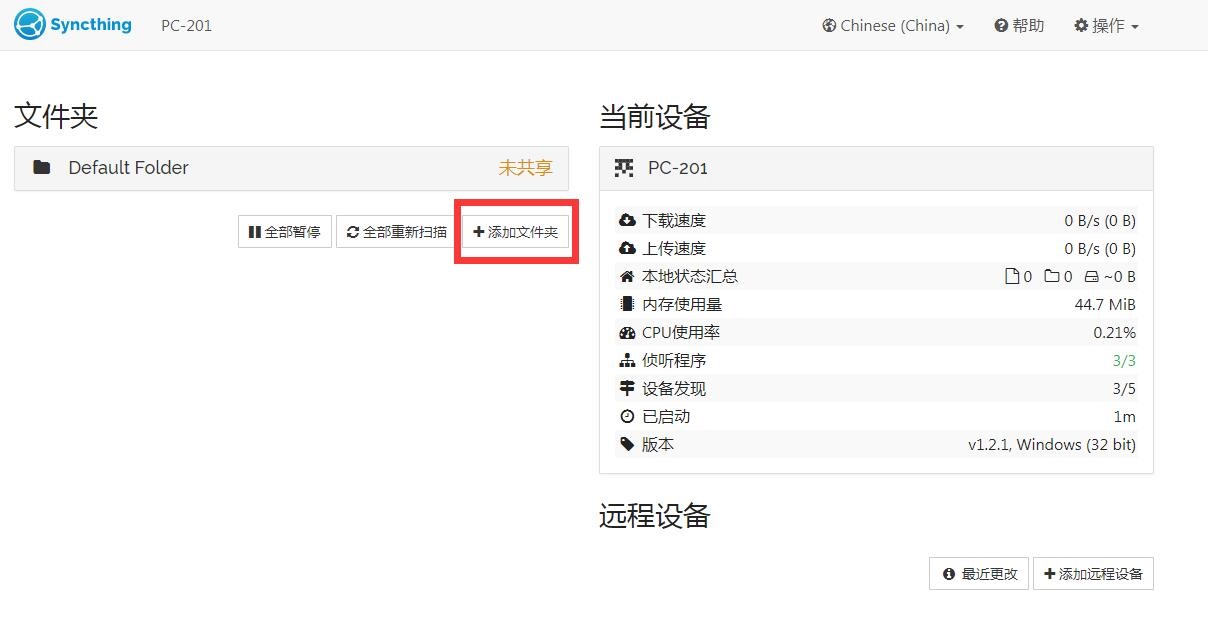
3、这里是软件的使用区域,可以查看到您服务器的名称
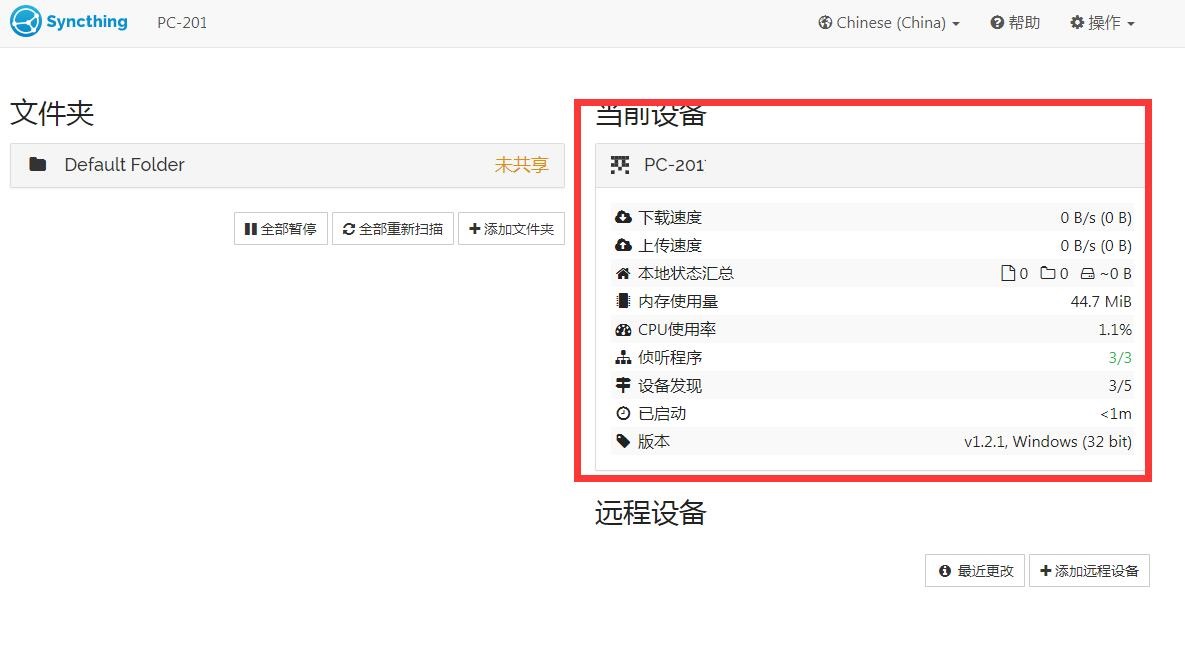
4、可以查看当前服务器的下载速度、上传速度、内存使用率
5、点击添加新的共享文件夹,随后打开配置共享界面
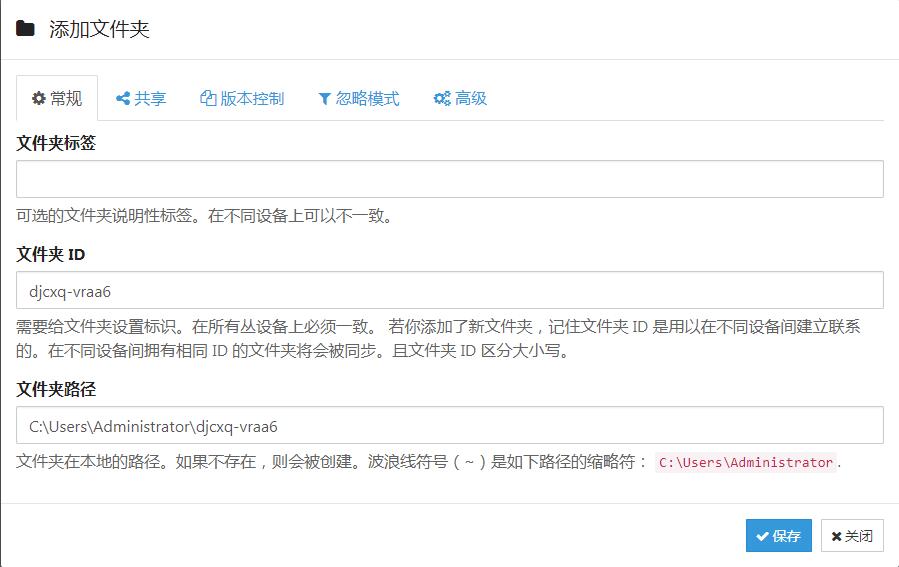
6、在这里设置一个文件夹的标签,方便以后找到共享名称
电脑下载地址
安卓下载地址
