

263企业邮箱客户端
专为企业打造的邮箱管理工具,提供高效、稳定、安全的邮件服务
版 本:2.7.1.18
软件大小:90.05 MB
授权类型:国产软件
收费类型:免费软件
软件语言:简体中文
应用平台:WinAll
软件厂商: 北京二六三企业通信有限公司
更新时间:2024-03-11
263企业邮箱客户端是一款专业的企业级电子邮件解决方案,致力于提供高效、安全、稳定的企业邮件服务,它适用于各种规模的企业,可以帮助企业实现统一管理和分发电子邮件,提升团队协作效率,263企业邮箱客户端支持自定义企业域名和个性化邮箱后缀,为企业树立专业形象提供了便利,它还具备强大的垃圾邮件过滤和病毒防护功能,确保企业网络安全,通过多终端支持(Web版、PC客户端、移动客户端),能够随时随地访问和管理邮件,提升工作灵活性。
安装步骤
下载安装包并打开
点击自定义选择安装位置安装
安装完成后即可打开使用
独特功能
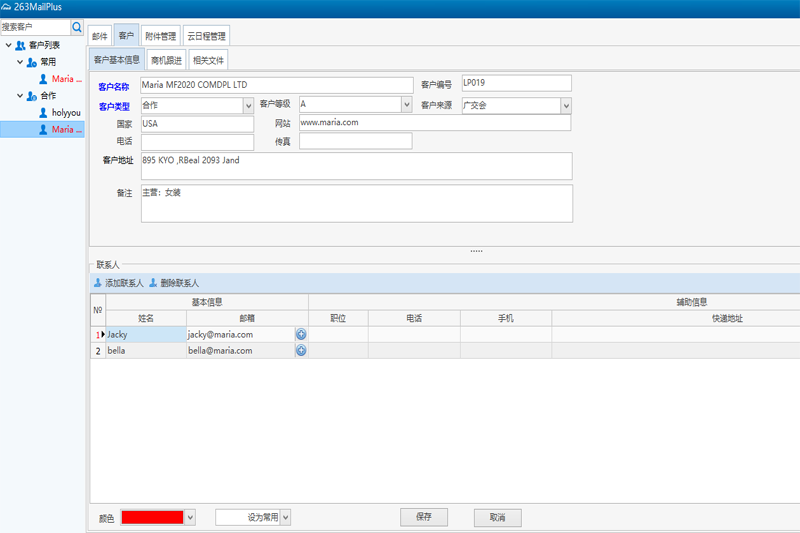
1、企业通讯录管理:企业邮箱将公司的组织树状结构展现在邮件页面中,支持对不认识的或者新同事进行邮件地址查询或者邮件收发
2、误删邮件恢复。支持对误删的邮件在一周内尝试恢复
3、优化用户反馈的问题,提升细节体验
4、皮肤风格切换:支持默认风格、银白风格、粉红风格、绿色风格、紫色风格、黄色风格的切换
5、布局切换:支持左右布局、上下布局、列表布局的切换
功能需求
全程加密,安全登录验证
全面保障数据安全,登录二次验证。
异地登录提醒,单点登录
保证账号安全,无缝对接信息系统。
客户端授权码,文件夹管理
一键登录,文件夹数量最多支持2000个。
分类过滤,安全提醒
对邮件进行分类过滤,打击疑似病毒、钓鱼、打款、伪造信息的邮件,提醒用户。
重要提示
263企业邮箱有三个版本,基础班、标准版和专业版。
问答会话
如何在0utlook Express邮件客户端中设置IMAP收发邮件?
1. 依次点击“工具”>“帐户”。
2. 在“帐户”页中点击“添加”> 选择“邮件”。
3. 填写显示名,可以随意填写,点击“下一步”,填写完整的邮件地址。
4. 在“电子邮件服务器名”页面,设置接收和发送服务器信息。
在“我的邮件接收服务器”下选择“IMAP”。
然后填写“收件服务器”及“发件服务器”信息(注:所有项均为必填项)
接收邮件服务器:
请填写IMAP地址
发送邮件服务器:
请填写smtp地址
帐户名:请填写您的邮箱帐户全名
密码:请填写您的邮箱密码
5.点击“下一步”,在“Internet mail 登录”页面,填写发件人的用户名及密码(注:所有项均为必填项)
帐户名:请填写您的邮箱帐户全名
密码:请填写您的邮箱密码
6. 点击“下一步”>“完成”,点击新建的帐户> 点击 “属性”。
7. 点击“发送服务器”> 勾选“我的发送服务器要求验证”。
8. 点击“高级”, SMTP端口参数设置为:143,POP3参数设置为:25。
请注意,您需要在“传送”选项勾选“在服务器上保留邮件副本”,以保证所有邮件不会因为使用客户端收取后而从服务器上删除。
9. 点击“确定”,创建完成,就可以在Outlook客户端用过IMAP协议收发邮件了。
10. 创建完成后,在“属性”中会多一列“IMAP”,设置特殊文件夹的路径。点击“确定”后会提示“是否从添加的服务器上下载文件夹”,点击“是”就会把服务器上的文件夹下载下来。
电脑下载地址
安卓下载地址
