

battle encoder shirase
限制CPU资源占用,优化进程性能,提升系统效率
版 本:1.8.0
软件大小:136.00 B
授权类型:国产软件
收费类型:免费软件
软件语言:简体中文
应用平台:WinAll
更新时间:2024-03-25
battle encoder shirase是一款功能强大的系统优化软件,可以帮助用户管理和优化计算机资源,提升系统性能并有效处理系统进程,通过调整CPU优先级、内存分配等参数,让用户更加灵活地控制系统资源的分配情况,从而提高计算机运行效率,battle encoder shirase还具有监控系统资源占用情况的功能,方便用户实时了解系统运行状况,软件界面简洁直观,操作便捷,适用于需要对系统资源进行精细管理和优化的用户。
软件效能
1、该进程占用cpu限制工具能强制限制程序对CPU的占用率;
2、battle encoder shirase中文版可以隐藏、显示某程序进程;
3、批量操作,同时限制所有的应用;
4、在软件界面实时监测限制程序的使用率。
更新信息
1.优化了用户使用界面;
2.修复了某些已知bug;
使用建议
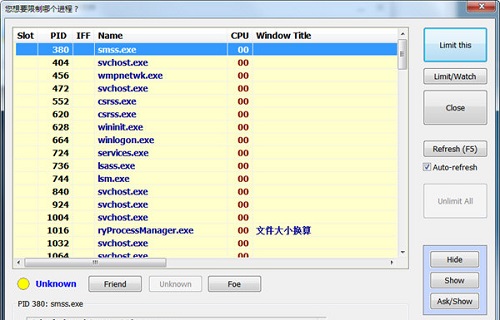
1、解压后打开软件,进入软件界面,点击【target】按钮
2、进入如下界面,选择自己需要的功能即可
操作流程:
1、点主界面的“Target”进入进程选择窗体。
2、在进程窗口选择需要限制的进程
3、点“Limit this”或“Limit/Watch”,后会回到主窗体。
4、点“Control”进行CPU限制,通过滑动条限制,负数越多,允许的使用率就越小。
注意要求
1、针对w3wp.exe做监控的话,只有第一个启动的w3wp.exe进程有效。
2、退出软件前,必须先点“Unlimit all”,否则系统会不稳定
其他说明:
Limit this 这里是 就是 限制一个进程的 按钮了,点击它,就限制了。如果关闭该进程,那么限制结束。
Limit/Watch 这个是限制同时带监视。比如一个进程(或软件) 经常开启和关闭,那么如果想要一直限制它,需要开启这个按钮
开启后,被记录的进程,即使被关闭了,下次开启后依然会被限制。
注意:如果关闭了BES,那么程序就不会受到任何限制了。
Close 关闭这个对话窗口
Refresh 刷新进程列表。BES不会自动刷新进程列表,那么如果新开了其他软件,想要控制其他软件,需要先刷新进程列表
这里有快捷键F5。和普通的刷新一样呢。
Hide 隐藏进程窗口,(有些进程,是有窗口显示的,比如浏览器,浏览器就是一个大大的可视化窗口)
比如,你想要某个任意窗口隐藏,进入bes,找到并选中那个进程,然后点击hide,就隐藏了
Show 显示被隐藏的窗口,就是上面隐藏后,还原显示的 按钮啦~
Ask/show 试试就知道啦,官方说明说,能显示一些一开始就隐藏的进程窗口
此处的3个选项,适合 上班 玩东西 怕被老板发现的人。
List all 将所有进程都列出来,其实BES默认隐藏 它所认识的 微软windows所需的必要进程。
如果不使用这个,那么进程列表中,就只有BES不认识的一些 非必要进程。
Unfreeze 冻结(睡眠)解除,注意:这是一个保险措施!
BES 是通过不断的给 需要限制的进程 施加降低优先级的“睡眠”指令,而达到降低进程对CPU占用率的目的
然而,理论上,可能因为windows奇葩的处理方式 和 一些未知错误,导致 限制的进程 睡眠(停止工作)
这种时候,不用担心!
重启BES,然后选中 这个进程,点击Unfreeze按钮,就能解决 程序停止工作 这个问题了。
而事实上,从0.8.x 到 1.0 beta 18这么多版本的BES中,一次也没遇到这种情况。
也就是说,根本就没必要担心 这种情况。因为这种情况几乎是不可能发生的。
如果说,你的程序 真的 停止工作了,那么基本上,和BES没有任何关系。只是程序本身容易崩溃罢了~
进程列表中显示的进程的优先度模块。
对于BES友好的显示在下面,对于未知的进程按默认处理,对于bes不友好或者占据cpu超大的进程,显示在最上面
Friend 友好按钮,选择一个进程后,点击friend,那么,以后进程列表中,这个进程就显示在最下面(不醒目)。
Unknown 未知按钮,选择一个进程后,点击unknown,那么,这个进程按照默认处理,
事实上,几乎所有进程都自动是 unknown
Foe 不友好按钮,选择进程 点击后,该进程一直显示在最上面(很醒目)
注意点: 一些BES 内置默认的 Foe 进程,即使你设置为friend,也无法改变。
比如:VirtaulDub.exe,bes会默认这个进程非常的消耗CPU,并且让cpu过分的发热。
BES会默认 VirtaulDub.exe 是 Foe进程,你无法更改
不过,不用担心,这种进程不会很多。
-----------------------------------------
左下角 是 进程信息
比如 进程的ID,进程的 位置等。
-----------------------------------------------------------------------------------------
最后说一下,关于 需要限制的进程 的 cpu使用率的控制范围的调节
就是在选择target后(点击了 limit this之后),这个control才会变成 可点击 的状态。
这个时候,就可以调节改进程对CPU的最高占用率了
我就不截图了,用官网的 说明图来展示吧~
自由调节,但是不要太极端,因为太极端,可能会出现各种问题。
电脑下载地址
