
Lightroom手机版
专业手机修图强大功能与灵活性

版本:11.5.31
大小:156.31 MB
语言:简体中文
类型:拍摄美化
授权:免费
更新:2026-09-24
权限:查看
厂商:Adobe
包名:com.adobe.lrmobile
MD5:330CCA21C8E3B57FE9056A21718607CB
 手机扫描下载
Lightroom手机版是一款强大的手机修图应用,专为喜欢摄影的用户设计。它不仅继承了PC版的核心功能,还针对移动设备进行了优化,用户能轻松编辑和管理照片。软件支持RAW格式的DNG拍摄,保证高质量图像保存。软件内的实用功能非常多,用户需要在手机上轻点几下就可以提亮照片和去除瑕疵,也可以将相机和微单内的raw格式的照片导入到手机内,用户可以随时随地编辑图片。用户还可以在软件内浏览世界各地摄影爱好者分享的滤镜和预设,从社区涉及灵感,打造自己独特的审美风格。软件内提供一系列便捷的工具,如一键预设、高动态范围(HDR)模式、长曝光和专业拍摄选项。用户可以迅速调整曝光、对比度和阴影,甚至创建独特的相册,进行标记和备注。这款软件的操作很简单,能够在手机上实现专业级别的图片处理。不管是日常分享还是精心制作,Lightroom都能满足你的需求,让每一张照片更加出色。
软件特色
【专业级照片编辑】
支持RAW格式,让用户在手机上也能享受到专业级别的图像编辑体验。提供亮度、对比度、饱和度、清晰度、色温等众多调整选项,让用户能够精准把控每张作品的细节。
画笔套索齐上阵,精准选取区域优化照片!Lightroom拥有海量模板滤镜,轻松打造照片独特魅力。
【照片管理】
Lightroom能智能整理照片库,让照片排列得井井有条,快速定位所需照片。支持创建相册或专辑,将照片合理分组,分类查看、管理更便捷。
【构图优化】
Lightroom裁剪旋转功能,一键矫正不满意构图,实现完美画面。
【精细选择性调整】
用 Lightroom 微调照片局部,细节之处尽显完美。
【智能管理,高效有序】
智能整理照片库,使照片管理井井有条。支持创建相册和专辑,实现照片分类存储,快速查找所需照片,节省宝贵时间。
【个性化水印】
用Lightroom加专属水印,让每一张照片都自带个性标签,创作个性不撞款。
Lightroom手机版DNG格式预设保存教程
1、首先找到自己所需要的预设
2、打开照片
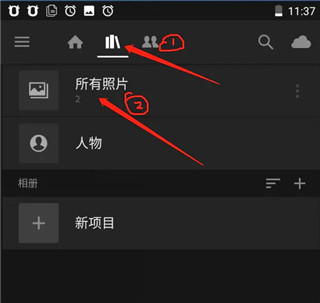
3、点三个点的按钮
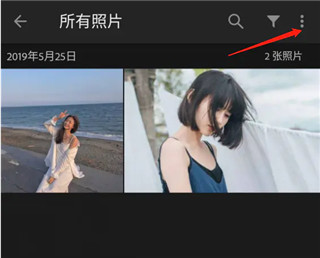
4、选择添加照片
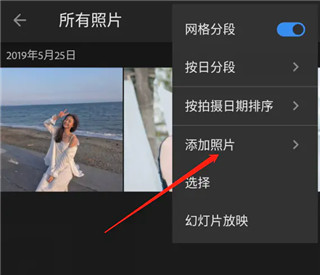
5、打开文件找到QQ下 载的DNG文件
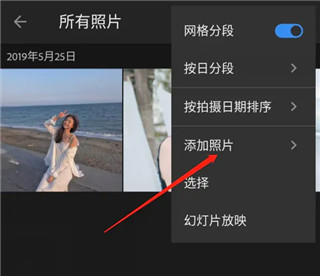
5、打开导入预设文件到 Lightroom
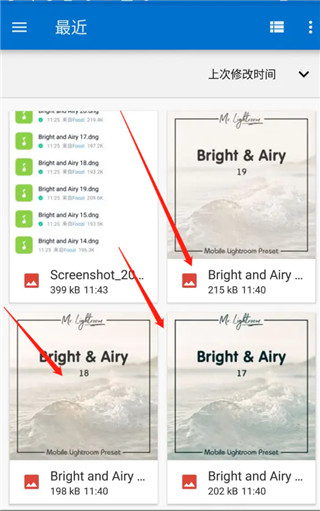
7、打开预设文件
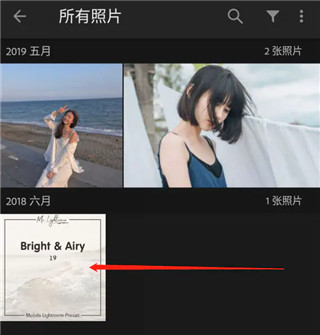
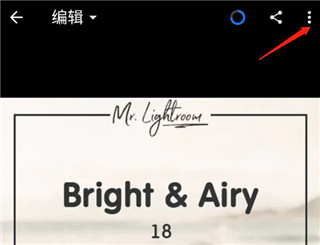
8、点三个点的按钮
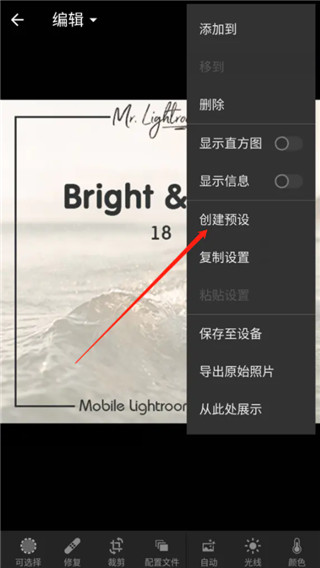
9、创建预设
10、命名预设名点勾确认
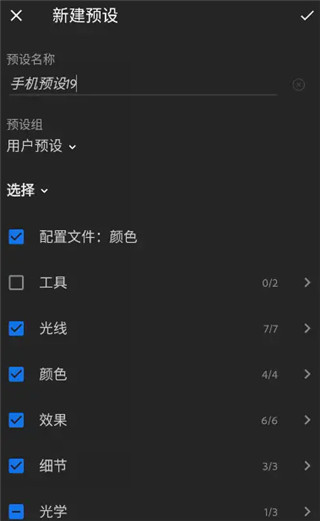
11、完成
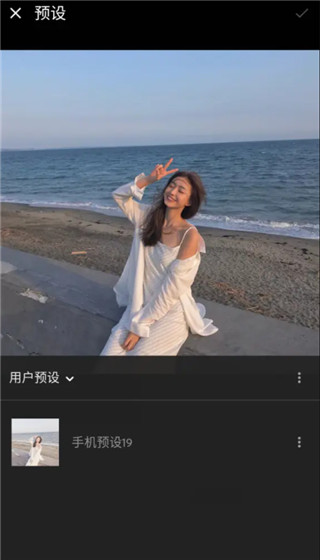
软件优势
1、变换的照片超出你用photoshop CC,是世界上最好的组合多个图像,删除对象及润饰照片的工具想象力;
2、获取精确控制颜色和照片有选择性的局部调整语气,多与Lightroom的桌面应用程序;
3、创意云摄影计划的会员优惠;
4、访问您的照片随时随地:组织,编辑和共享Lightroom的照片在移动设备,桌面和网络;
5、无缝同步照片编辑,元数据和更多 - 从智能手机的照片或原始图像从数码单反相机,在启用的Lightroom的设备;
6、分享您的照片收藏在美丽的Web画廊,并得到家人和朋友的反馈意见。
Lightroom和photoshop哪个修图好
两个软件的修图目的不同,两者一起搭配使用比较好。
简单来说 Lightroom 是专门针对摄影师管理图片编辑图片工具,而 Photoshop 则是功能强大的专业图像处理工具。Lightroom 可以一次导入多张照片,然后进行批处理。Photoshop 单张图片的编辑处理功能比较强大,其本身也是为处理单张图片而设计。虽然可以使用 camera RAW plug in 来处理 RAW 文件,但 Photoshop 本身的批量处理功能并不算强大。
Photoshop 图像处理是像素级的,总体功能确实比 Lightroom 强大,这也就注定了您需要很长时间学习如何使用。相比之下 Lightroom 就容易上手的多了!
Adobe Lightroom 是一款集 RAW 文件转换和照片管理等功能于一身的强大的图像处理软件。在编辑照片方面,Lightroom 有许多与 Photoshop 类似的工具,但在设计和使用方面,Lightroom 比 Photoshop 更符合摄影师的思路,更适合摄影师,尤其是拍摄 RAW 格式的摄影师使用,除了编辑照片外,Lightroom 还拥有很多照片管理功能,这是 Photoshop 所欠缺的。
Lightroom手机版怎么批量处理图片
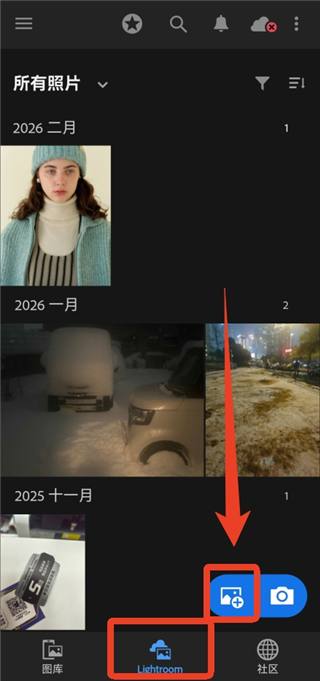
1、首先我们需要先把批量处理的图片导入到【Ligheroom】页面。点击右下角的【+】号就能导入。
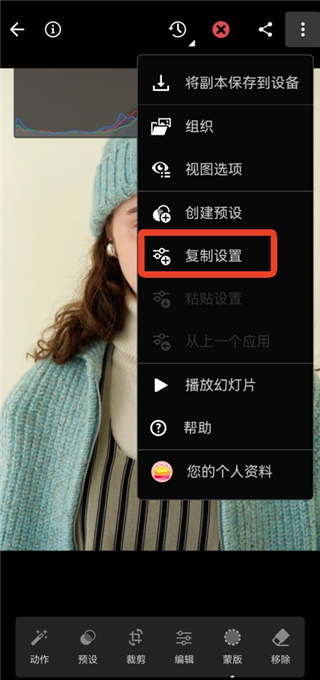
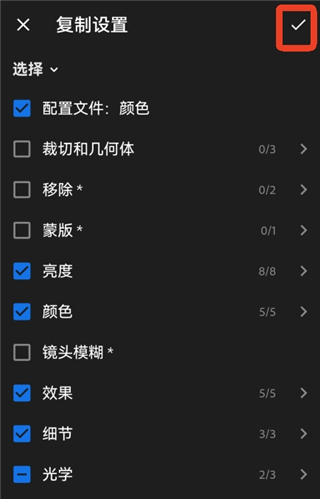
2、先将其中一个图片作为示范,编辑成需要批量处理的参数,然后点击右上角三个点选择【复制设置】。
3、勾选需要复制的参数,点击右上角的【√】。
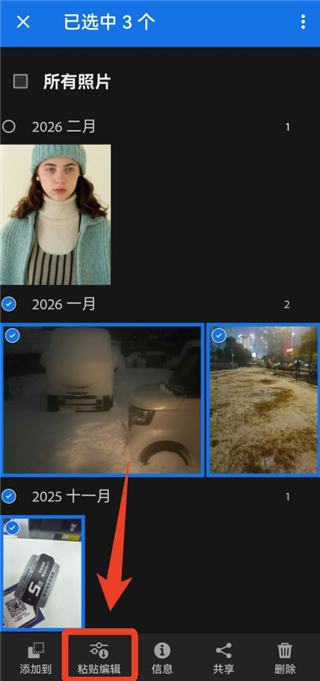
4、返回到【Ligheroom】页面,长按多选,选择批量处理的图片,点击下方的【粘贴设置】。
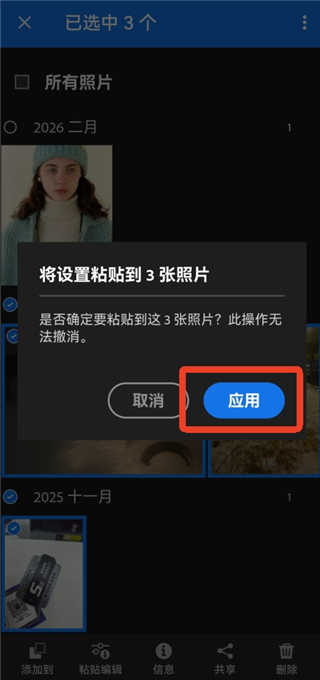
5、可以将复制的参数粘贴到刚刚选择的图片,点击【应用】就可以了。
更新日志
v11.5.31版本
- 错误修复和稳定性改进
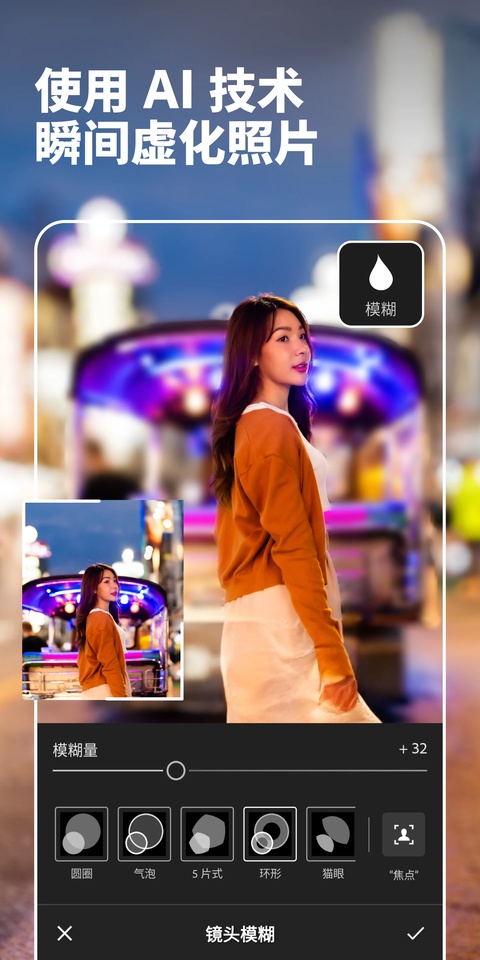
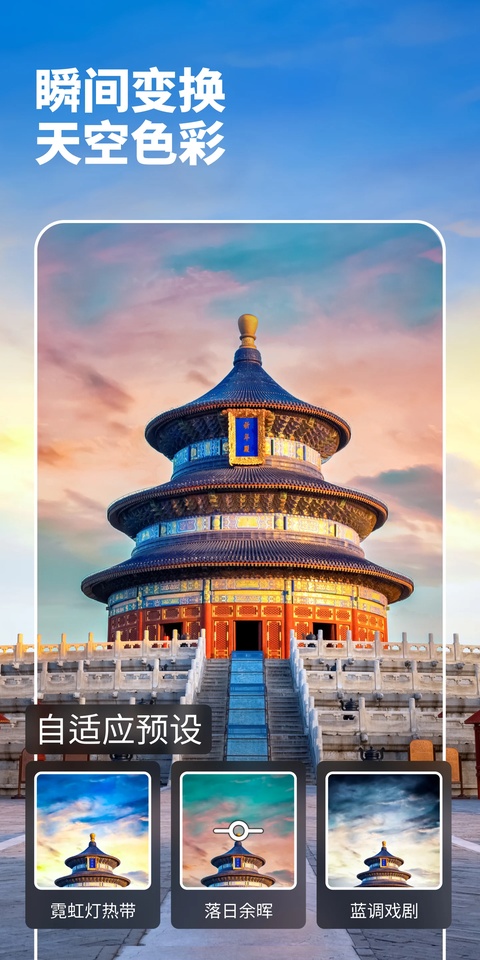
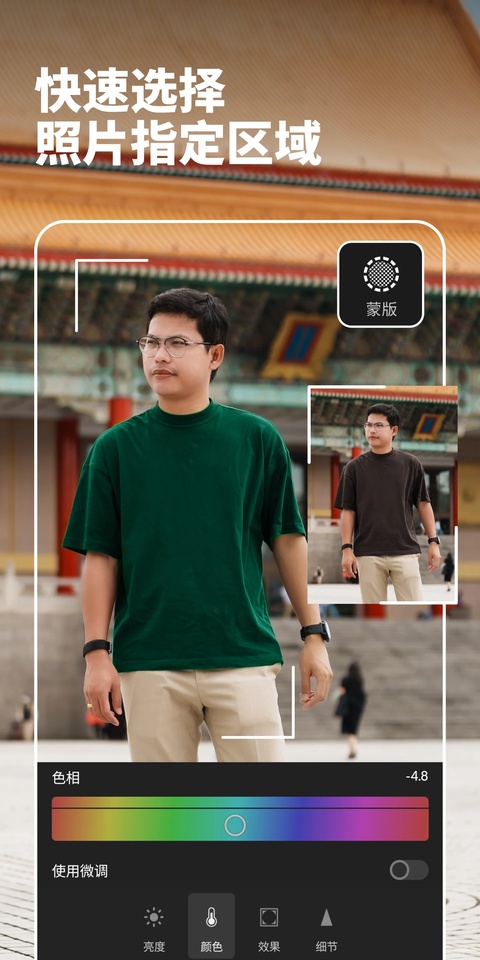
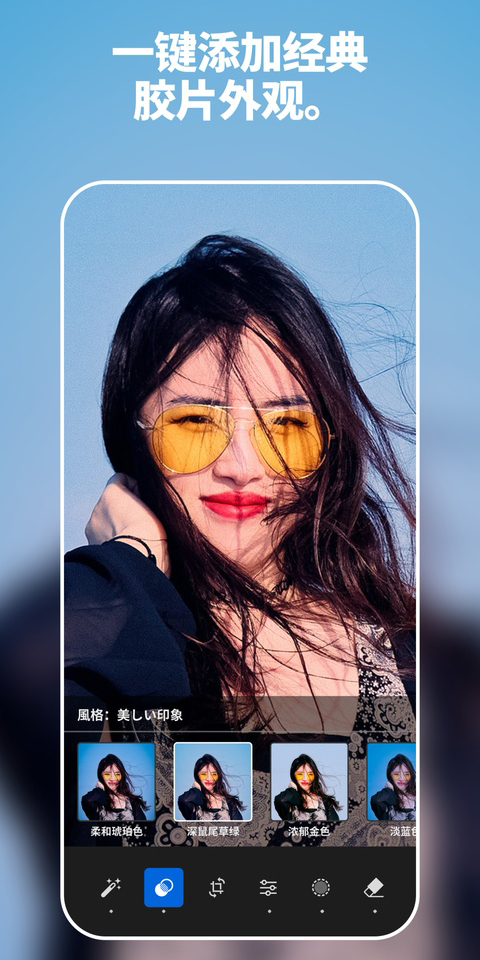
Lightroom这款手机修图软件特别好用,拍完照片就能直接修图,软件可以和电脑连着使用,非常方便,软件里面有个很好用的人像包,可以突出不同的肤色;还有未来感、电影感、复古感等各种现成的滤镜效果,可以挑选自己喜欢的风格,软件里有超过70套专业摄影师设计的预设,一键就能用。软件整体操作很简单,没什么难度,能轻松把照片修成你想要的样子,修图效率也很高。