
Photoshop手机版
继承了平板电脑版的PhotoshopTouch几乎所有的功能
 手机扫描下载
Photoshop手机版面向移动端照片处理,提供裁剪、旋转、文字添加、画笔、橡皮擦和污点修复等编辑工具,导入图片后即可按需要调整画面细节。应用还支持自动修复、瑕疵移除、RAW与TIFF图片处理,并可借助滤镜、颜色效果和拼贴功能整理多张照片。拼贴编辑中能够调整排版、边框、单张图片的位置与缩放,也可使用填充、魔棒、切片、吸管和钢笔等工具处理图片。软件还提供降噪、除雾等高级校正功能,并支持60多种专业外观,方便对画面色彩和效果进一步调整。
软件功能
1、【自定义】
创建并保存个性化效果。
2、【照片边框】
提供15种以上边框和相框,为照片增添个性化色彩。要让外观更加协调匀称,可选择与图像颜色搭配的边框颜色。
3、【效果】
超过 45 种引人注目的效果!效果类别(如黑白、纵向、自然和双色调)。
4、【校正】
清晰度、对比度、曝光度、高光、阴影、色温、色调和自然饱和度的滑块控件。黑色、白色、降低明亮度和减少杂色等各种校正选项可让图像呈现最佳效果。
5、【基本功能】
裁切、拉直、旋转、翻转照片、消除红眼、宠物眼。
6、【支持Raw】
以 Raw 格式导入和编辑照片。
7、【自动修复】
一键调整亮度、对比度、曝光度、白平衡。
8、【瑕疵移除】
一键即可去除照片中的污垢、脏物和蒙尘。
9、【竖直照片】
通过选择自动选项轻松修复透视扭曲。
10、【文本工具】
文本引擎添加文本,大量样式可供选择,可以快速获取专业质量的呈现效果。
11、【透视校正】
自动(平衡或全自动)、水平或垂直透视校正等多个选项,只需触摸下即可修复扭曲的照片。
12、【支持TIFF】
无缝编辑 TIFF 图像。
软件特色
1、无损编辑让您的原图保持原样并不受影响;
2、裁剪图像并移除图像的不同部分,或者结合照片;
3、修改颜色和对比度,或者给您的图像添加事先设置好的过滤层。轻轻点击就能优化整个图像或者图像的一部分;
4、完美地结合照片,打造有趣或超现实的图像;
5、快捷地在社交媒体上分享图片。
Photoshop手机版怎么用
1、注册账号
打开一张图片,下面是选择图片界面。
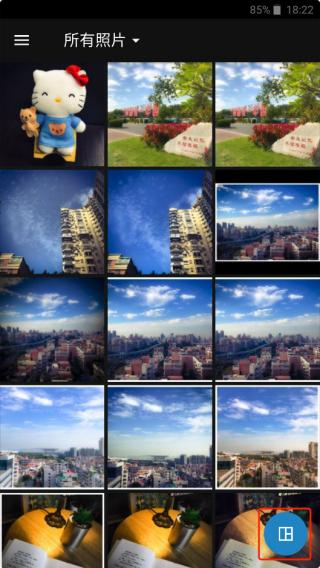
2、选择图片
Tip:注意右下角按钮点击后可以选择多图拼接,这里跳过。
打开后,右上方有个魔法棒图标是自动增强,点了后可以自动调整修图,这个就是一键美化,没什么用,建议不要使用。
自动增强右侧是对比原图。
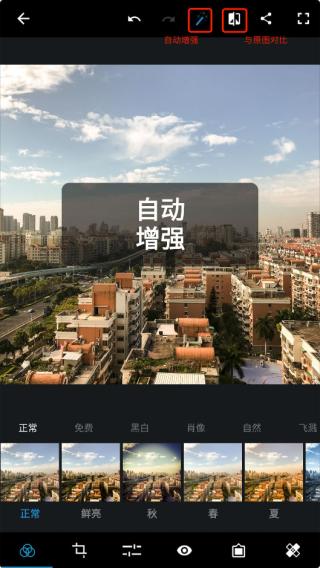
3、自动增强
这里不使用自动增强,直接使用底部的工具栏进行修图。
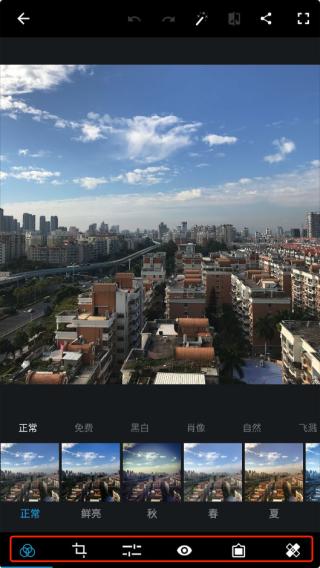
4、底部工具
进入工具栏的第三个调整工具中(正常步骤是先对图片旋转裁剪,然后添加滤镜后再做这一步)。
说一下我这里处理这张图片的流程,每一步调节多少按照自己的喜好和风格来调节。
我这里先将这张图片的明晰度往又添加一点点,不要太多,大概7-8。
锐化加一点,也不要太多,大概10的样子。#图片不是锐化越多越好哦。
降低明度噪点&降低色色噪点,我一般加的比较高,这里拉了1/3的样子,影响不大。
除雾加了20多,这样看起来又质感一点,如果图片比较清晰建议不要加这么多。
曝光加一点点,3-4左右,这张图曝光还可以,毕竟是晴天。
高亮加一点,7-8即可。
白色加一点,黑色减一点。
温度,往右调一点点,我比较喜欢偏黄一点,右拉了10,这已经很多了。
色调,我这里往左拉了一点,2-3左右。
亮力度右拉7-8。
饱和度,加13
修图过程见图:
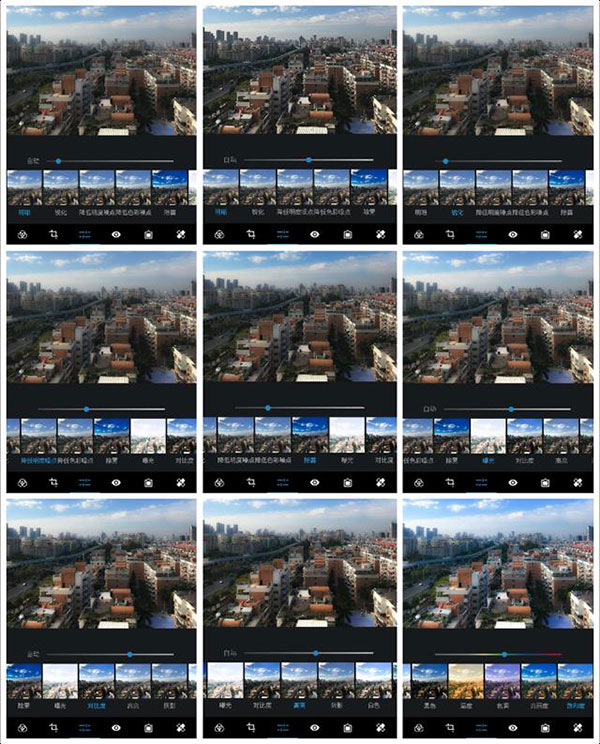
5、修图过程
下一步可以给图片一个滤镜!
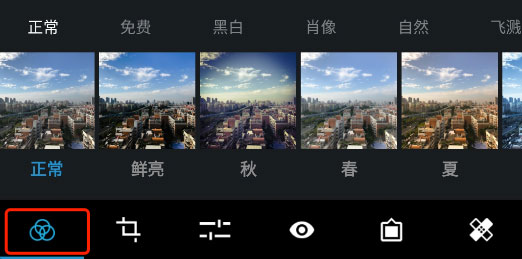
6、滤镜
一般图片春夏秋冬就足够用了,你可以每个都试试,尝试不同风格。
这里喜欢黄色一点,选择滤镜秋,然后调节往左拉一点减少一点滤镜的程度,避免过于偏黄影响了图片的颜色。
然后就可以调整裁剪一下图片。
这张图片有一点点歪,在旋转里拉一点纠正过来。
然后选择尺寸 4:3,裁剪图片。#裁剪的比例有很多,这里推荐4:3。
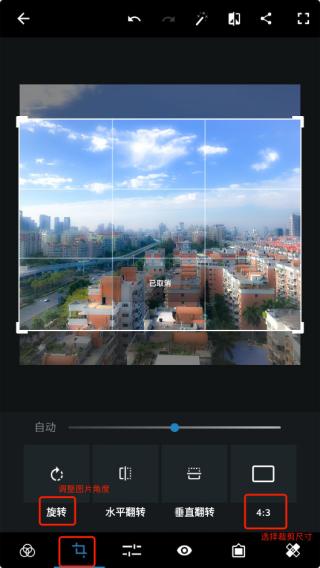
7、此图是加滤镜前
到这里基本就完成了,选择一个最后的效果就可以出图了。
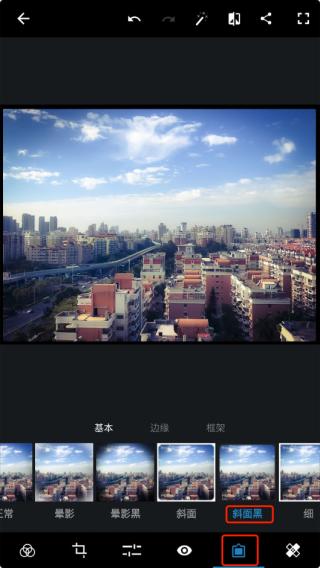
8、斜面黑
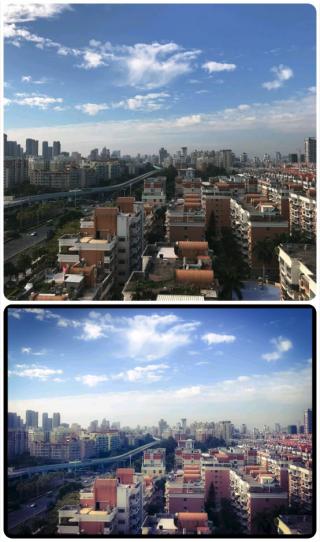
长按图片查看原图进行对比。点击右上角分享按钮,保存图片。就这样,一张手机PS图片就修好了。
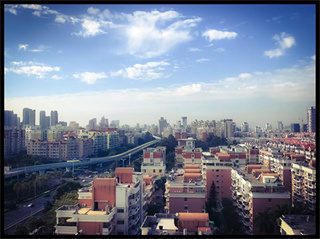
9、最后效果图
和原图进行下对比,其实已经发生了很大改观。
更新日志
v18.4.40版本
水印大小调整–完全控制图像上水印的大小。
要求很高的功能,谦卑地交付!
增强的小插图-通过精确控制圆度和羽毛,为照片提供生动的小插图效果。
新内容–应用程序中已添加了新外观和文本样式。
错误和崩溃修复,提供流畅的体验。
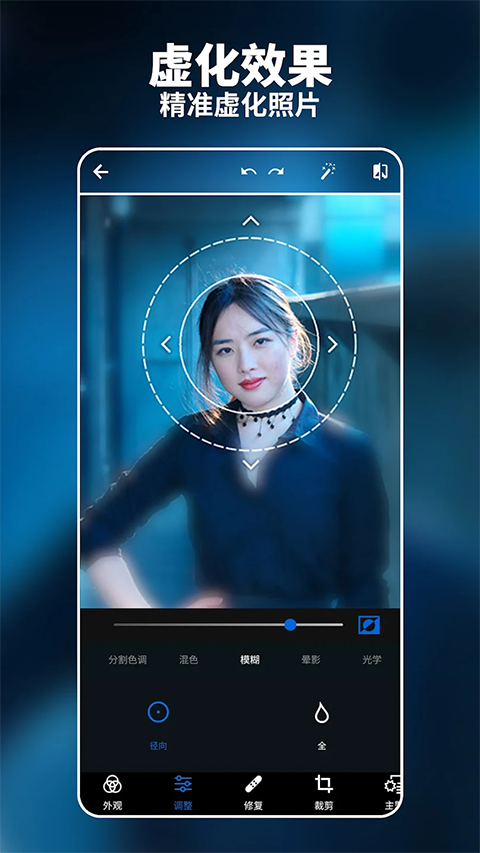

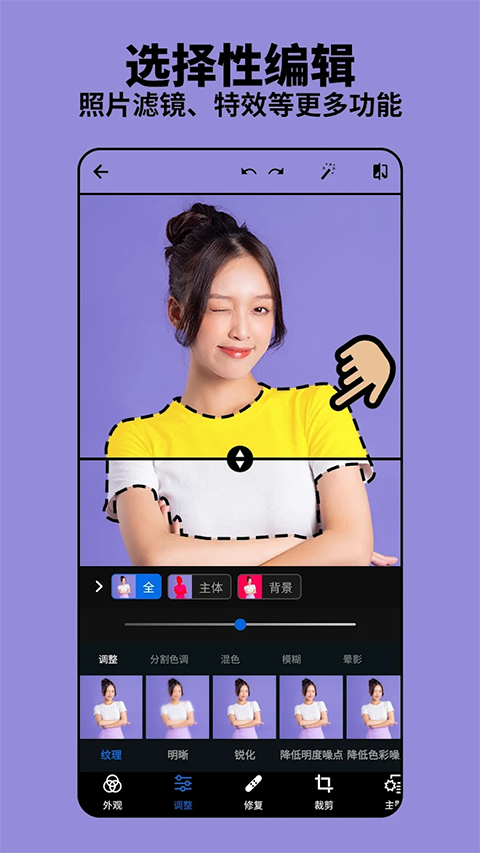

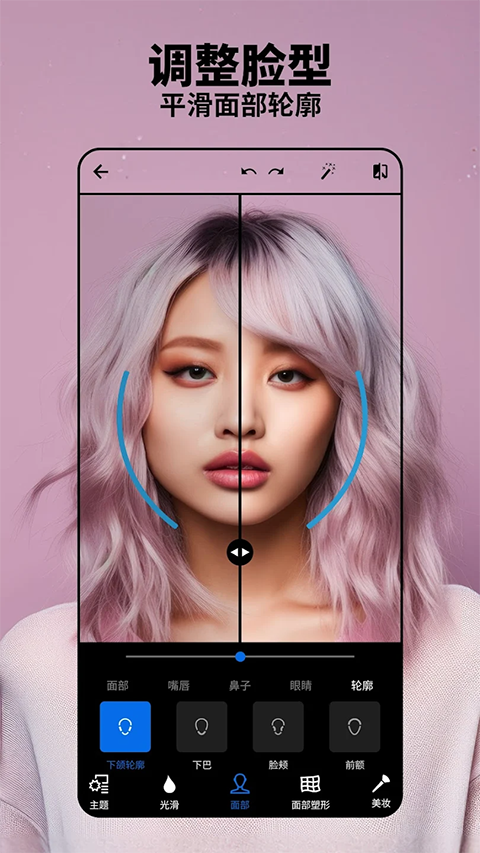
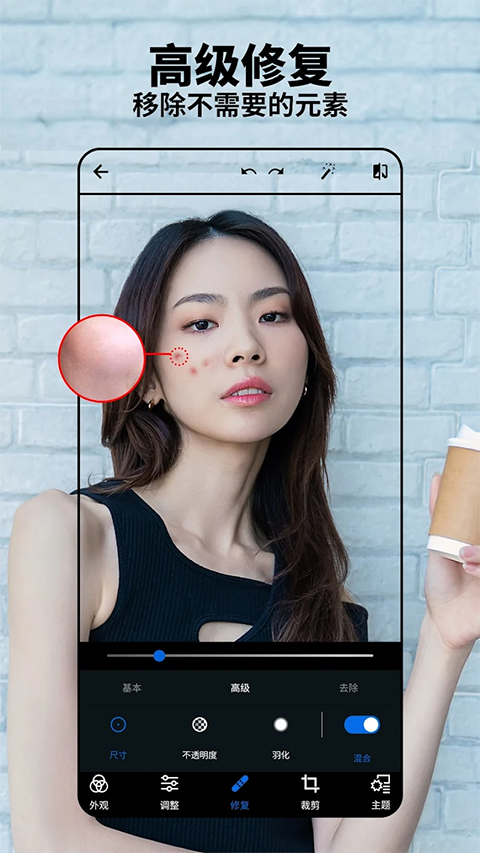
有高端手机、会用电脑PS、需要移动修图合成、愿意付费订阅的设计师、摄影师、重度修图党,只想P脸、加滤镜、调亮度的普通用户又卡又贵又难用,不如美图秀秀、醒图,专业是真专业,难用是真难用,贵是真贵,手机上的 “阉割专业版”,应急可以,主力不行。