
Alight Motion剪辑软件最新版
专业视频编辑工具轻松制作短视频

 手机扫描下载
Alight Motion剪辑软件最新版是一款专为视频创作者设计的多功能编辑工具,简单易上手,不管是新手还是有经验的用户,都能轻松使用。它集成了丰富的视频剪辑功能,包括特效添加、文字处理和滤镜选择,激发用户的创意潜力。你能轻松进行时长剪切、播放速度调整及转场效果设置,并可通过关键帧技术实现更复杂的视觉效果。软件内置各种美颜效果和动态滤镜,可以提升视频画质,加上传统的背景音乐处理,为作品增添层次感与动感。不管是记录生活中的点滴,还是制作短视频,Alight Motion都能帮助你打造吸引眼球的精彩内容。
软件特色
1、强大的特效库
提供丰富多样的特效,包括粒子效果、光影效果、颜色校正等。这些特效可轻松为您的视频增添视觉冲击力和创意元素。
2、自定义动画制作
提供自定义动画制作工具,让您能够精确控制每个元素的运动和过渡效果。通过关键帧动画,可以创建令人惊叹的动画序列,使您的作品更加生动和富有表现力。
3、多层图像和视频叠加
支持多层图像和视频叠加,让您能够将不同素材融合在一起。这使得创作过程更加灵活,让您能够实现更复杂的编辑和混合效果。
Alight Motion剪辑软件最新版新手使用方法
一、入门基础
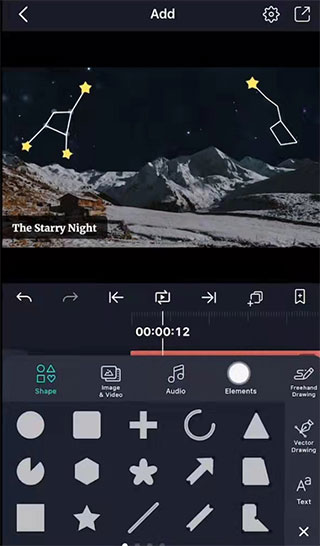
1、添加
用户可以将图像、视频、音频、形状、文本、绘画和其他图层添加到您的项目。
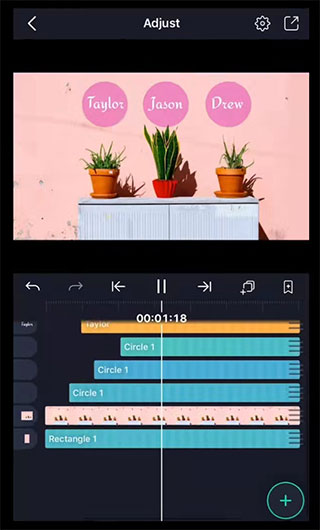
2、调整
使用编辑面板(如“移动和转换")调整图层位置、颜色和其他属性。
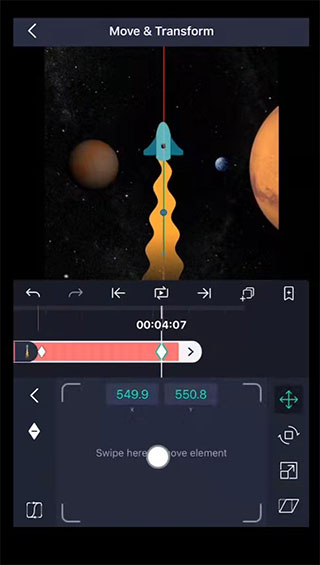
3、动画
添加关键帧以设置任何图层任何属性的动画。
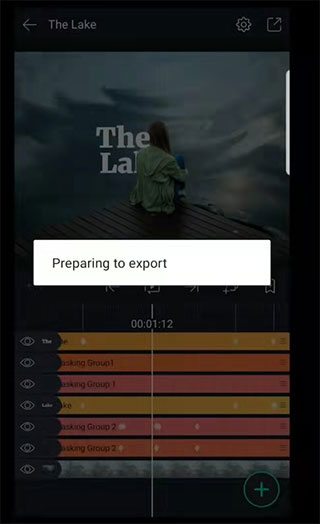
4、导出和分享
导出任何人都可以使用Alight Motion编辑的视频、GIF或项目包。
二、后续步骤
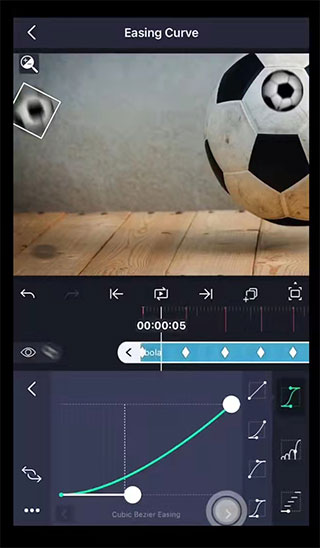
1、缓和曲线
预期变化,运动缓入缓出,使其更自然。
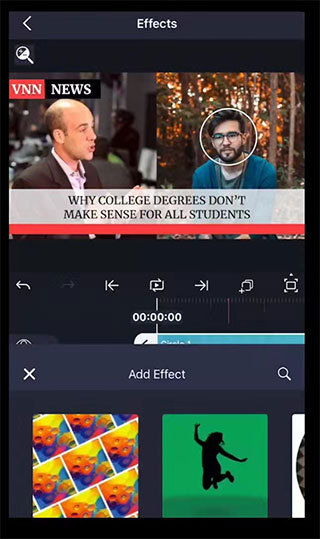
2、效果
添加效果以更改图层的外观或行为。
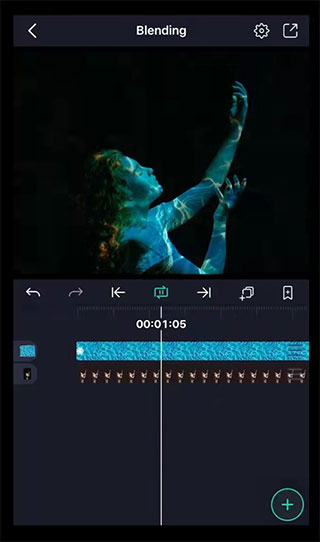
3、混合
更改混合模式以控制图层与后面图层的组合方式。
4、元素
一次创建。永久重复使用。
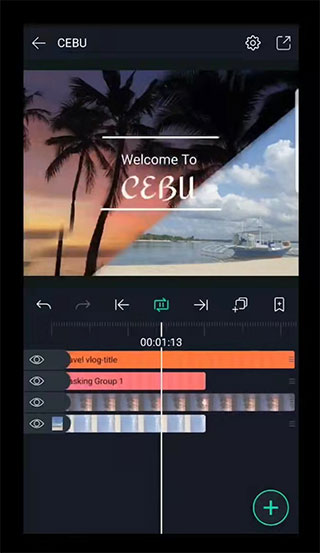
5、遮罩编组
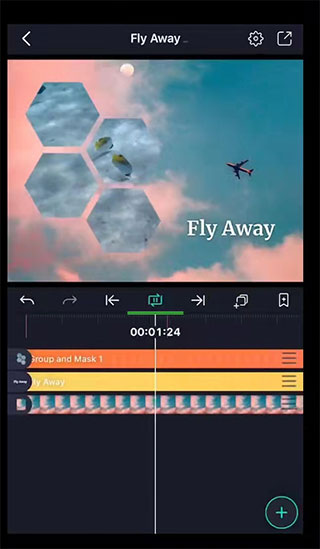
将您的图像或视频遮罩为任何形状。
Alight Motion剪辑软件最新版怎么添加图片
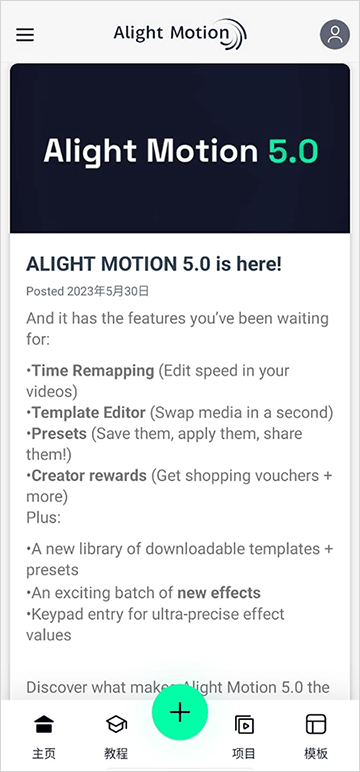
1、进入app以后,点击底部中间的“+”
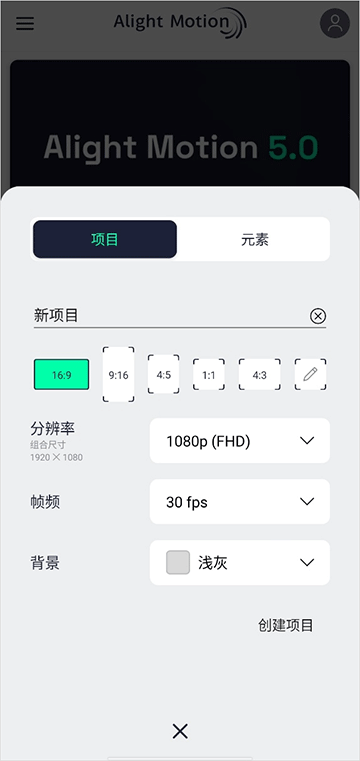
2、然后创建一个新项目,选择屏幕比例、分辨率、帧频以及背景
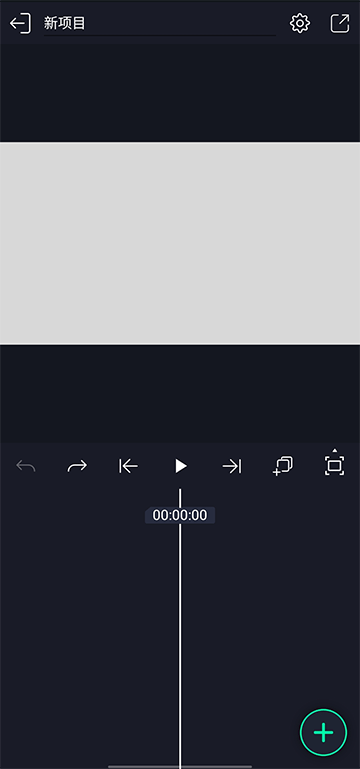
3、进入编辑界面以后,点击右下角的绿色加号按钮
4、接着选择“媒体”,允许app访问媒体
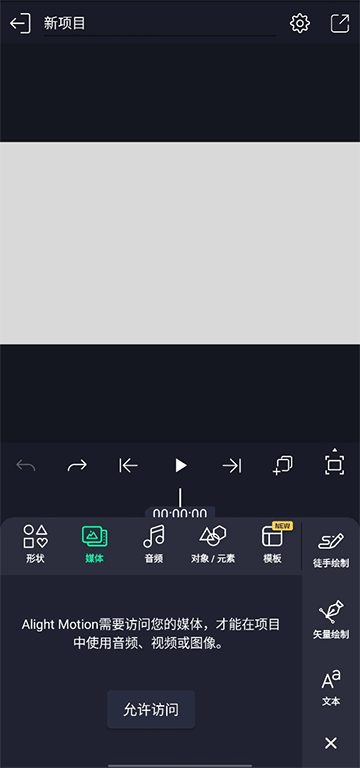
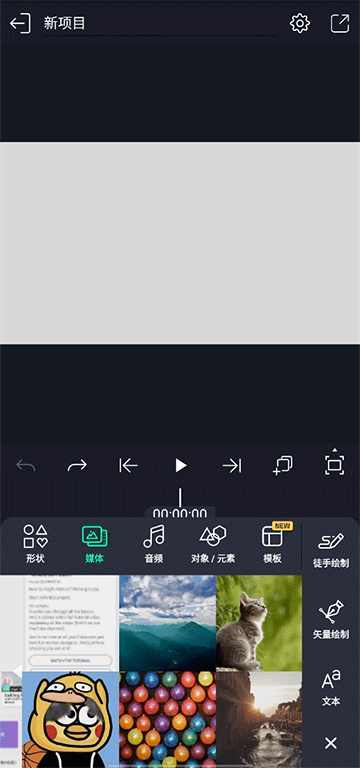
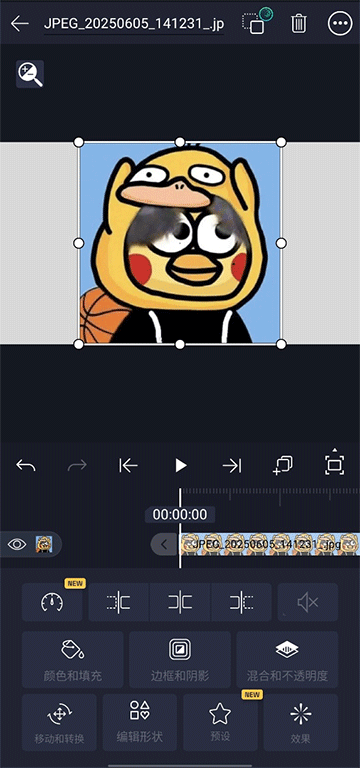
5、最后选择需要导入的图片,直接导入即可
软件亮点
1、矢量和位图也集成到应用程序中,可以直接在智能手机上编辑矢量图形;
2、本应用支持多层图形、视频、音频,为产品带来最佳质量,即使是最苛刻的用户也一定能满足;
3、如果在其他应用程序中,必须对齐每个像素以对其进行动画处理;
4、提供许多独特的图像和视频效果供您自定义,使产品看起来更专业。
Alight Motion剪辑软件最新版怎么调整图层
1.长按拖拽(最常用)
这是最直观的调整方式,适用于手机和平板。在时间轴面板中,找到你想要调整顺序的图层。
长按图层最右侧的三条杠图标(注意:是长按图层条右侧的“三条杠”按钮,而不是直接长按图层名字或空白处)。
按住后上下拖动,即可改变图层的叠放顺序。排在上面的图层会覆盖在下面的图层之上。
2.拖拽空白处调整
如果你没有看到三条杠图标,可以尝试这种方式:
保证你没有选中任何具体的图层(点击时间轴上的空白区域退出编辑状态)。
在图层列表的空白处长按,然后上下滑动来调整整体顺序。
3.使用父子级链接(替代编组)
如果你不想打乱现有顺序,但希望两个图层联动移动,可以使用父子级功能:选中需要跟随运动的子图层。
点击右上角的两个正方形叠在一起的图标(父与子/链接)。
选择你要绑定的父图层,这样拖动父图层时,子图层也会跟着一起动,而不需要改变它们的上下顺序。
Alight Motion剪辑软件最新版怎么变速
1、首先你要选择要变速的片段。

2、点击其中的变速按钮。

3、点击选择你要的变速效果即可。

更新日志
v5.0.280版本
错误修复与性能提升


Alight Motion是一款类似ae的视频编辑软件,相对ae,这款软件更加轻量好用,软件的优势在于能直接导入大量素材,编辑方式相对简单,学起来更加轻松,对视频剪辑感兴趣的用户可以体验一下。
支持添加特效、文字、滤镜等功能,素材齐全,功能丰富,满足用户移动视频编辑需求,轻松制作高质量小视频,还有很多屏幕比例选项,支持原创背景音乐等