TP-LINK安防app
远程监控保障安全

 手机扫描下载
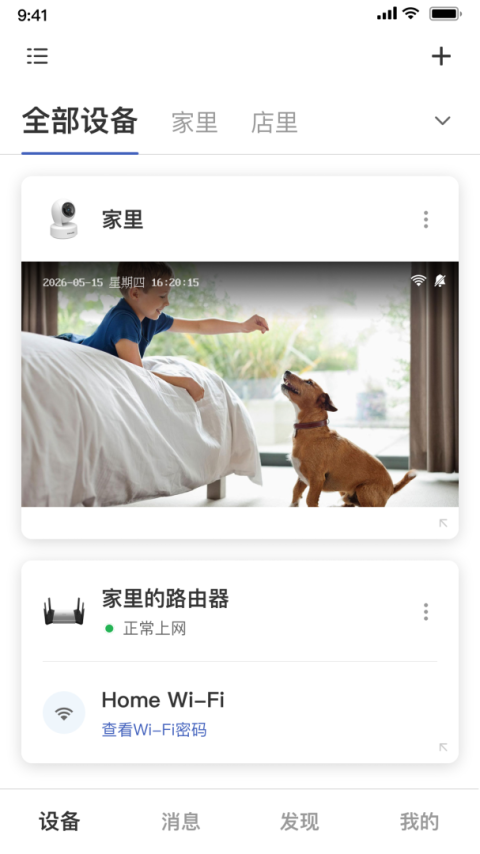
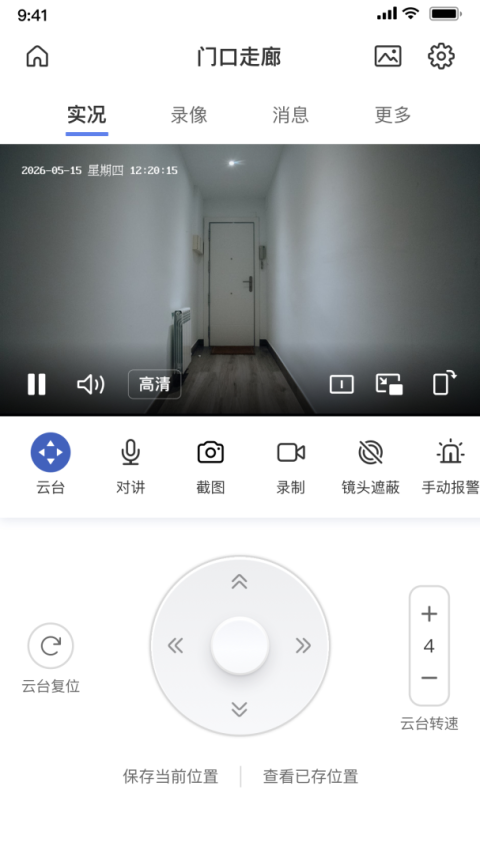
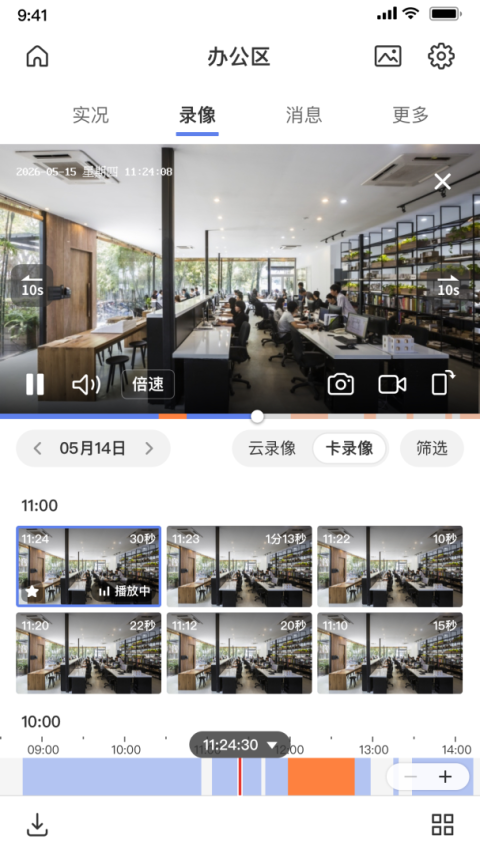
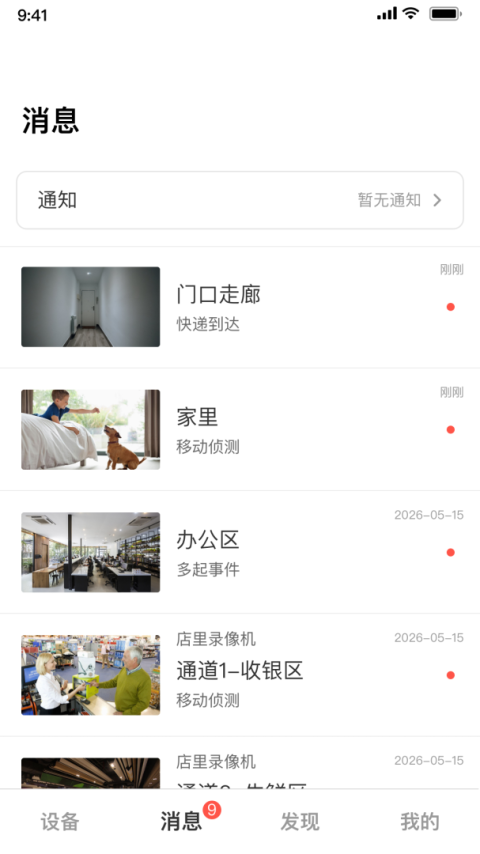
TP-LINK安防app是一款专为监控管理而设计的应用程序,提供全面而便捷的安全解决方案。用户可通过这款软件远程访问和控制TP-Link品牌的IPC与NVR监控设备,实现对家庭或办公环境的实时监控。安装后,它能够轻松连接到网络摄像机、硬盘录像机等设备,让您随时随地查看监控画面,保障安全无死角。具备多种实用功能,包括实时预览、录像存储、语音对讲以及录像回放等。系统还会及时推送警报通知,帮助您快速响应潜在威胁。这款工具不仅让监控变得简单,也提升了您的生活安全感。
软件亮点
1、录像回放:提供录像功能,将视频保存到手机,随时回放;
2、多路监控:同时管理多个摄像头,全方位、多视角;
3、智能排列存储文件,查找方便;
4、文件查找:智能排列存储文件,查找方便;
5、远程监控:手机远程实时监控,随时截图、录像。
TP-LINK安防app远程监控方法
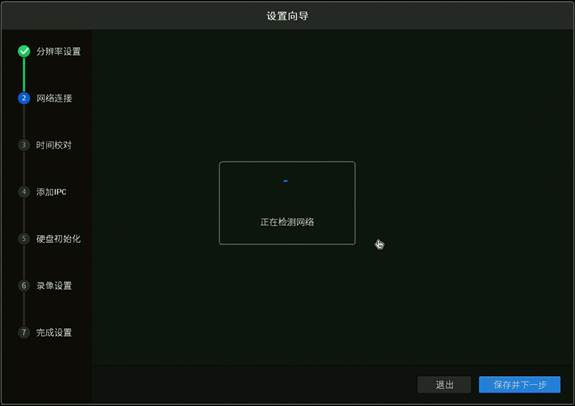
1、将录像机连接到可以上网的路由器或交换机上。录像机开机后走设置向导,设置好分辨率后,会自动检测上网方式:
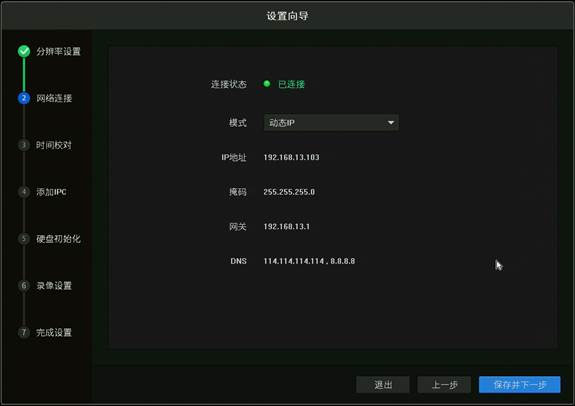
例如检测到上网方式为动态IP,可直接获取到前端分配的IP地址:
也可以在【网络设置>连接】中配置IP地址、网关和DNS。注意:如果您不知道路由器的网段,可以将“模式”设置为动态IP。
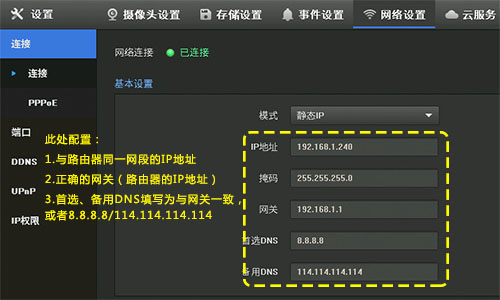
提示:如果录像机修改后的IP地址与IPC不在同一网段,请删除IPC并重新添加。
2、打开安防APP,登录注册好的TP-LINK ID:
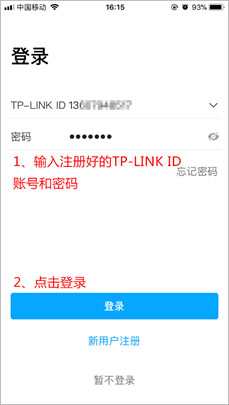
如果您没有TP-LINK ID,点击上图中的【新用户注册】并按照提示注册TP-LINK ID。
3、登录APP后,点击设备主界面右上角【+】,扫描录像机背面或包装盒上的二维码(也可以扫描录像机界面【设置 > 云服务】中右边的二维码):
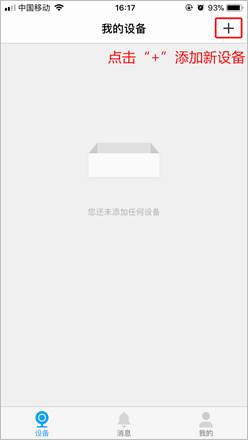
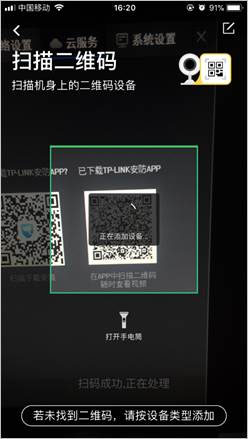
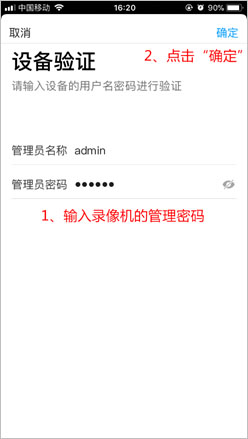
4、输入录像机的管理密码,并点击【确定】即可添加成功,如下图:

5、返回到设备主页,点击任一通道即可预览:
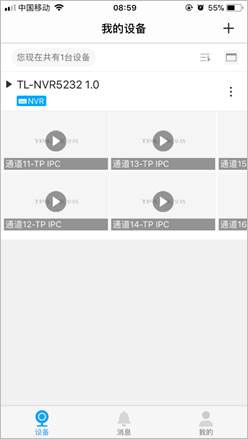
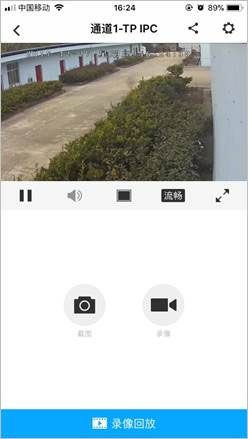
6、点击窗口下方/ 即可切换单/四画面窗口预览,点击【+】可以添加更多通道画面:
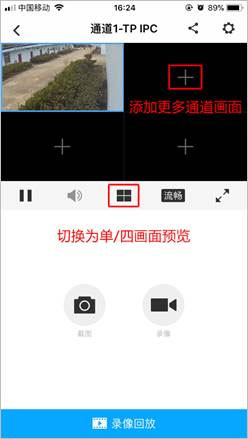
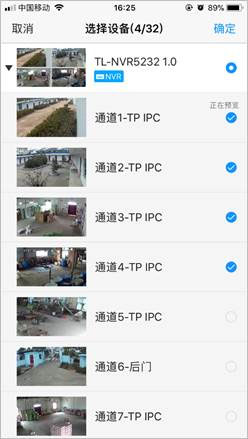
单画面或四画面预览时,都可以通过左右滑动预览窗口进行切屏:
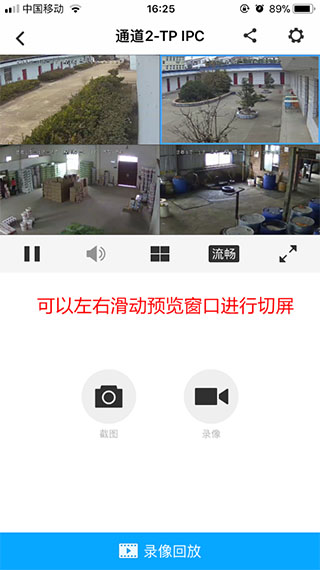
以上是使用TP-LINK安防app远程录像机的使用方法,使用完毕后,可以直接退出app,后续打开app后,会自动显示已添加通道的画面,点击即预览。
软件功能
1、管理已连接设备,支持一键禁止上网、设置上网时间限制和上网带宽限制;
2、支持访客网络、无线桥接等路由器应用插件;
3、登录TP-LINK ID可远程管理TP-LINK路由器;
4、实时获取路由器状态消息;
5、通过TP-LINK精选应用安装路由器应用插件;
6、本地管理局域网内的TP-LINK路由器;
7、支持路由器所有功能设置,可完全替代PC Web管理界面。
更新日志
v5.15.14.1984版本
修复已知问题,提升使用体验。