

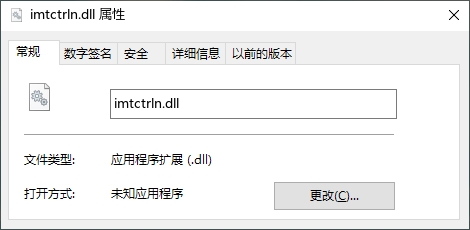
imtctrln.dll
DLL大小:12.50 KB
DLL语言:简体中文
更新时间:2023-08-15
DLL类型:国产软件
DLL授权:免费软件
应用平台:windows平台
如果遇到了imtctrln.dll文件丢失的问题,可以尝试以下几种解决办法:
1.重新安装相关软件:如果是因为某个软件的安装导致了imtctrln.dll文件丢失,可以尝试重新安装该软件,以修复丢失的文件。
2.更新操作系统:imtctrln.dll是Windows系统的一个动态链接库文件,可以尝试通过系统更新来修复丢失的文件。打开Windows更新,选择安装最新的更新,然后重启计算机即可。
3.下载imtctrln.dll文件:可以从一些第三方网站下载imtctrln.dll文件,并将其放入系统目录中。该方法存在一定的风险,因为下载的文件可能不是最新版本,也可能包含恶意代码。
4.使用系统文件检查工具:可以使用Windows系统自带的SFC(System File Checker)工具来修复丢失的imtctrln.dll文件。打开命令提示符窗口,输入sfc /scannow命令,等待检查完成后会进行修复。
总之,针对imtctrln.dll文件丢失的问题,最好的解决方案是通过正规渠道重新安装相关软件或系统,以确保文件的完整性和安全性。
imtctrln.dll文件安装方法
一、如果您的系统提示“找不到imtctrln.dll”或“imtctrln.dll缺失” 或者“imtctrln.dll错误”等等,可能会导致某些软件和游戏等程序无法正常启动运行,并且导致电脑系统弹窗报错,此刻不要慌你只要在本站下载到该DLL文件并且在电脑上正确地重新安装imtctrln.dll到Windows系统文件夹下载。
二、直接拷贝该文件到系统目录里:
1、Windows 95/98/Me系统,将imtctrln.dll复制到C:\Windows\System目录下。
2、Windows NT/2000系统,将imtctrln.dll复制到C:\WINNT\System32目录下。
3、Windows XP/WIN7/win10系统(64位系统对应64位dll文件,32位系统对应32位dll文件),将imtctrln.dll复制到C:\Windows\System32目录下。4、如果您的系统是64位的请将32位的dll文件复制到C:\Windows\SysWOW64目录下。
三、然后打开 “开始-运行-输入regsvr32 imtctrln.dll” 或 “按win+R键,输入regsvr32 imtctrln.dlll”回车即可解决错误提示!
电脑下载地址
