

BOOTICE
支持创建、删除、格式化分区等操作,强大的磁盘分区管理工具
版 本:1.3.4.0
软件大小:489.50 KB
授权类型:国产软件
收费类型:免费软件
软件语言:简体中文
应用平台:WinAll
更新时间:2023-10-23
BOOTICE是一款功能强大的电脑软件,它专注于提供全面的启动引导记录管理和磁盘分区操作。无论您是想修复启动引导问题、更改启动顺序,还是需要进行硬盘分区调整和备份,BOOTICE都可以为您提供简单而可靠的解决方案。BOOTICE还支持对硬盘参数进行修改和重建引导扇区,使您能够轻松定制并优化您的计算机系统。无论是普通用户还是技术专家,BOOTICE都是一个不可或缺的实用工具,让您轻松管理和维护您的电脑。
更新摘要
1、调整上一版中的一些 bug,如:繁体字错码、修复 MBR 时默认设置未选定“保存分区表”、“变更分区标志”不能用、BCD 經典编写方式莱单作用移位、U V2 分区尺寸错误处理等;
2、磁盘目录按磁盘号排列;
3、应网民要求,出示了好多个相近 RMPARTUSB.EXE 的作用,用 /diskinfo 主要参数輸出磁盘信息,详细“命令行参数”网页页面。
含有32位系统和64位一起装包
软件长处
BOOTICE 可用于安装、修复或备份指定磁盘的主引导记录或分区上的引导记录。支持的引导程序主要有 WEE, GRUB4DOS, SYSLINUX, Plop BootManager, Ms-Dos 及 Windows NT 5/6 等。此外, BOOTICE 还具有分区管理、扇区查看以及对 USB 移动存储设备进行重新格式化的功能
功能作用
BOOTICE 能为你的磁盘安装如下类型的 MBR:
1.Wee。不点大师开发的 mini-g4d,支持一定功能的同时减小了体积,可完全嵌入 MBR(63扇区);
2.Grub for DOS。这是一个功能强大而又灵活的启动管理器,具有多种启动方式,可引导多种操作系统,请参考时空论坛;
3.USB-HDD+。这是UltraISO内置的一种兼容性较好的主要用于HDD形式优盘的引导程序;
4.USB-ZIP+。这也是UltraISO内置的一种的兼容性较好的用于USB-ZIP形式的优盘的引导程序;
5.Plop Boot Manager。这是一个界面很酷的启动管理器,支持从硬盘/软盘/光盘/USB启动,即使你的BIOS并不支持
6.Windows NT MBR。Windows XP和Windows Vista安装时提供的MBR程序,主要作用是查找并启动激活的主分区;
★ BOOTICE 能将如下类型 PBR 安装到某一分区的引导扇区:
1 MS-DOS 引导程序,用于启动MS-Dos系统或Win9X系统;
2 Grub for DOS,强大的Grub for DOS也支持安装到分区引导扇区上;
3 NTLDR 引导程序,用于引导Win2000/XP/2003或相应PE;
4 BOOTMGR 引导程序,用于引导Win Vista/7/2008或相应PE;
5 SYSLINUX 引导程序,又一个强大的引导程序。
使用建议
使用bootice工具修复引导问题教程
1.首先准备一个制作好的U盘装机大师U盘启动盘,然后连接好电脑与U盘启动盘。重启电脑,在开机画面出现时按下启动快捷键,选择U盘启动,然后就进入了U盘装机大师主菜单界面。然后通过方向键选择“02.启动Windows_2003PE(老机器)”,按下回车键。
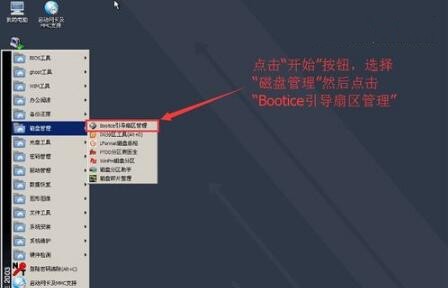
2.进入PE系统后,点击“开始”按钮,然后选择“磁盘管理”——“bootice引导扇区管理”。
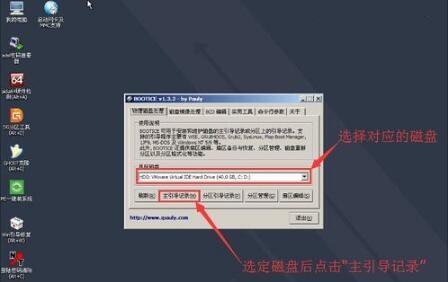
3.在bootice界面中,首先选择“目标磁盘”,然后再点击“主引导记录(M)”。
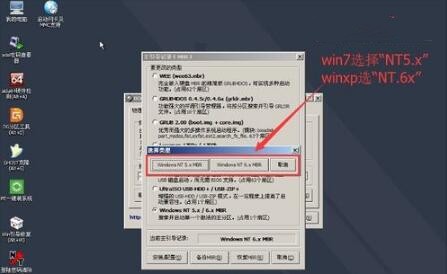
4.在弹出的窗口中先点击“windowsNT5.x/6.xMBR”,后点击“安装/配置”按钮。

5.在弹出的窗口中选择对应的类型。(win7的选择WindowsNT6.x,WinXP的选择WindowsNT5.x)
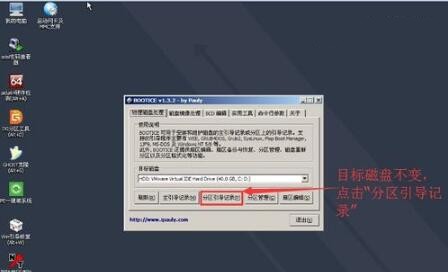
6.然后会带bootice主界面,保持目标磁盘不变,这次点击“分区引导记录(P)”
7.然后在弹出的窗口中选择要更改的类型,win7用户选择“bootmgr引导程序”。Winxp用户选择“NTLDR引导程序”,选择后点击“安装/配置”。
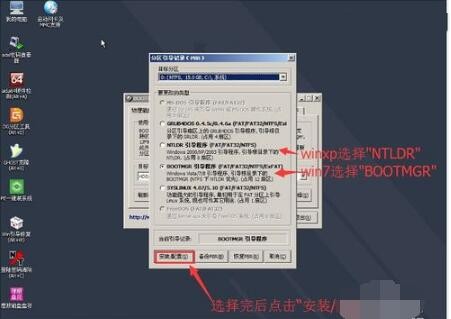
8.这时会弹出“引导文件重命名”窗口,对于里面的内容不做修改,直接点击“确定”就行了。
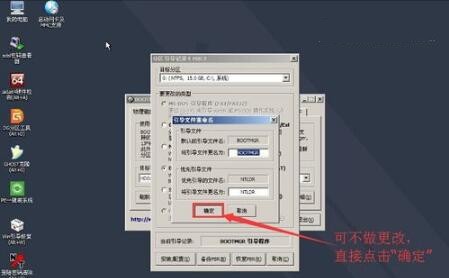
9.通过以上的步骤就可以在U盘装机大师PE系统中使用bootice工具完成修复引导。
电脑下载地址
