

U启动U盘启动盘制作工具
专业的U盘启动盘制作工具,支持多种启动模式,方便快捷地制作U盘启动盘,解决系统问题
版 本:7.0.23.830
软件大小:829.00 MB
授权类型:国产软件
收费类型:免费软件
软件语言:简体中文
应用平台:WinAll
更新时间:2023-12-02
U启动是一款功能强大的U盘启动盘制作工具。它可以帮助用户快速创建可启动的U盘,方便进行系统安装、故障诊断和数据恢复等操作。U启动支持多种操作系统,包括Windows、Linux和MacOS,用户可以根据自己的需求选择相应的系统版本进行制作。
使用U启动非常简单,用户只需要插入U盘并打开软件,然后选择需要制作的系统镜像文件,点击“开始制作”按钮即可开始制作启动盘。U启动还有丰富的选项,如分区格式化、磁盘检测和引导修复等功能,以保证制作的启动盘的稳定性和完整性。
U启动还支持UEFI引导和Legacy引导模式,兼容各种主板和电脑型号。无论是新购买的电脑还是老旧机器,都可以通过U启动制作一个可靠的启动盘来解决系统问题或安装新的操作系统。
使用指南
制作U盘启动盘
准备工作:一个正常使用的u盘,容量建议8G以上;需要安装的系统镜像文件1个
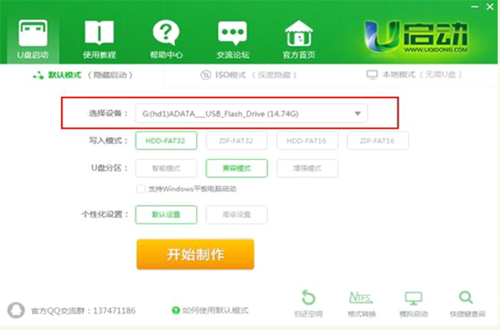
1.安装完成之后打开软件,并将u盘插入电脑当中,软件会自动识别到u盘的信息以及名称;如图所示:
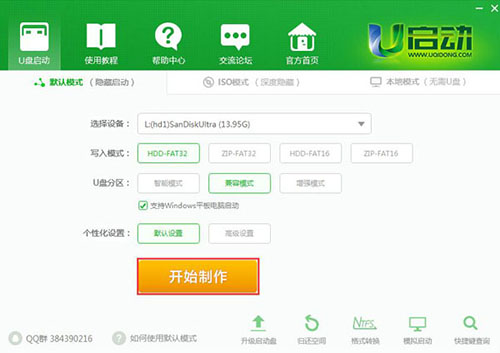
2.无需更改任何设置,直接点击“开始制作”即可;如图所示:
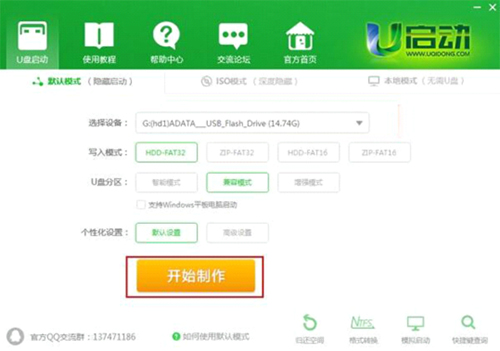
备注:关于写入模式和U盘分区,U启动为您推荐的为较佳模式,若无特别需求,您无需做任何改动。
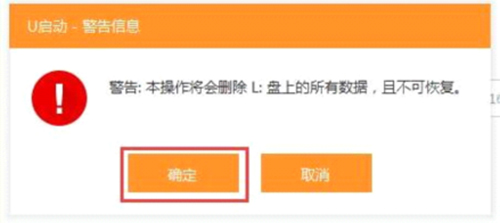
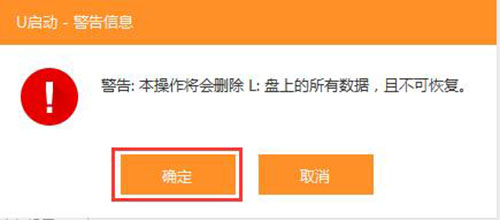
3.系统会弹出警告提示会清除u盘上所有的数据,确认u盘中没有重要文件之后点击“确定”开始制作。(如有重要文件,请先将U盘的文件复制到其他计算机上再开始制作);如图所示:
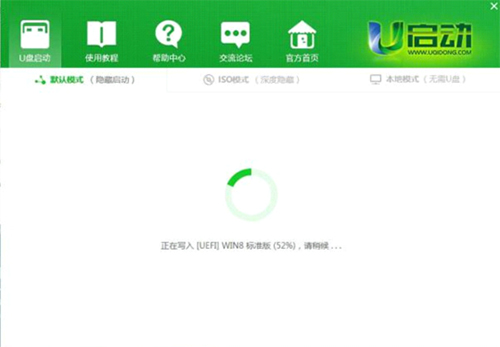
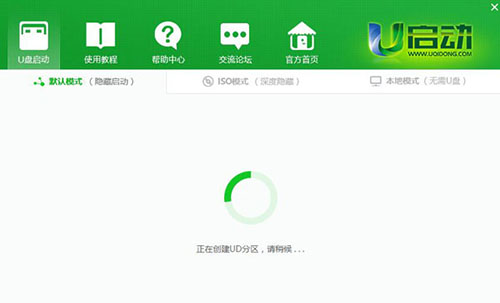
4.制作u盘启动盘需要等待一段时间,制作的过程请勿进行与u盘相关的任何操作;如图所示:
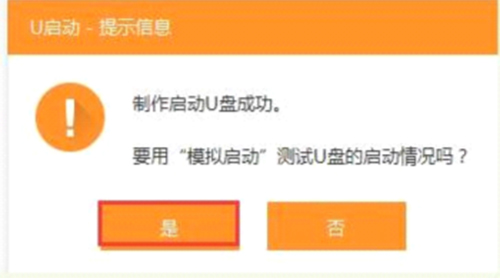
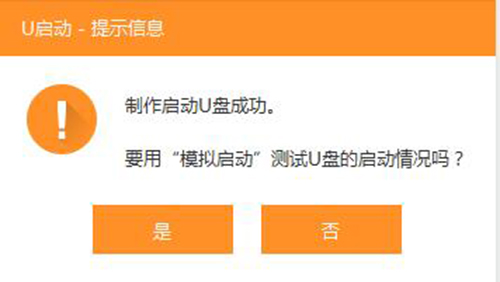
5.制作完成后系统会弹出“是否进入模拟启动”的提示框,点击“是”,进行模拟测试;如图所示:
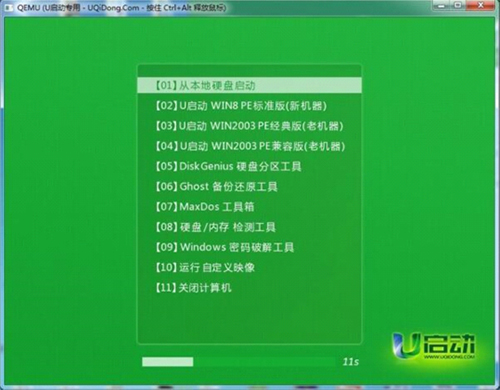
6.直到进入PE主菜单界面后关闭即可。这样u盘启动盘制作就完成了。
注意:模拟启动仅作为启动模拟,切勿进一步操作,测试完成之后按组合键“ctrl+alt”释放出鼠标,点击右上角的关闭图标退出模拟启动测试。如图所示:
独特功能
1、更新软件界面布局,整体界面更加美观
2、U盘是病毒传播的主要途径之一,U启动采用写入保护技术,彻底切断病毒传播途径.光盘和光驱系机械产品,容易划伤和损坏;U盘可达5万次读写次数,高速传输,整个过程不到10分钟
3、u启动pe系统全面更新,U启动U盘启动盘制作工具电脑版功能应用大幅度改进,也修复了之前用户反馈的bug问题
4、告别繁琐,简单易用,一盘两用,携带方便
5、个性化设置全面优化,设置效果比以往更加新颖独特
6、UEFI与MBR双启动完美结合
安装过程
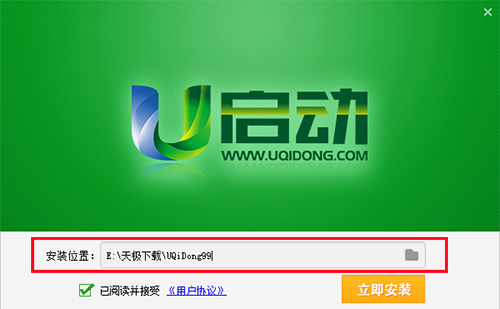
1.从本站下载U启动U盘启动盘制作工具,解压后进入安装向,自定义安装文件位置,单击【立即安装】
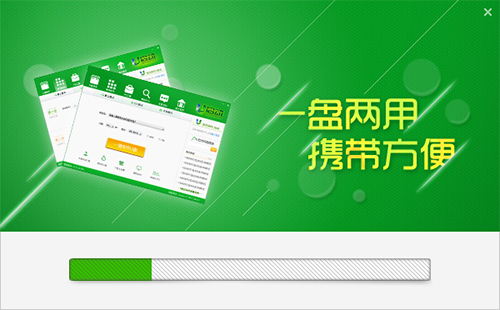
2.正在安装U启动U盘启动盘制作工具
3.U启动U盘启动盘制作工具安装成功
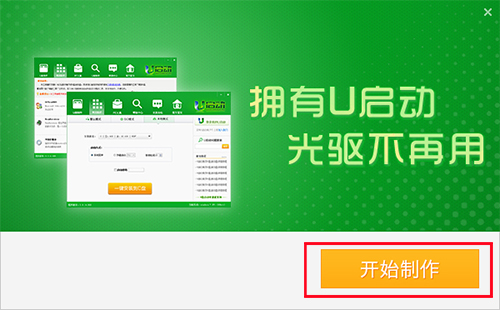
更新报告
1.升级程序界面合理布局,总体页面更为美观大方;
2.全新升级添加智能化方式.兼容.提高方式三大u盘分区制作方法,为用户给予大量挑选;
3.增加适用windows平板启动作用,便捷大量windows平板应用;
4.人性化设定全方位提升,设定实际效果比过去更为新奇与众不同;
5.u启动pe系统全方位升级,作用运用大幅改善,也恢复了以前用户意见反馈的bug难题。
6.驻U盘启动制作工具,只需是U启动制作的启动U盘,就可以摆脱源程序驻U盘安裝当地方式和复制U盘!
7.制作启动U盘后全自动建立GHO文件目录与我的工具文件目录作用
问答沟通
u盘启动盘制作工具怎么使用?
1.进入制作的主界面,选择设备选项会自动显示插入的u盘型号,写入模式、u盘分区、个性化设置都可以根据自身情况设置。设置完成之后点击开始制作按钮即可,如图:
2.接着弹出警告信息窗口,确认后点击确定按钮,如图:
3.然后就是制作u盘启动盘的过程了,静静等待,如图:
4.u启动u盘启动盘制作成功后会弹出提示信息窗口,提示是否要用模拟启动测试u盘的启动情况,可根据自身情况选择。如图:
以上就是用u盘启动盘制作工具制作u盘启动盘的过程,用户朋友们如果需要的话可以到u启动官网下载u盘启动盘制作工具,然后制作一个u盘启动盘就可以使用了。
U启动软件是什么?
U启动软件是一个可以将U盘制作成U盘启动盘的工具,具有一键自动制作u盘启动盘、读写速度快、安全稳定,不但可以替代光驱来实现系统安装的功能,而且还可以继续当U盘使用,所谓一盘两用,简单方便!
电脑下载地址
