

简道云进销存软件免费版
性价比高的进销存管理系统,可实现数据看板、基础数据、采购管理、库存管理
版 本:1.0
软件大小:1.05 MB
授权类型:国产软件
收费类型:免费软件
软件语言:简体中文
应用平台:WinAll
更新时间:2023-10-26
简道云进销存软件免费版是一款功能强大的电脑软件,它提供了全面的办公协同和团队管理服务。通过简道云进销存软件免费版,用户可以轻松构建自己的企业工作平台,实现项目管理、文档协同、日程安排等各种办公需求。简道云进销存软件免费版还支持数据可视化分析,为用户提供全面的数据报表,帮助用户更好地监控和分析业务数据。简单易用的界面设计和强大的功能组合,使得简道云进销存软件免费版成为众多企业和个人首选的电脑软件。无论是在办公中快速协作,还是在团队管理中高效运营,简道云进销存软件免费版都能满足您的各种工作需求。
功能介绍
1、十四中表单控件,应用场景更广泛
2、报表设计器功能支持更多样化的报表
3、流程引擎让数据的提醒和审批更便捷
4、消息可以通过邮件以及微信和钉钉推送
安装技巧
在本站下载简道云压缩包,这款软件运行起来会比较顺畅快速,双击软件就可以打开登陆就可以进行使用了。
特色特性
1、灵活定制数据分析报告,及时决策,运筹帷幄,简道云更是生产力工具
2、简道云作为专业高效的数据搜集工具,所有数据录入/登记/上报/填写/提交场景都适用
3、种表单控件,62种高级函数,300多种基础功能,5000多位铁杆粉丝共同参与,数万种高阶用法。智能表单,重新诠释数据搜集
4、多种图表分析数据,统计结果实时更新,并支持共享、查询、筛选
更新记录
1、新建数据时支持暂存。因为突发情况需要暂停填写;或者误点击了返回按钮,导致退出了填表界面等情况下,重新进入填表界面时,可加载暂存数据继续操作。
2、下拉框模糊搜索不区分大小写。
使用方式
1、应用创建
在简道云中,我们可以创建多个应用来管理不同类型的项目。如,行政OA管理应用、巡检管理应用、进销存管理应用等。
进入「工作台」,查看「简道云示例应用」后,创建一个属于自己的应用,就可以开始搭建满足自己需求的应用了。可以从模板中心里安装应用直接使用,或者根据自己的需求修改后使用;也可以创建一个「空白应用」自行搭建。
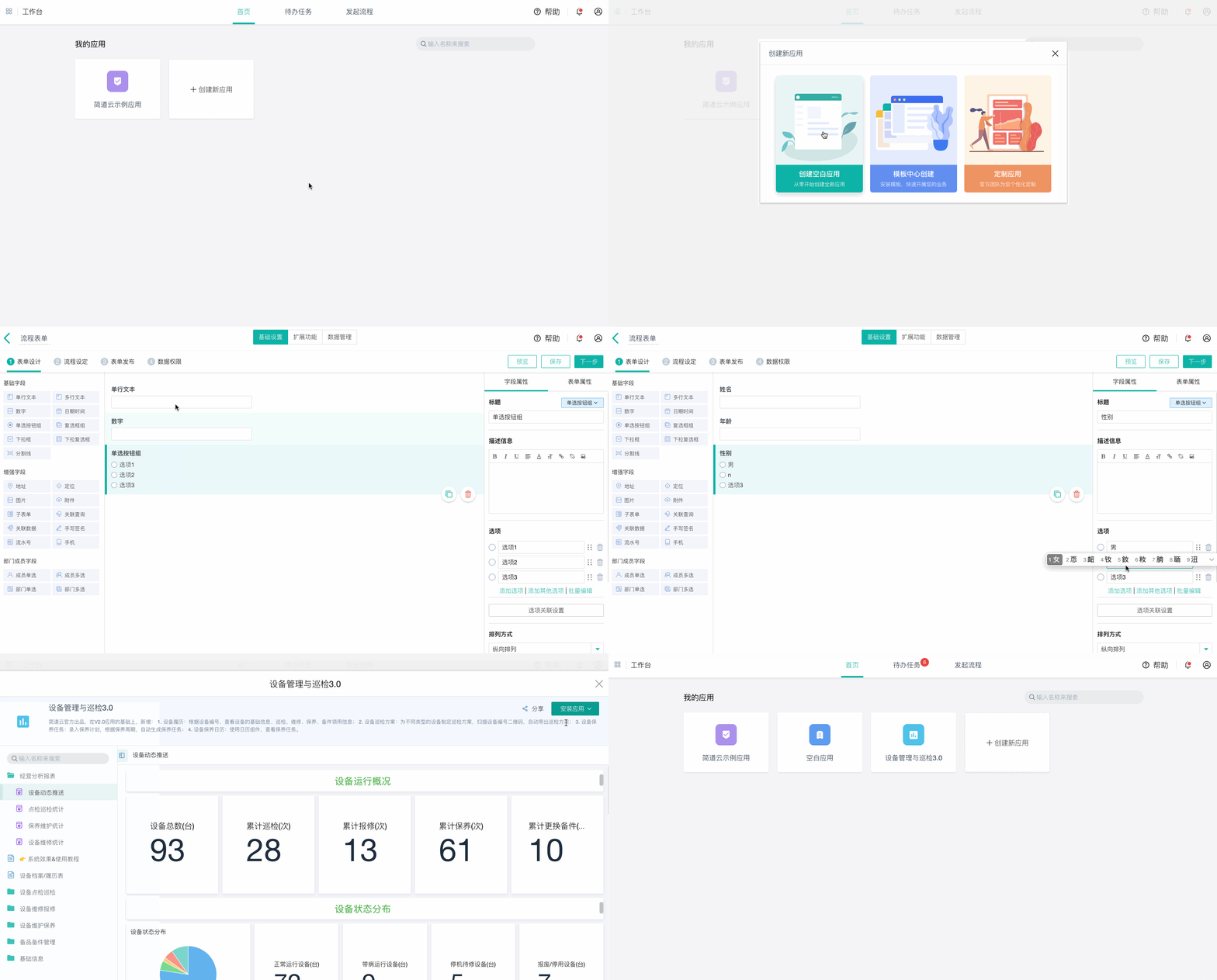
2、表单设计
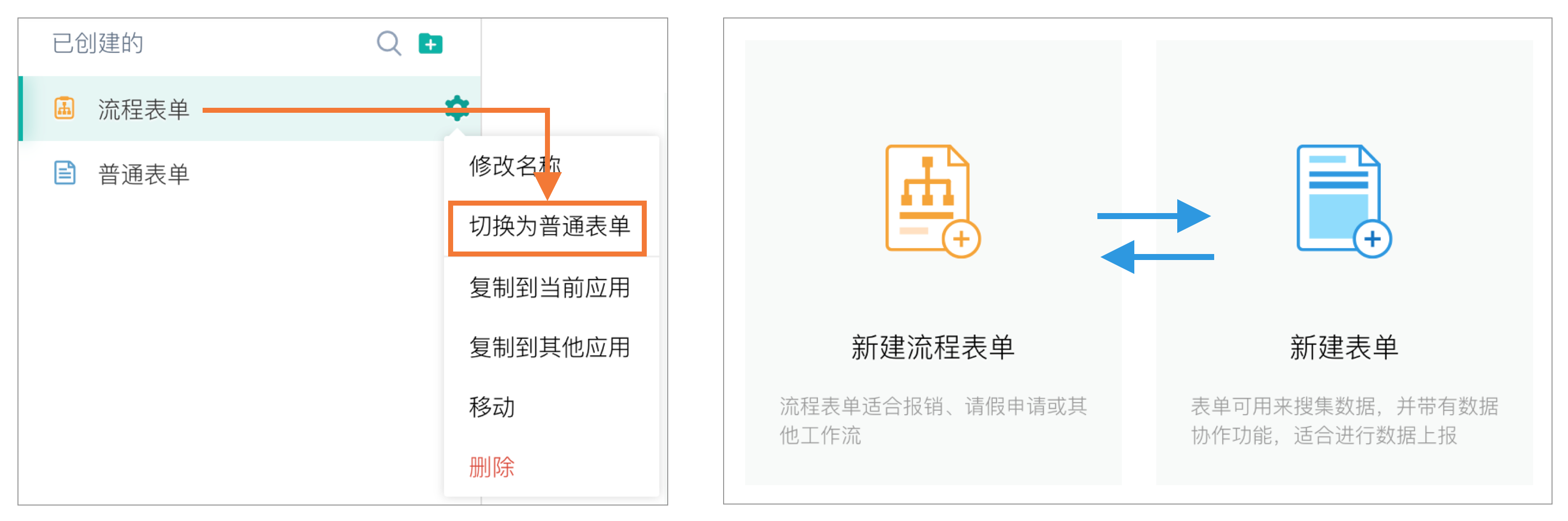
表单目前有两种类型,一种是普通表单,「普通表单」具有数据收集与协作的功能,「流程表单」具有流程审批功能。两种表单类型是可以相互切换的,现在不清楚区别也没关系,选择一种新建即可。
首先想好需要收集哪些数据,添加字段制作成一个表单。 表单创建方式也有两种,一种是「创建空白表单」,根据需求自定义添加字段;如果有部分数据已经存储在Excel中,也可以选择「从Excel创建表单」。点击了解「导入Excel创建表单」。
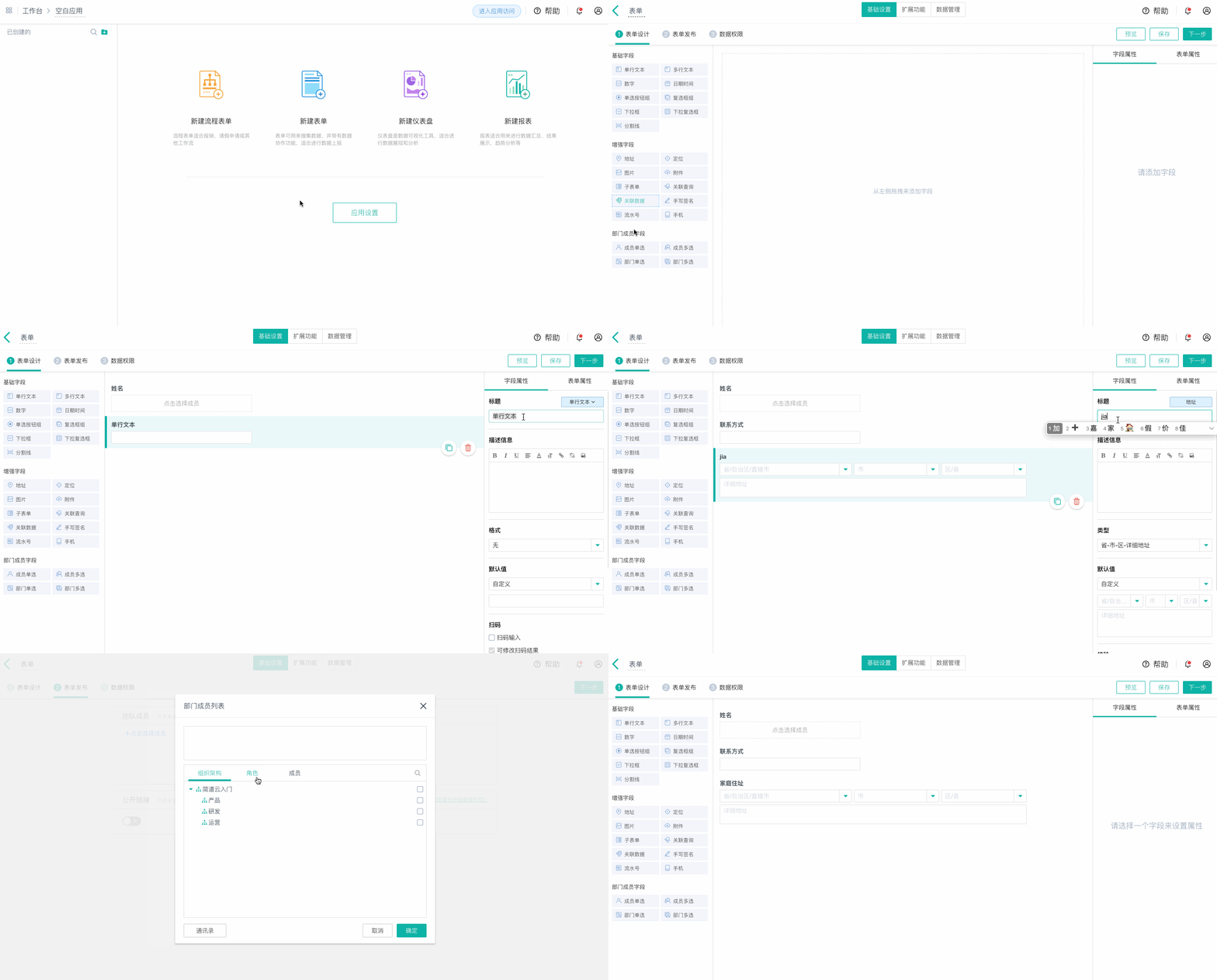
给字段配置高级功能,如公式、联动等,使得数据填写的过程更加方便自动化。
3、流程设计
当表单需要多方参与、按一定顺序提交数据时,就要用到「流程」。那么上一步的表单创建时就选择「流程表单」来创建。
管理员提前设置好流程的节点,负责人和数据流转的路径。一旦数据提交后,就会进入流程,按照流程的设定进行流转。
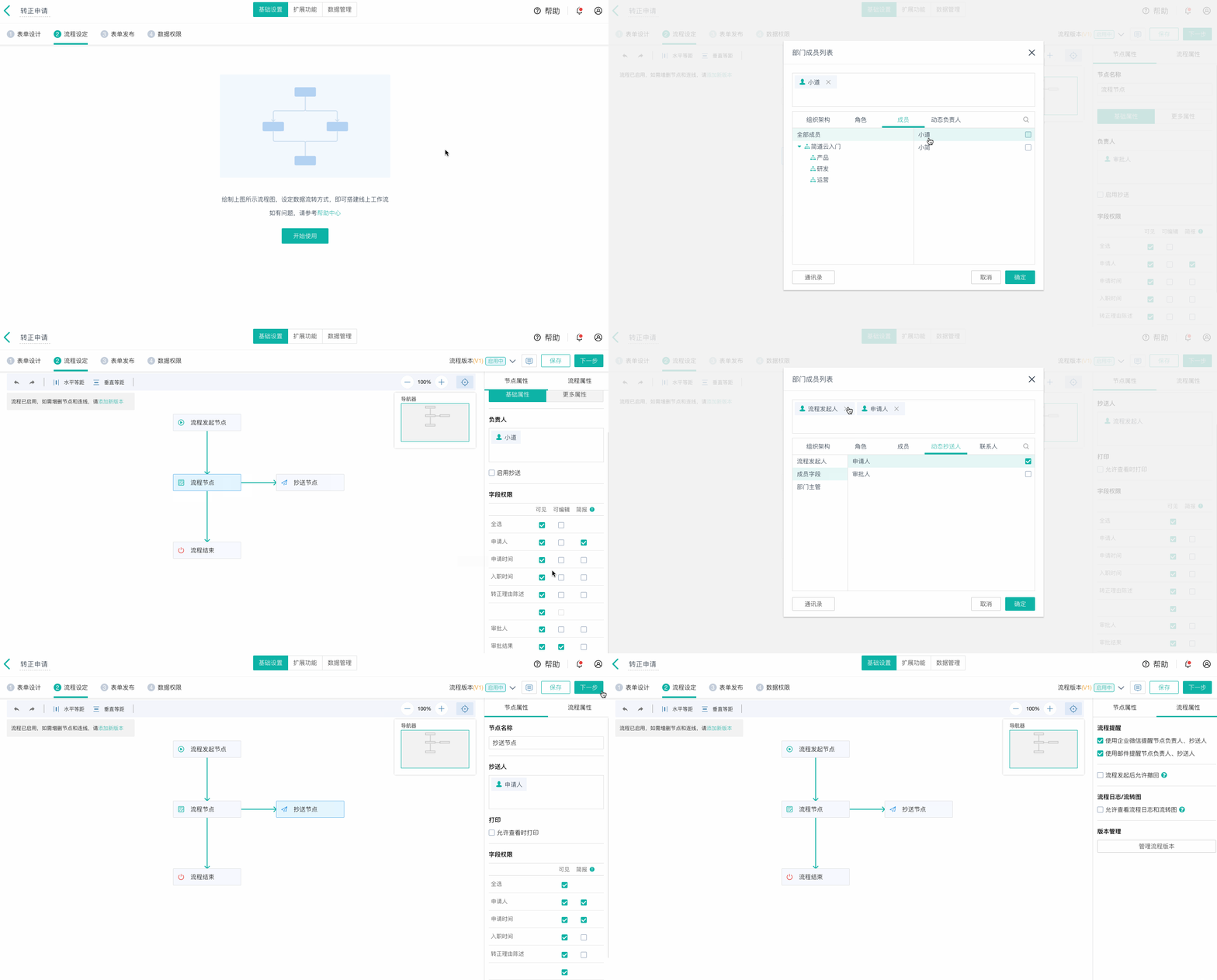
4、权限设计
表单设计好以后就可以给不同的成员分配不同的数据处理权限了,发布表单即赋予成员提交数据/发起流程的权限。
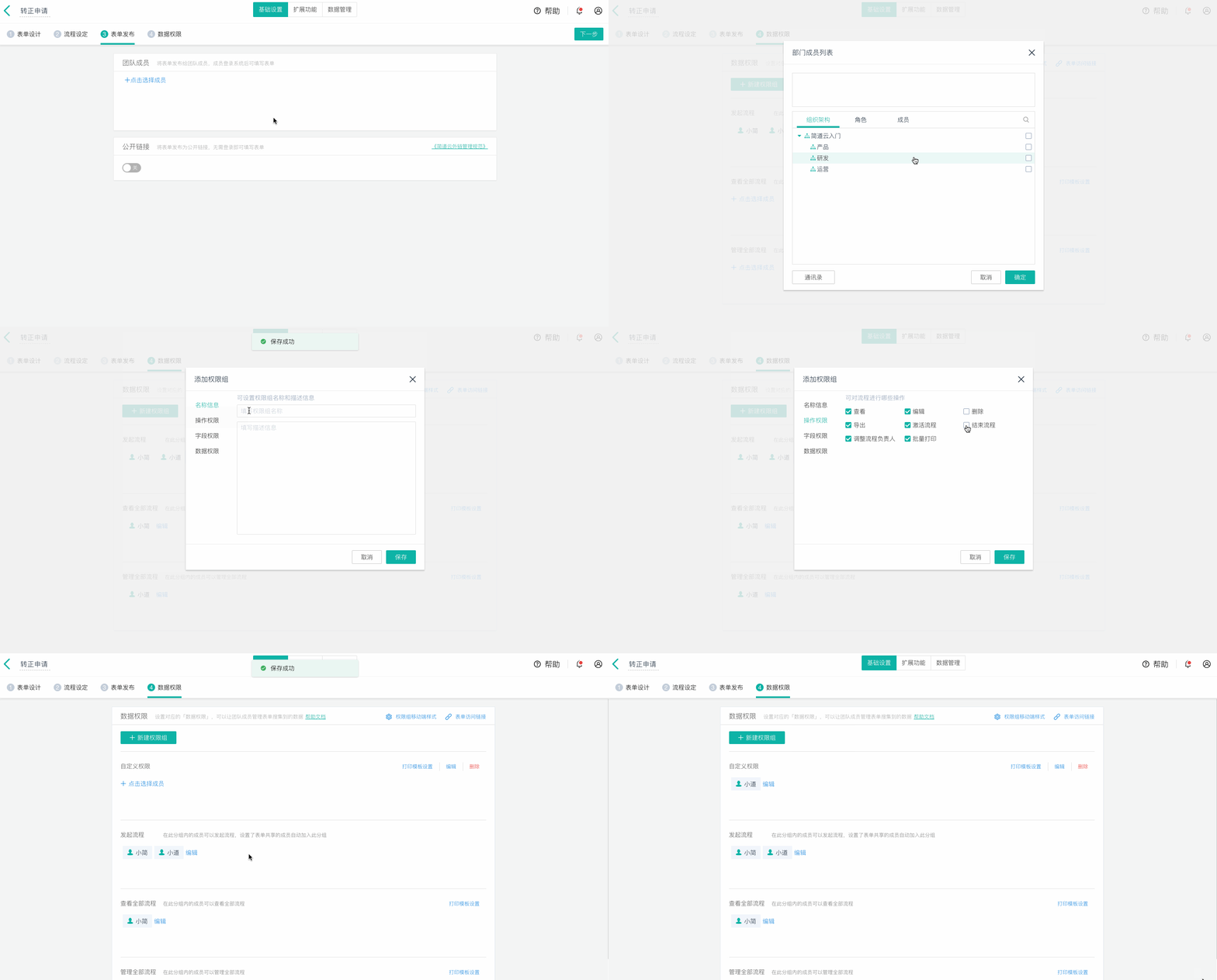
除了内部成员使用,我们还可以将表单发布给外部成员去填报数据。
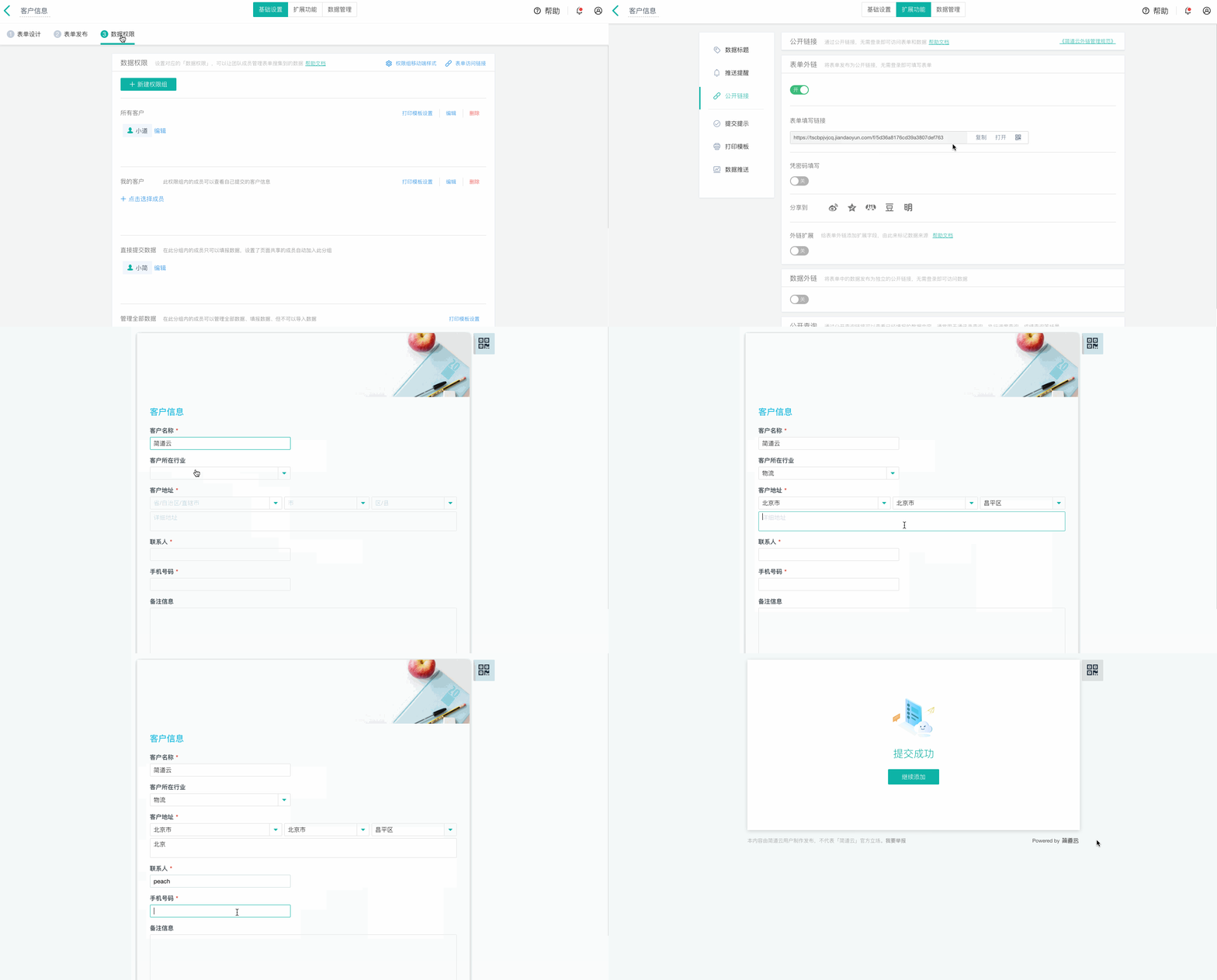
5、数据查看与管理
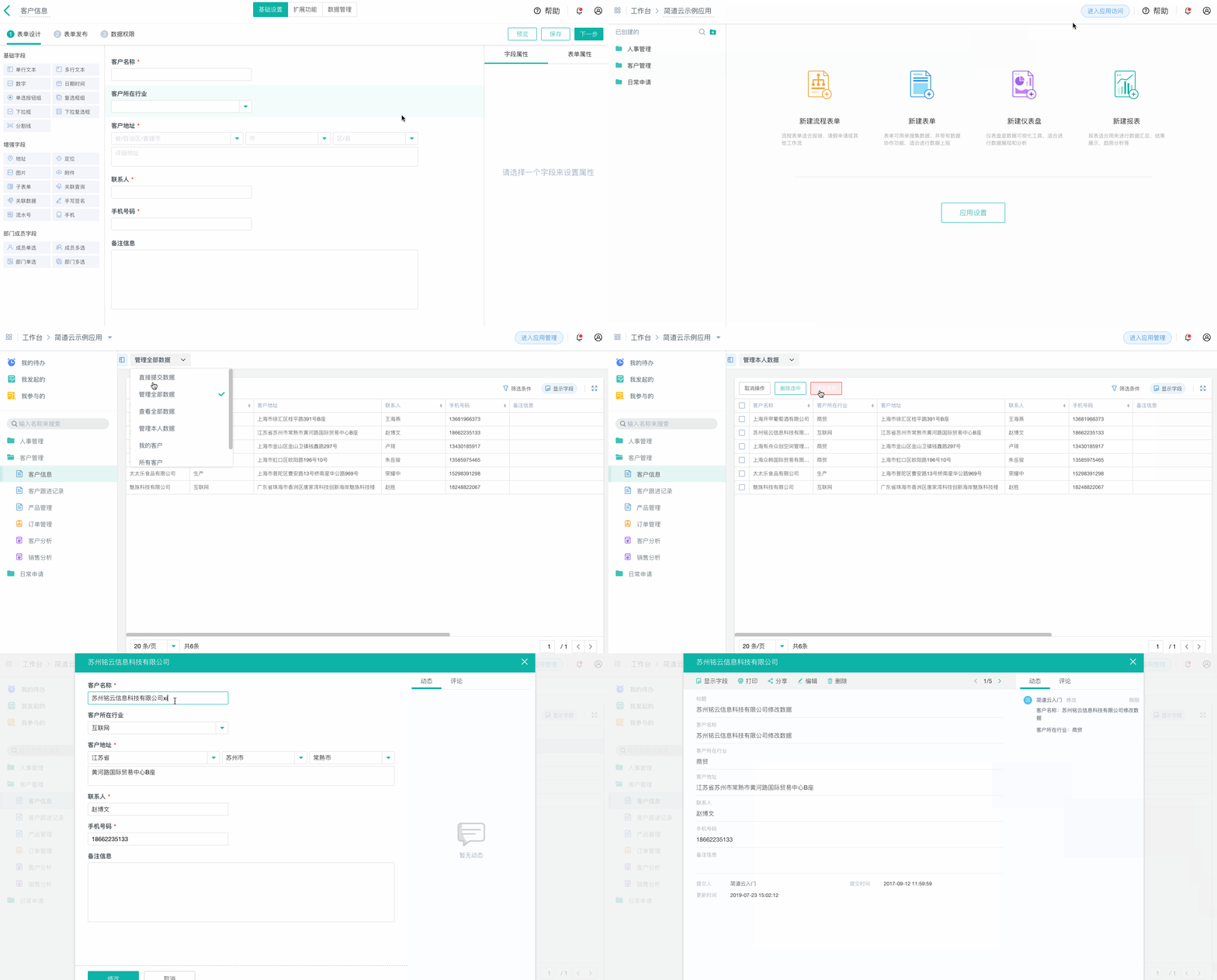
成员可以通过权限去查看全部或部分数据;管理员可以在后台数据管理处查看所有提交上来的数据,并直接可以数据进行批量导入/导出、删除、修改等操作
6、数据分析与展示
收集上来的数据可以通过简道云「仪表盘」进行报表统计分析。如,公司销售额的同/环比分析,班级平均成绩统计及排名展示等,制作好的仪表盘数据看板可以发布给公司成员查看,也可以公开给外部人员查看。
把做好的仪表盘发布给他人,就可以看到统计结果了。
仪表盘设计界面 >> 发布 >> 发布仪表盘;
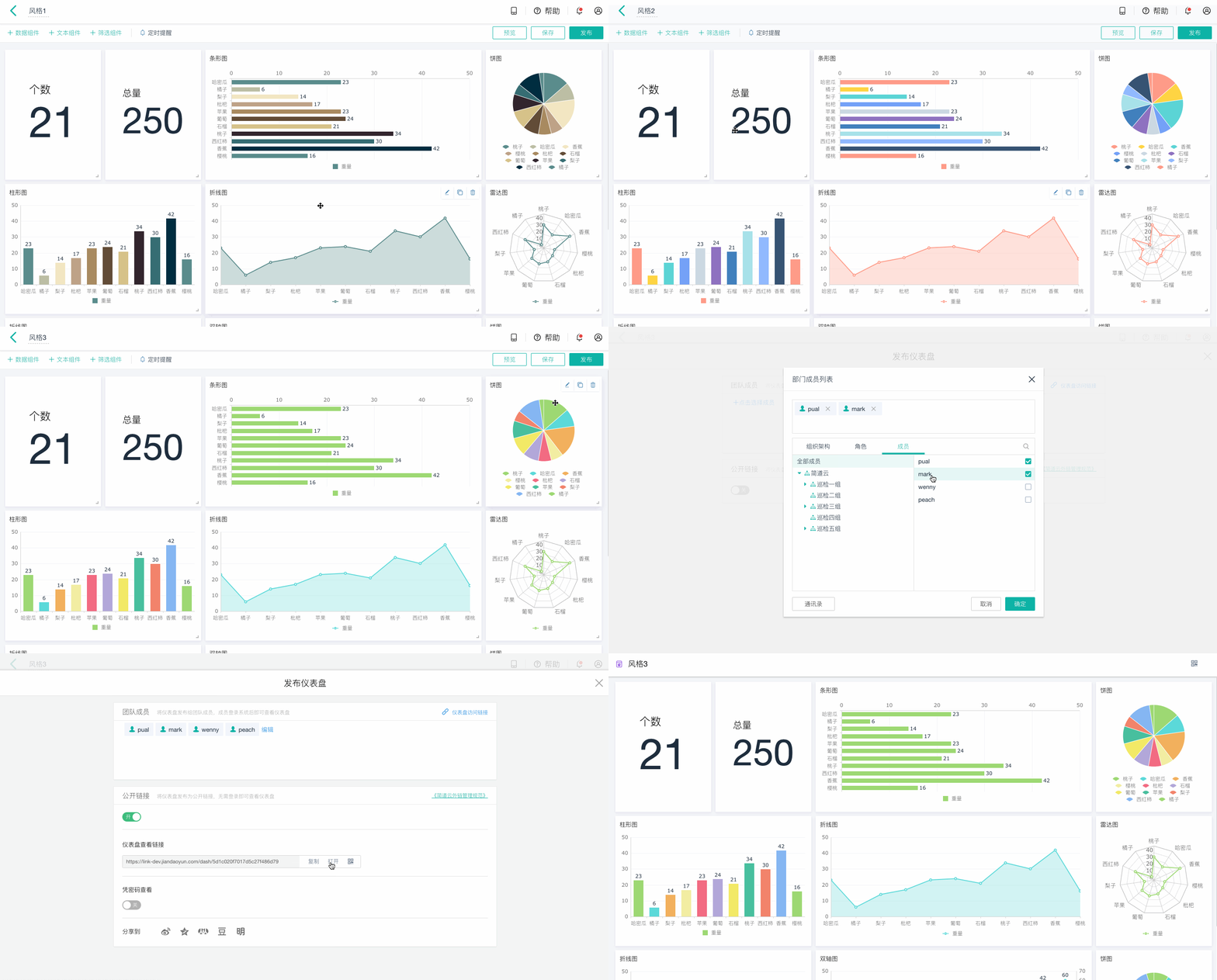
被发布的成员,可以在应用里找到这张仪表盘,点击进行数据查看。
问答交流
如何显示表单中的数据?
新建报表--数据表--添加表单中的字段,即可显示表单数据。
简道云中如何使用关联其他数据表单及数据联动?
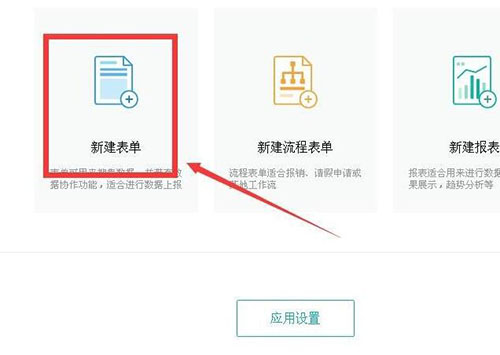
1、登录简道云之后点击新建表单标志
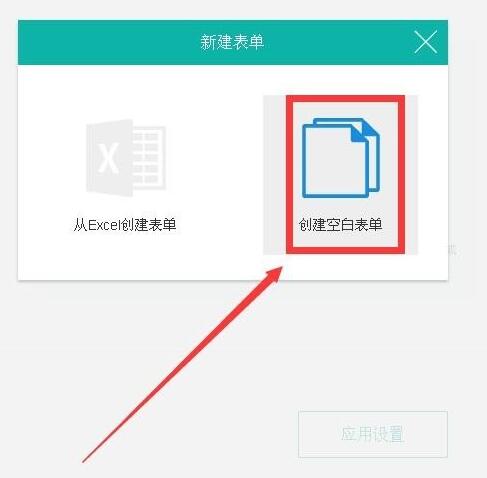
2、按提示创建一个空白表单
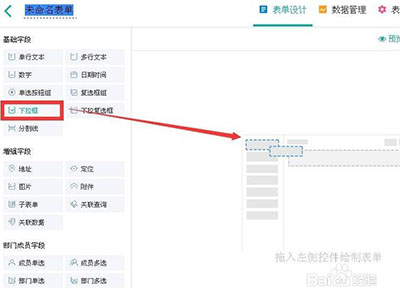
3、进入表单设计界面后,从界面左侧用鼠标左键点按并拖拽一个下拉框到中部并松开鼠标,重复上一步操作,再拖拽一个下拉框到右侧
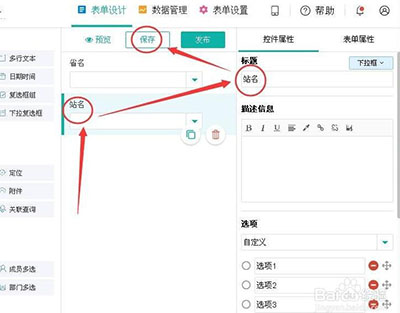
4、分别为下拉框的标题命名,分别命名为省名和站名,如下图所示
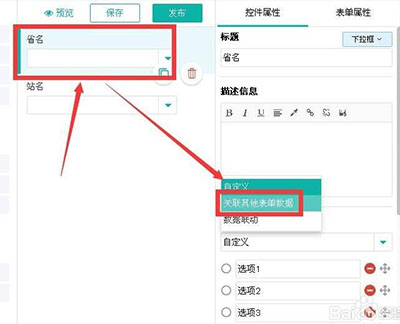
5、点选省名下拉框控件,然后点按界面右侧选项对应的三角形标志,在弹出的菜单中选择关联其他数据表单
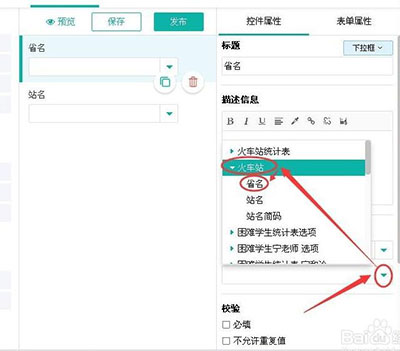
6、点选火车站在二级菜单中选择省名,这个火车站表单是我通过excel上传到简道云中的表单,其中火车站时一个工作表,工作表中包含省名、站名两列数据
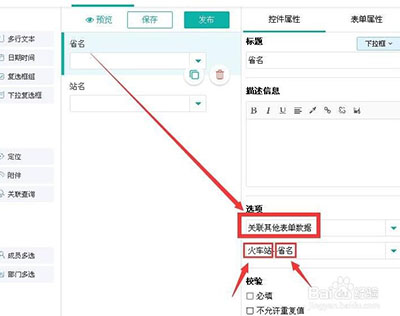
7、在省名下拉框控件设置完选项为关联其他数据表单后,效果如下
8、鼠标左键点按站名控件,然后点按右侧选项下的数据联动
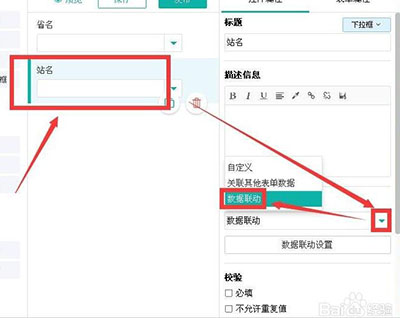
9、点按界面右侧的数据联动设置
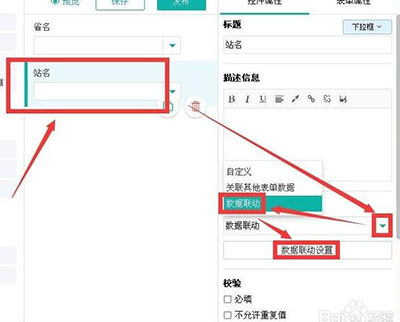
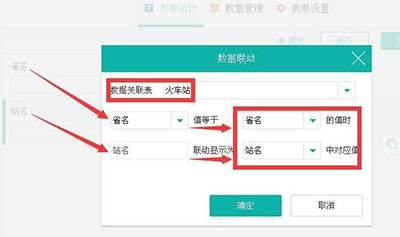
10、在弹出的菜单中将数据关联表设置为火车站,表单中的省名等于火车站中的省时,表单中的站名联动显示为数据关联表火车站中的站名
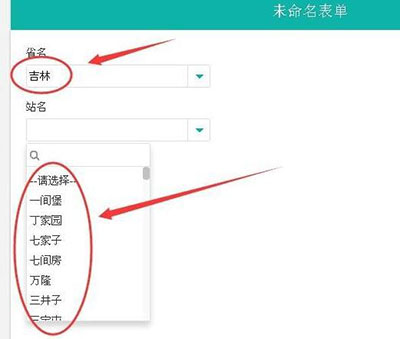
11、保存之后的预览效果如下,当选择某省时,站名内该省包含的火车站显示在下拉列表中
电脑下载地址
