

GitMind
支持多人协作和云端存储,可自定义节点样式和布局,在线思维导图工具
版 本:1.2.8
软件大小:1.00 MB
授权类型:国产软件
收费类型:免费软件
软件语言:简体中文
应用平台:WinAll
软件厂商: 深圳市网旭科技有限公司
更新时间:2023-10-26
GitMind是一款强大的电脑软件,它为用户提供了一个简洁而直观的界面,助力用户快速创建、编辑和管理思维导图。无论是个人使用还是团队协作,GitMind都能帮助用户将复杂的想法和信息以清晰的方式组织起来,帮助用户更好地理解和表达自己的思路。GitMind还支持多平台同步,用户可以在不同设备之间无缝切换,并与他人实时共享思维导图,极大地提高了工作效率和合作效果。无论你是学生、教师、企业员工还是项目经理,GitMind都能成为你随时记录和整理灵感的得力助手。
功能分析
1、丰富的模板
GitMind 内置了思维导图、流程图与 UML 图等多种模板主题供用户选择,从产品设计到知识梳理到读书笔记,模板应有尽有,而且质量相当不错。点击任意一个模板,进入详情页面,即可预览模板的细节。点击右上角的使用模板,可以直接以此模板为原型,创建一个思维导图或者流程图。之后,用户可以任意的对基于模板创建的新的思维导图进行修改与自定义。
2、便捷的快捷键
搭配丰富的快捷键,可以快速制作出想要的思维导图,使用"Enter"键快速添加同级节点,"Tab"键添加下级节点,"Shift + Tab"添加上级节点,如果对节点不满意,使用"Delete"键一键删除节点。
3、多样的绘图辅助
在图形绘制时,GitMind 还有多种绘图辅助功能:比如对某个节点的背景颜色与字体等样式进行设置,以及利用「格式刷」重复设置同一样式;对节点的优先级、完成进度等信息利用图标的方式进行定义;向某个节点中插入图片附件、链接与备注等信息;在思维导图、逻辑结构图、目录组织图、组织结构图与鱼骨图五种布局之间的任意切换。
4、丰富主题,支持自定义
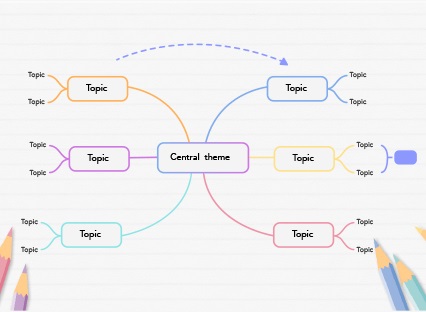
打开新建脑图,点击【主题】,可在10多种主题种任意选择喜欢的风格。如果对自带主题不满意,可以点击【自定义】可以对节点间距、背景颜色、连接线大小以及填充色进行自由设计。
5、流畅的流程图绘制
在流程图绘制方面,它汇集了流程图、信息图、UML 模型图、网络图、类图、ER图等十多种图形的绘制。用户只需用鼠标拖动相应的图形元素就可以绘制出专业的流程图,而且支持一键导出图片和PDF文档。
6、多人云协作
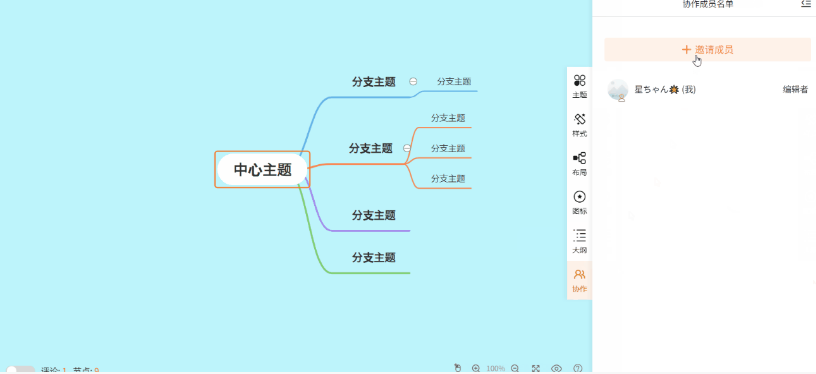
点击【协作】,选择【邀请成员协作】, 可通过链接或者手机号邀请他人一起协作编辑思维导图。
7、多格式导出
点击【导出】,可弹出导出框,导出方式可选择图片、PDF文件、TXT文本以及SVG可编辑矢量图。
8、插入关系线
选中节点,点击【关系线】,再选中另一节点,即可为两节点添加关系线,拖动滑杆可任意调整关系线角度。
9、直观的大纲视图
新建脑图会自动生成大纲视图,点击【大纲】即可一键开启大纲模式,查看脑图更直观
安装流程
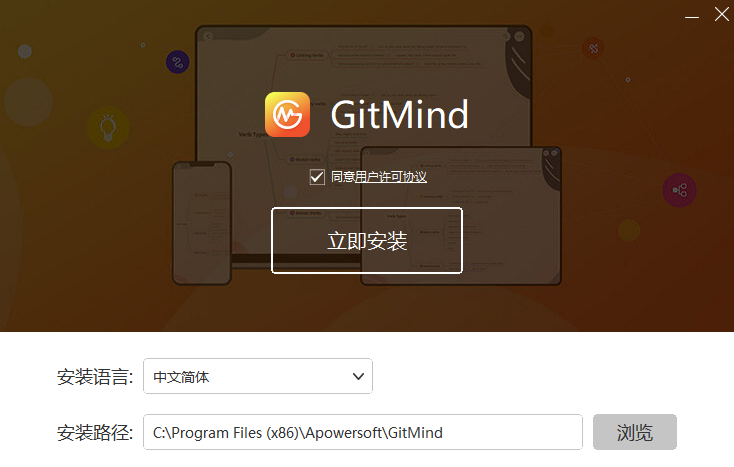
1、在本站下载最新安装包,按提示安装
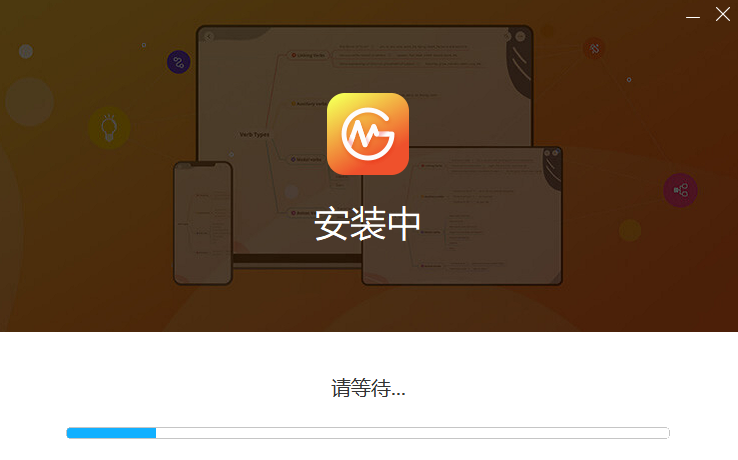
2、安装进行中,完成即可使用
使用指南
团队协作怎么操作?
1.点击『 协作 』按钮,通过链接或者手机号邀请团队成员一起参与脑图协作。
2.收到链接邀请的成员打开页面后,填入密码,给脑图拥有者发送编辑的申请。
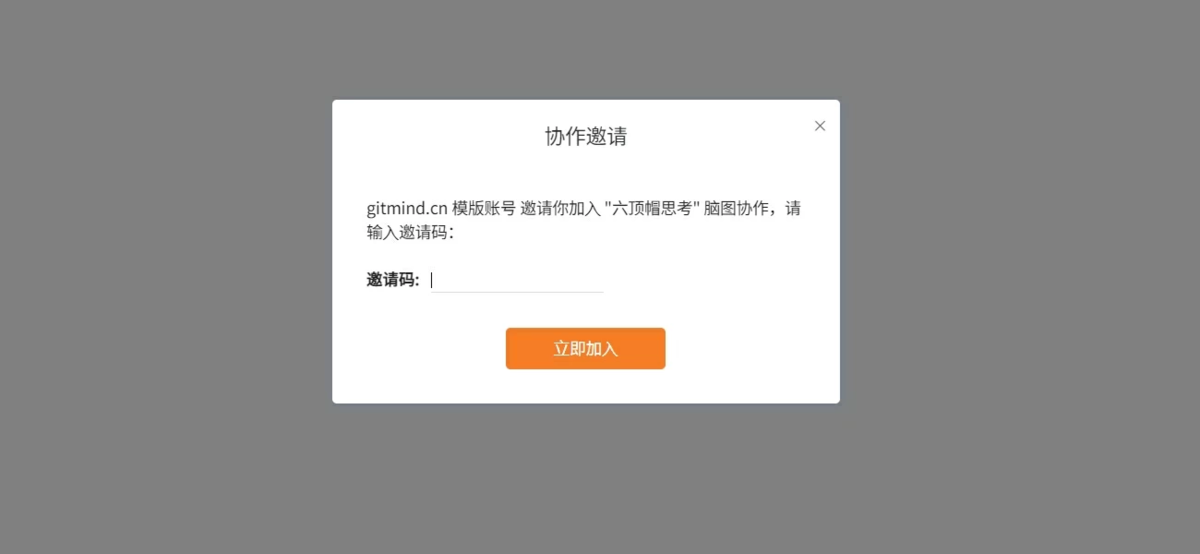
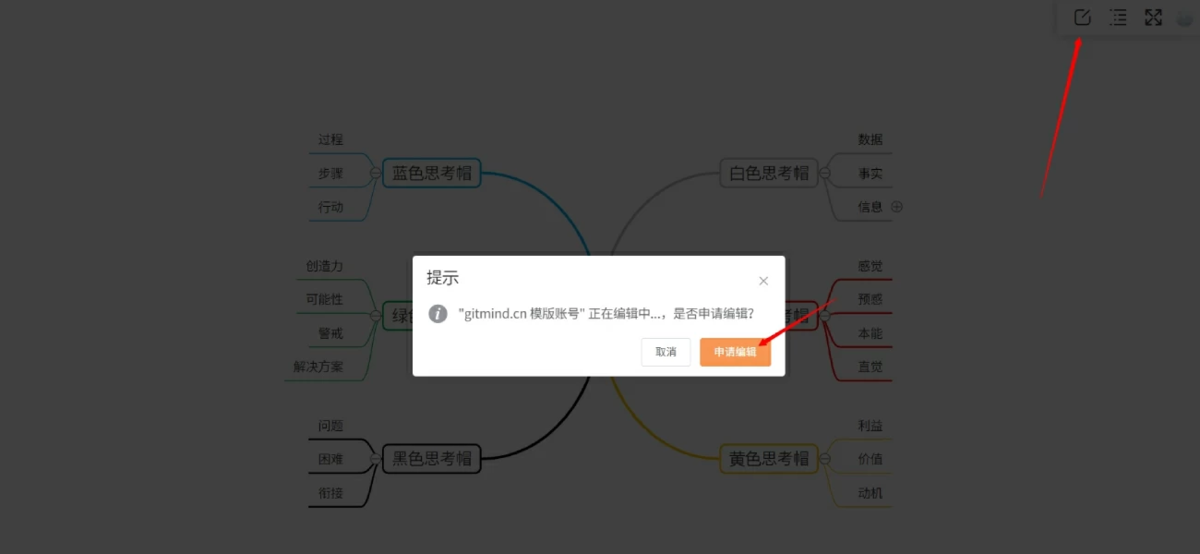
3.脑图拥有者通过申请后,成员就可以进行编辑了。
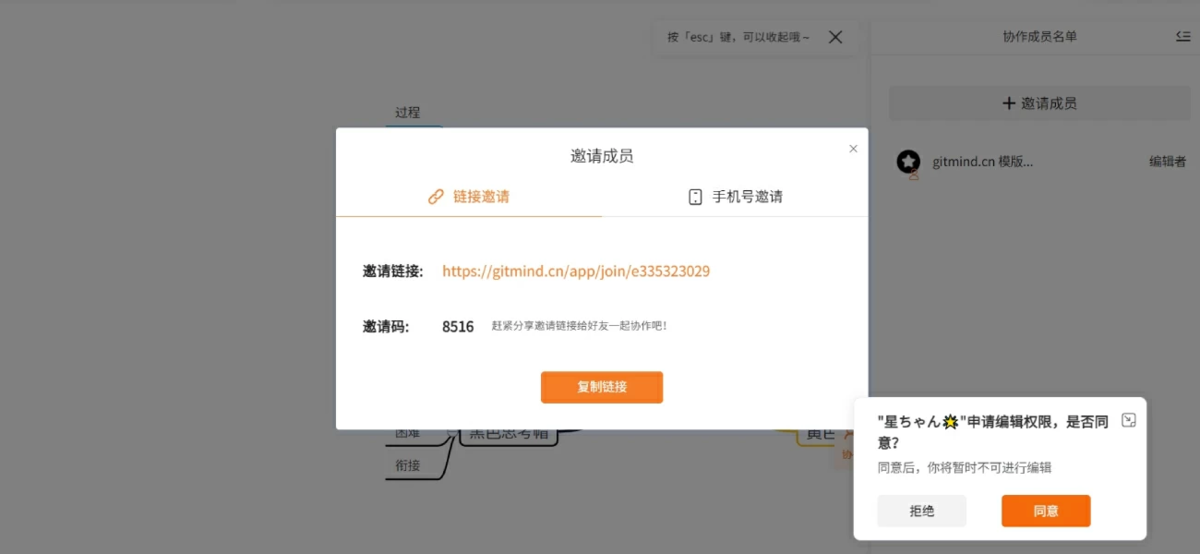
4.协作编辑完成后,所有者刷新当前页面即可继续编辑。
独特功能
1、最后GitMind思维导图的导出格式也是非常多样的,支持图片、PDF、Word和txt以及GitMind文件,大大适配了不同的需求
2、GitMind提供了7种常见的思维导图布局,包括放射图、结构图、目录组织图、组织结构图和鱼骨图等,做完了思维导图内容后发现一开始选的布局不合心水,这时轻轻一点就能一键切换,搭配顶部的“整理布局”功能,干净又整洁
3、读书笔记、项目管理、产品设计、思维梳理、干货盘点等场景需求,GitMind都能帮你轻松搞定
4、鼠标选中节点或者文本,点击格式刷,再点击另一节点或者文本,即可进行格式复制
5、大空间云存储,没有任何节点数限制
更新信息
GitMind最新版
【新增】Web端新增开票功能,可以在个人中心自行开票
【优化】优化分享功能,新增微博/微信两种分享方式
【优化】web端优化导出清晰度
【优化】移动端优化复制粘贴文字功能
【优化】移动端图转文字问题修复
【新增】移动端支持编辑页修改文字格式同步到大纲
【优化】移动端优化输入法遮挡节点问题
问答咨询
使用GitMind是否需要付费?
为了更好地为您提供安心稳定的服务,GitMind提供了免费使用和VIP会员两种形式,根据需求选用。
免费版本:
1.最多可以创建10个文档,功能无使用限制。
付费版本:
1.无限创建文档,功能无使用限制。
2.及时的技术支持服务。
是否可以绑定其他账号?
软件目前支持手机号、钉钉、微信以及QQ等方式注册登陆,用任意一种方式登陆后,可以在『个人中心』绑定其他账号。
如何删除账号已有数据?
登陆账号,打开『个人中心』,选择『其他设置』,点击『删除账号』即可清除账号中的全部数据。
电脑下载地址
安卓下载地址
