

Visual Studio Code
轻量级但功能强大的代码编辑器,支持多种编程语言
版 本:1.82.1
软件大小:89.94 MB
授权类型:国产软件
收费类型:免费软件
软件语言:简体中文
应用平台:WinAll
更新时间:2023-11-01
Visual Studio Code是一款强大的开发环境软件,它提供了丰富的功能和工具,适用于多种编程语言。这款软件具有直观的界面和简洁的设计,使得用户能够轻松地进行代码编写和调试。无论是编写前端网页、后端服务器代码还是移动应用程序,Visual Studio Code都能满足开发者的需求。它支持智能代码补全、调试器、版本控制系统等功能,让开发过程更高效和愉快。Visual Studio Code还具备众多的扩展插件,可以根据个人喜好和需求进行定制。Visual Studio Code是一款优秀的开发工具,为开发者提供了舒适、高效的编码环境。
软件用途
符合智能感知,内置Git命令
超越语法高亮和自动完成与智能感知,提供了基于变量类型,函数定义,并导入模块智能完成。从编辑器直接调试代码。 附加正在运行的应用程序,并使用断点,调用堆栈和交互式控制台进行调试。 从VsCode编辑器中直接查看差异,阶段文件和提交。 从任何托管的 SCM 服务推送和拉取。
可扩展和可定制。
开源免费,大量编程插件
通过安装开发语言相关的插件,可以让VS Code实现相应的语法识别和代码提示,目前提供了大多数编程语言的插件,常用有 Script 有 JScript、EScript ,以及包括 PHP,Python 等其它语言。安装扩展以添加新语言,主题,调试程序以及连接到其他服务,不会减慢编辑器的速度。
编辑器经典VS风格
经典的语法高亮,可定制的热键绑定,括号匹配以及代码片段收集编辑器特性都有,除此之外也支持 C++, jade, PHP, Python, XML, Batch, F#, DockerFile, Coffee Script, Java, HandleBars, R, Objective-C, PowerShell, Luna, Visual Basic, Markdown, JavaScript, JSON, HTML, CSS, LESS, SASS, C#, TypeScript等。
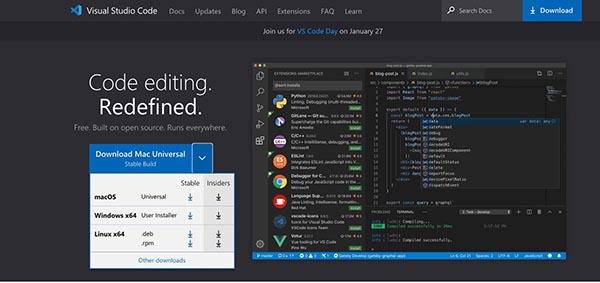
安装技巧
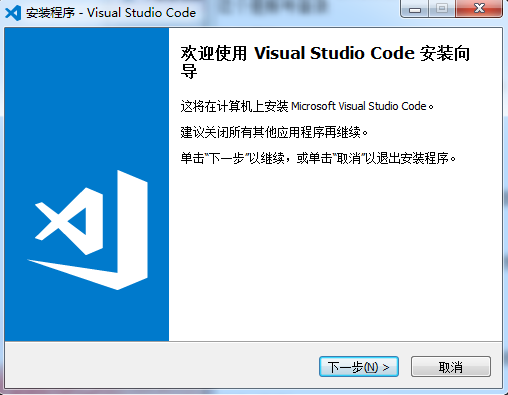
双击打开安装包,点击“下一步”
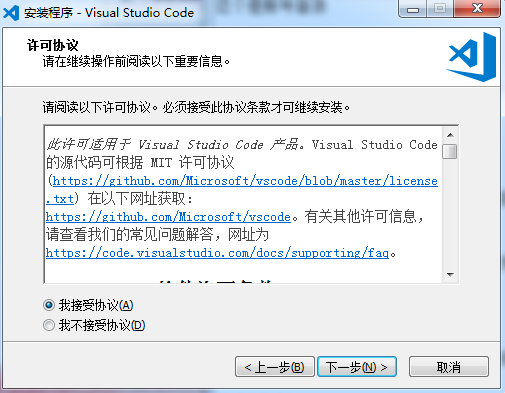
勾选“我接受协议”,点击“下一步”
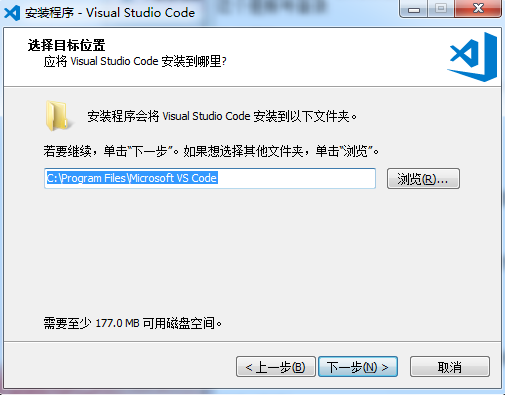
选择目标位置,点击“下一步”
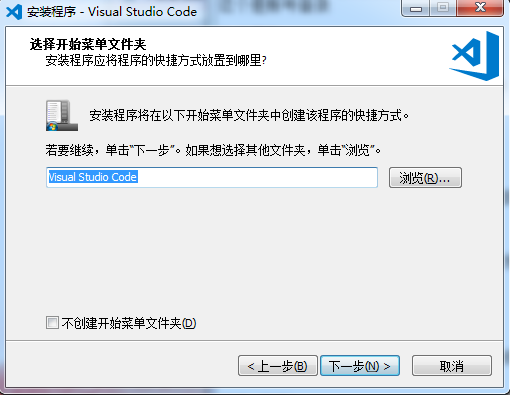
选择开始菜单文件夹,点击“下一步”
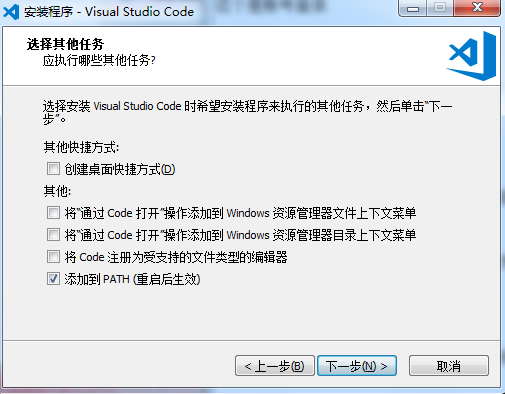
选择其他任务,点击“下一步”
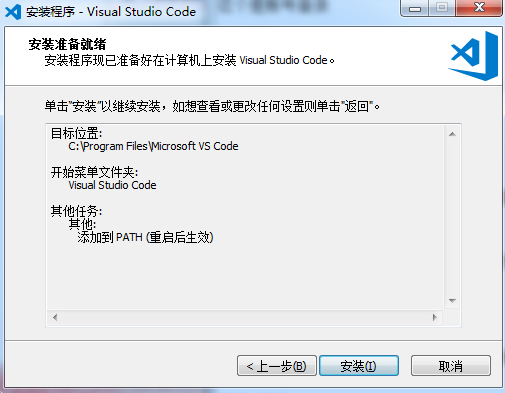
点击“安装”,等待安装完成即可
软件优势
1、直观的程序,提供多种自定义选项
2、ASP.NET 5 和 Node.js 应用程序的集成调试
3、在本地创建、运行和调试云项目,以便可以快速创建原型。通过测试新功能在部署之前是否在云中有效运行来优化成本。通过部署到 Azure 扩展,使用 GitHub Actions 或 Azure Pipelines 设置持续集成以及从应用到云的持续交付 (CI/CD)。使用扩展的内置自动化工作流,轻松创建面向 Azure 应用服务、Azure Functions 或 Azure Kubernetes 服务 (AKS) 的 CI/CD 管道
4、应用程序的UI使您能够使用多个实例并自定义工作空间。编辑器可以分为两部分,从而更容易比较线条并检测问题
5、还包括一个有用的搜索功能,对可用的扩展进行排序,以便在任何给定时间快速查找和安装所需的扩展
更新摘要
Visual Studio Code1.10.2
工作台(Workbench):引入文件资源管理器和文件图标主题。现在VS Code默认拥有两套图标主题,还可以在市场下载更多。
调试(Debugging)
扩展(Extensions)
编辑:新设置控制文字包和自动保存
快速打开:大型项目打开速度优化
扩展创作:扩展编辑命令API支持VIM仿真
Visual Studio Code1.36.0
工作台(Workbench):引入文件资源管理器和文件图标主题。现在VS Code默认拥有两套图标主题,还可以在市场下载更多。
调试(Debugging)
扩展(Extensions)
编辑:新设置控制文字包和自动保存
快速打开:大型项目打开速度优化
扩展创作:扩展编辑命令API支持VIM仿真
Visual Studio Code 正式版 1.36.1
工作台(Workbench):引入文件资源管理器和文件图标主题。现在VS Code默认拥有两套图标主题,还可以在市场下载更多。
调试(Debugging)
扩展(Extensions)
编辑:新设置控制文字包和自动保存
快速打开:大型项目打开速度优化
扩展创作:扩展编辑命令API支持VIM仿真
Visual Studio Code 正式版 1.39.1.0
工作台(Workbench):引入文件资源管理器和文件图标主题。现在VS Code默认拥有两套图标主题,还可以在市场下载更多。
调试(Debugging)
扩展(Extensions)
编辑:新设置控制文字包和自动保存
快速打开:大型项目打开速度优化
扩展创作:扩展编辑命令API支持VIM仿真
Visual Studio Code1.39.2.0
工作台(Workbench):引入文件资源管理器和文件图标主题。现在VS Code默认拥有两套图标主题,还可以在市场下载更多。
调试(Debugging)
扩展(Extensions)
编辑:新设置控制文字包和自动保存
快速打开:大型项目打开速度优化
扩展创作:扩展编辑命令API支持VIM仿真
使用细则
如果显示英文的话,打开进入软件,Ctrl + Shift + P,切入到命令行模式。输入“Configure Language”
然后点击下拉框出来的 Configure Display Language
选择安装其他语言,点击下拉安装中文即可
评论观点
1、软件专业性比较高,使用范围也较为广泛
2、这款软件操作很简单,功能也较为丰富
问答交流
Visual Studio Code官方版如何禁用遥测报告?
Visual Studio Code官方版收集使用情况数据并将其发送给Microsoft,以帮助改善我们的产品和服务。阅读我们的隐私声明和遥测文档以了解更多信息。
如果您不希望将使用情况数据发送给Microsoft,可以将telemetry.enableTelemetry用户设置设置为false。
从文件 > 首选项 > 设置(macOS:代码 > 首选项 > 设置),搜索telemetry,然后取消选中遥测:启用遥测设置。这将使VS Code以后的所有遥测事件静音。
重要说明:VS Code提供了安装Microsoft和第三方扩展的选项。这些扩展程序可能正在收集自己的使用情况数据,不受telemetry.enableTelemetry设置的控制。请查阅特定扩展的文档,以了解其遥测报告。
可以在Visual Studio代码中安装Visual Studio社区扩展(.vsix中附带)吗?
没有,Visual Studio代码的扩展点是从Visual Studio社区不同。
电脑下载地址
