
Krita
开源的数字绘画和动画软件,支持多种绘画工具和创作方式
版 本:6.0.3
软件大小:237.08 MB
授权类型:国外软件
收费类型:免费软件
软件语言:简体中文
应用平台:WinAll
更新时间:2023-11-02
Krita是一款功能强大的免费开源绘图和数字绘画软件。它提供了丰富多样的绘画工具和创意特效,能够满足艺术家、插画师、动漫爱好者和设计师们的各种需求。Krita支持多种文件格式,包括PSD、JPEG、PNG等,使用户可以轻松地导入和导出作品。Krita还具有强大的图层管理功能、自定义笔刷设置以及实时预览等特点,让用户能够轻松实现他们的创作梦想。无论是进行细致的描绘,还是进行复杂的图像编辑,Krita都是您不可或缺的绘画伙伴。
功能模块
用户界面
Krita官方版的用户界面直观易用,同时尽可能减少对用户的干扰。你可以拖动和定制各个工具面板来适应你的使用习惯,并将这些改动保存为工作空间预设。你还可以为常用工具自定义快捷键。
笔刷防抖
针对许多人绘画时手抖的问题,Krita 内建了三种不同的笔画平滑和稳定机制。此外还有一个能指定笔尖拽引和笔身重量的力学笔刷工具。
浮动画具板
在画布上点击右键打开浮动画具板,即可快速选取常用的笔刷、颜色和调整笔刷的主要参数。你还可以通过 Krita 的标签系统来定制显示的笔刷预设。色环的外侧会显示最近使用过的颜色。这些项目都可以在设置中更改。
笔刷引擎
Krita 内建了九种不同的笔刷引擎,包括颜色晕染、形状、粒子和滤镜等特效引擎。每个引擎围绕着一种特定需求打造,备有丰富的定制选项。你可以创建自己的笔刷,并通过 Krita 独特的标签系统来分类管理。
环绕模式
在 Krita 中创建无缝材质和图案非常简单,只需要按下键盘 W 键就可以切换到环绕模式,画布会自动在 X 和 Y 轴上重复图像内容并实时更新,你再也不需要为了手动检查重复效果是否有位移而伤脑筋了。
资源管理器
你可以导入由其他作者创建的笔刷或材质资源包,也可以将你创建的笔刷或材质打包与其他作者分享。
更新信息
1.修正了其它bug;
2.优化了软件的兼容性。
使用细则
与其他绘图/制图应用类似,Krita官方版内置了数百种工具和选项,以及多种处理方法。它值得我们花点时间来了解一下。
Krita 默认使用了暗色主题。我不太喜欢暗色主题,但幸运的是 Krita 还有其他很赞的主题,你可以在任何时候通过菜单里的“设置 > 主题”进行更改。
Krita 使用了窗口停靠样式的工具条。如果左右两侧面板的 Dock 工具条没有显示,检查一下“设置 > 显示工具条”选项,你也可以在“设置 > 工具条”中对工具条按你的偏好进行调整。隐藏的工具条也许会让你感到一些小小的不快,它们只会在一个狭小的压扁区域展开,你看不见其中的任何东西。你可以拖动它们至顶端或者 Krita 窗口的一侧,放大或者缩小它们,甚至你可以把它们拖到 Krita 外,放在你显示屏的任意位置。如果你把其中一个工具条拖到了另一个工具条上,它们会自动合并成一个工具条。
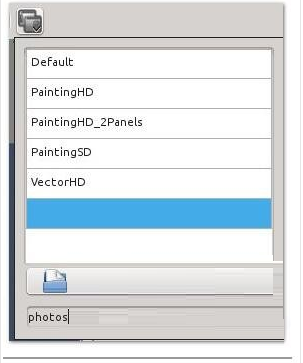
当你配置好比较满意的工作区后,你可以在“选择工作区”内保存它。你可以在笔刷工具条(通过“设置 > 显示工具条”开启显示)的右侧找到“选择工作区”。其中有对工作区的不同配置,当然你也可以创建自己的配置(图 2)。
Krita官方版中有多重缩放控制方法。Ctrl + “=” 放大,Ctrl + “-” 缩小,Ctrl + “0” 重置为 100% 缩放画面。你也可以通过“视图 > 缩放”,或者右下角的缩放条进行控制。在缩放条的左侧还有一个下拉式的缩放菜单。
工具菜单位于窗口左部,其中包含了锐化和选择工具。你必须移动光标到每个工具上,才能查看它的标签。工具选项条总是显示当前正在使用的工具的选项,默认情况下工具选项条位于窗口右部。
裁切工具
当然,在工具菜单条中有裁切工具,并且非常易于使用。把你想要选择的区域用矩形圈定,使用拖拽的方式来调整选区,调整完毕后点击返回按钮。在工具选项条中,你可以选择对所有图层应用裁切,还是只对当前图层应用裁切,通过输入具体数值,或者是百分比调整尺寸。
添加文本
当你想在照片上添加标签或者说明这类简单文本的时候,Krita官方版也许会让你眼花缭乱,因为它有太多的艺术字效果可供选择了。但 Krita 同时也支持添加简单的文字。点击文本工具条,你将会看到工具选项条如图 3 那样。
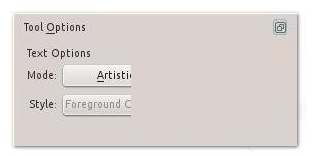
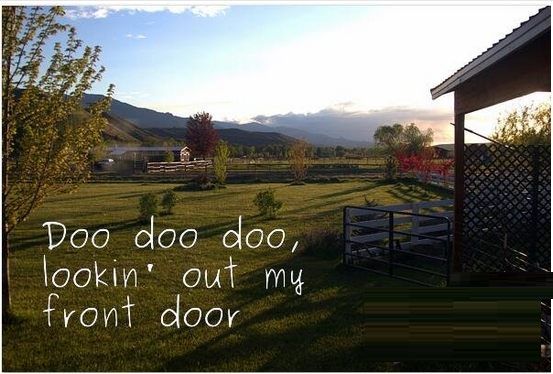
点击展开按钮。这将显示简单文本工具;首先绘制矩形文本框,接着在文本框内输入文字。工具选项条中有所有常用的文本格式选项:文本选择、文本尺寸、文字与背景颜色、边距,以及一系列图形风格。但你处理完文本后点击外观处理工具,外观处理工具的按钮是一个白色的箭头,在文本工具按钮旁边,通过外观处理工具你可以调整文字整体的尺寸、外观还有位置。外观处理工具的工具选项包括多种不同的线条、颜色还有边距。图 4 是我为我那些蜗居在城市里的亲戚们发送的一幅带有愉快标题的照片。
如何处理你的照片上已经存在的文字?点击外观处理工具,在文本区域内双击。这将使文本进入编辑模式,从文本框内出现的光标可以看出这一点。现在,你就可以开始选择文字、添加文字、更改格式,等等。
锐化选区
外观编辑上,Krita软件有许多很棒的工具。在图 5 中我想要锐化 Annabelle 的脸和眼睛。(Annabelle 住在隔壁,但她很喜欢我的狗,在我这里呆了很长一段时间。我的狗却因为害怕她而跑了,但她却一点也不气馁。)首先通过“外形选区”工具选择一个区域。接着打开“滤镜 > 增强 > 虚边蒙板”。你可以调节三个变量:半长值、总量以及阈值。大多数图像编辑软件都有半径、总量和阀值的设置。半径是直径的一半,从技术上来说“半长值”是正确的,但却可能造成不必要的混乱。
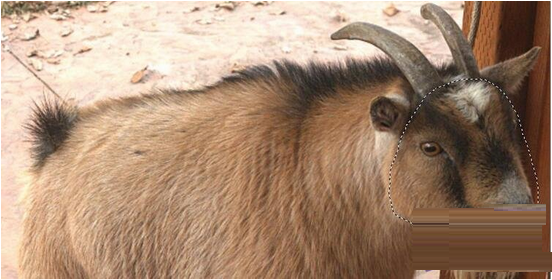
半长值决定了锐化线条的粗细。你需要足够大的数值来产生较好的结果,但很明显,不要过大。
阀值决定了锐化时两个像素点之间的效果差异。“0”是锐化的最大值,“99”则表示不进行锐化。
总量控制着锐化强度;其值越高锐化程度越高。
锐化基本上是你处理照片的最后一步,因为它和你对照片所做的一切处理都有关:裁切、改变尺寸、颜色、色差...如果你先进行锐化再进行其他操作,你的锐化效果将变得一团糟。
软件优点
1、你可以用选区来限定需要操作的区域,可以方便地将一个新选区添加到现有选区或者从现有选区中减去,可以羽化或者反向选择选区,还可以用全局选区蒙版绘制选区
2、你可以通过多种方式对颜色进行选取和管理。数字颜色混合器可以混合颜色,小型颜色选择器占用更小空间,特定颜色选择器可以通过数值指定颜色。调色板工具面板可以保存和加载调色板预设
3、Krita(瑞典语的蜡笔、来自动词“rita”)是一个位图形编辑软件,KOffice套装的一部份。包含一个绘画程式和照片编辑器,Krita是自由软件,并根据GNU通用公共许可证发布。于2005年6月21日作为KOffice1.4.0组成的一部分第一次发布。在公开发布前,它被称为KImageShop,然后改名为 Krayon,是出于法律的原因改变名字
4、你可以对选区进行弯曲、扭曲、移动和液化等变形操作。你既可以直接进行变形,也可以通过变形蒙版来进行非破坏性的变形
5、Krita 能够打开 PSD 格式的图像,甚至能打开连 Photoshop 都打不开的 PSD 文件。如果需要在别的程序里编辑图像,Krita 也可以将其保存为 PSD 格式
6、Krita 是唯一一款能够打开、编辑和输出 HDR 这一类场景参照图像的专业绘画软件。它可以通过 OpenColor IO 和 OpenEXR 调整视图以测试 HDR 图像,是最前沿的电影和特效工作流程中的有力工具
安装流程
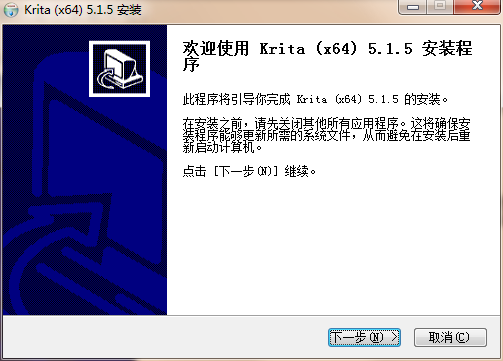
在本站下载最新安装包,点击exe文件,根据安装向导依次进行安装即可。
评论意见
1、软件专业性比较高,功能也较为丰富
2、这款软件操作很简单,功能也比较实用
电脑下载地址
安卓下载地址
