

krita中文版
开源的免费绘画软件,支持多种操作系统,功能齐全,能胜任从起草
版 本:6.0.3
软件大小:237.08 MB
授权类型:国外软件
收费类型:免费软件
软件语言:简体中文
应用平台:WinAll
更新时间:2023-11-03
krita中文版是一款功能强大的电脑软件,主要用于数字绘画和图像编辑。它提供了丰富多样的绘画工具和笔刷选项,让用户可以根据自己的创意进行创作。无论是绘制插画、漫画还是细致的艺术作品,krita中文版都能满足用户的需求。它还具有高质量的图像编辑功能,可以对图像进行调整、润饰和修复。krita中文版支持各种文件格式的导入和导出,方便与其他软件进行配合使用。krita中文版是一个专业级的数字绘画和图像编辑软件,适用于艺术家、插画师和设计师等各种创作需求。
功能描述
krita中文版是一款位图形编辑软件,专注于游戏原画,概念设计,贴图绘制,漫画等领域,强大的笔刷系统可高度定制,还有镜像绘画功能。
突出之处
1、你可以通过使用图层蒙版来对图层进行非破坏性编辑。krita中文版 可以创建透明度蒙版、滤镜蒙版和变形模板等。每个图层可以添加多个不同的蒙版
2、你可以对选区进行弯曲、扭曲、移动和液化等变形操作。你既可以直接进行变形,也可以通过变形蒙版来进行非破坏性的变形
3、你可以用选区来限定需要操作的区域,可以方便地将一个新选区添加到现有选区或者从现有选区中减去,可以羽化或者反向选择选区,还可以用全局选区蒙版绘制选区
4、krita中文版 具有完备的色彩管理特性。它通过 LCMS 支持 ICC;通过 OpenColor IO 支持 EXR。你可以将 krita中文版 整合到已有的色彩管理流程中,也可以把它作为流程的起点。内置的工作色彩空间涵盖了全部常见用途,每个都配有图文并茂的详尽解说
使用教程
与其他绘图/制图应用类似,krita中文版官方版内置了数百种工具和选项,以及多种处理方法。它值得我们花点时间来了解一下。
krita中文版 默认使用了暗色主题。我不太喜欢暗色主题,但幸运的是 krita中文版 还有其他很赞的主题,你可以在任何时候通过菜单里的“设置 > 主题”进行更改。
krita中文版 使用了窗口停靠样式的工具条。如果左右两侧面板的 Dock 工具条没有显示,检查一下“设置 > 显示工具条”选项,你也可以在“设置 > 工具条”中对工具条按你的偏好进行调整。隐藏的工具条也许会让你感到一些小小的不快,它们只会在一个狭小的压扁区域展开,你看不见其中的任何东西。你可以拖动它们至顶端或者 krita中文版 窗口的一侧,放大或者缩小它们,甚至你可以把它们拖到 krita中文版 外,放在你显示屏的任意位置。如果你把其中一个工具条拖到了另一个工具条上,它们会自动合并成一个工具条。
当你配置好比较满意的工作区后,你可以在“选择工作区”内保存它。你可以在笔刷工具条(通过“设置 > 显示工具条”开启显示)的右侧找到“选择工作区”。其中有对工作区的不同配置,当然你也可以创建自己的配置(图 2)。
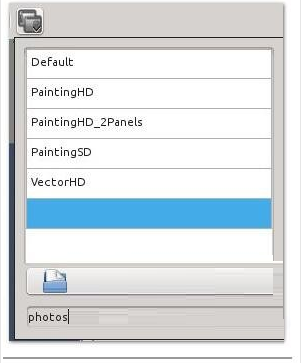
krita中文版官方版中有多重缩放控制方法。Ctrl + “=” 放大,Ctrl + “-” 缩小,Ctrl + “0” 重置为 100% 缩放画面。你也可以通过“视图 > 缩放”,或者右下角的缩放条进行控制。在缩放条的左侧还有一个下拉式的缩放菜单。
工具菜单位于窗口左部,其中包含了锐化和选择工具。你必须移动光标到每个工具上,才能查看它的标签。工具选项条总是显示当前正在使用的工具的选项,默认情况下工具选项条位于窗口右部。
裁切工具
当然,在工具菜单条中有裁切工具,并且非常易于使用。把你想要选择的区域用矩形圈定,使用拖拽的方式来调整选区,调整完毕后点击返回按钮。在工具选项条中,你可以选择对所有图层应用裁切,还是只对当前图层应用裁切,通过输入具体数值,或者是百分比调整尺寸。
添加文本
当你想在照片上添加标签或者说明这类简单文本的时候,krita中文版官方版也许会让你眼花缭乱,因为它有太多的艺术字效果可供选择了。但 krita中文版 同时也支持添加简单的文字。点击文本工具条,你将会看到工具选项条如图 3 那样。
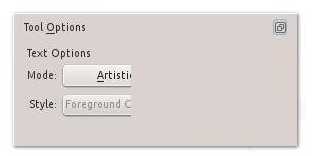
点击展开按钮。这将显示简单文本工具;首先绘制矩形文本框,接着在文本框内输入文字。工具选项条中有所有常用的文本格式选项:文本选择、文本尺寸、文字与背景颜色、边距,以及一系列图形风格。但你处理完文本后点击外观处理工具,外观处理工具的按钮是一个白色的箭头,在文本工具按钮旁边,通过外观处理工具你可以调整文字整体的尺寸、外观还有位置。外观处理工具的工具选项包括多种不同的线条、颜色还有边距。图 4 是我为我那些蜗居在城市里的亲戚们发送的一幅带有愉快标题的照片。
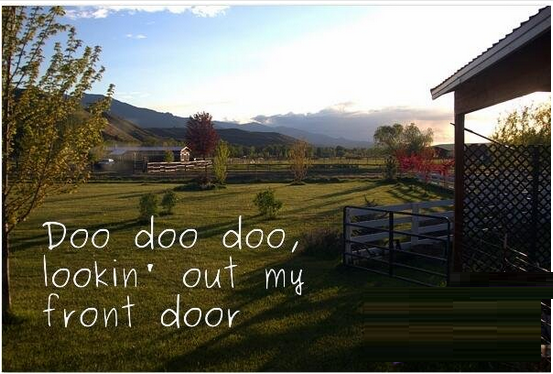
如何处理你的照片上已经存在的文字?点击外观处理工具,在文本区域内双击。这将使文本进入编辑模式,从文本框内出现的光标可以看出这一点。现在,你就可以开始选择文字、添加文字、更改格式,等等。
锐化选区
外观编辑上,krita中文版软件有许多很棒的工具。在图 5 中我想要锐化 Annabelle 的脸和眼睛。(Annabelle 住在隔壁,但她很喜欢我的狗,在我这里呆了很长一段时间。我的狗却因为害怕她而跑了,但她却一点也不气馁。)首先通过“外形选区”工具选择一个区域。接着打开“滤镜 > 增强 > 虚边蒙板”。你可以调节三个变量:半长值、总量以及阈值。大多数图像编辑软件都有半径、总量和阀值的设置。半径是直径的一半,从技术上来说“半长值”是正确的,但却可能造成不必要的混乱。
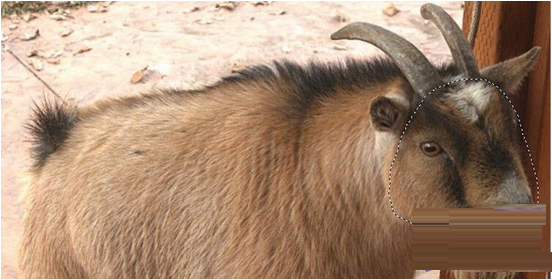
半长值决定了锐化线条的粗细。你需要足够大的数值来产生较好的结果,但很明显,不要过大。
阀值决定了锐化时两个像素点之间的效果差异。“0”是锐化的最大值,“99”则表示不进行锐化。
总量控制着锐化强度;其值越高锐化程度越高。
锐化基本上是你处理照片的最后一步,因为它和你对照片所做的一切处理都有关:裁切、改变尺寸、颜色、色差...如果你先进行锐化再进行其他操作,你的锐化效果将变得一团糟。
更新报告
1.修正了其它bug;
2.优化了软件的兼容性。
安装规则
1、在pc下载网下载krita中文版之后,双击exe程序进入软件的安装向导
2、阅读krita中文版的安装协议,点击同意
3、选择krita中文版软件需要安装的位置
4、勾选软件需要安装的组件
5、阅读软件的安装须知
6、选择软件的快捷方式名称
7、安装的过程需要等待几秒,耐心的等待一下
8、安装完成点击结束即可
电脑下载地址
安卓下载地址
