

惠普显示器调节软件
专为惠普显示器设计的调节软件,可以帮助用户轻松调节显示器参数,提升视觉体验
版 本:3.20
软件大小:22.18 KB
授权类型:国产软件
收费类型:免费软件
软件语言:简体中文
应用平台:WinAll
更新时间:2023-11-03
惠普显示器调节软件是一款为用户提供便捷、个性化显示器调整的专业软件。该软件具有直观友好的界面,用户可以通过它轻松地调整显示器亮度、对比度、色彩饱和度等参数,以满足个人偏好和工作环境需求。软件还拥有多种显示模式可供选择,包括游戏模式、影视模式、阅读模式等,可以根据不同场景自动优化显示效果,提升用户体验。该软件还支持定时开关机、屏幕保护功能,帮助节省能源并延长显示器的使用寿命。惠普显示器调节软件为用户提供了一种简单方便的操作方式,让他们能够轻松掌握并享受最佳的视觉体验。
使用方法
一、基本模式
HP Display Assistant 扫描显示器以确定支持哪些功能。 应用程序中显示的支持功能列表基于所选的型号和输入将有所不同。并非所有本部分中介绍的控制项和功能都出现在应用程序中。
1、亮度 - 选择滑块调整亮度。
2、Pivot - 自动旋转将自动检查屏幕是否置于新方向。在确定新方向后,自动旋转功能将旋转屏幕的全部内容以支持新的查看模式。
0° 度横向 - 将屏幕旋转为横向模式(预置显示器组态)。
90° 度纵向 - 将屏幕旋转为纵向模式。
180° 横向 - 将屏幕旋转为展示模式(内容面上下翻转)。
270° 度纵向 - 将屏幕旋转为纵向模式。
3、桌面分区是一种简单的实用工具,用于在预定区域中组织显示器。将窗口拖动至任何区域可自动对齐窗口,使桌面组织性更好,避免桌面杂乱。只要简单点击鼠标,就可以将窗口发送到多显示器内的任何区域。
4、自动 - 使显示器的计时与视频信号同步,以尽量减少图像的模糊和条纹。
5、重置 - 将显示器重置为出厂设定。
二、高级模式
1、调整
(1)快速浏览 - 根据用户偏好更改显示屏特性。
(2)亮度 - 载入具有滑块控制的对比度说明面板。选择滑块调整亮度。
启用环境光传感器 (仅选择模式) - 打开或关闭显示器的环境光传感器。
(3)对比度 - 载入具有滑块控制的对比度说明面板。选择滑块调整对比度。
动态对比度启用时,可创造出更深的黑色。
(4)黑延伸 - 调节显示器的低端黑色电平。
(5)输入 - 加载输入窗格以便于在显示的多来源中进行选择。选择不可用的来源不会有任何影响。
(6)分辨率 - 选择“首选项”按钮以便将显示器设置为制造厂商建议的设置值。如果显示器的分辨率超过“首选项”,将影响字型与图形的清晰度。
分辨率菜单- 选择显示屏支持的任何分辨率。
刷新率菜单- 为当前分辨率选择首选的刷新率。
(7)清晰度 - 调整屏幕图像,以便看得更清晰或更柔和。
图像控件 - 几何形状设置
(8)自动设置 - 使显示器的计时与视频信号同步,以尽量减少图像的模糊和条纹。
时钟与相位 - 使用“时钟与相位”滑块完全消除残余噪声。
2、颜色设置
(1)色温 - 允许不同的白点设置。
(2)RGB - 使用红色、绿色和蓝色滑块保存自定义颜色设置。
(3)减少蓝光- 减少显示屏发射出的蓝光量。
(4)低蓝光- 当处于“低蓝光”模式时,在带宽为 20nm(总共 40nm)的仅次于蓝峰的频带中,最多允许发射整个频谱功率的 20%。
阅读 - 设计用于阅读,同时减少蓝光量。
夜间 - 设计用于夜间照明以减轻对睡眠的不利影响。
调度器 - 调度器每天可自动打开和关闭“夜间”模式。该调度器仅支持“夜间”模式
(5)颜色校准 - HP Display Assistant 颜色校准可以在液晶显示器上实现 sRGB 颜色。sRGB 颜色用于显示网站的图像,以及指定能提供一致的监视器和输出设备颜色的颜色匹配技术。HP Display Assistant 颜色校准通过交互目标系列“拨入”高色调、中间色调、低色调。完成该过程后,用户即可看到 Windows 内及来自网络的图像的精确颜色再现。
如何使用 HP Display Assistant 颜色校准?
调整显示器的高度和角度以便正常查看。根据您每天的习惯确定舒适查看显示器的距离与查看角度。请勿在校准过程中更改查看角度。 完成颜色校准约需十分钟。HP Display Assistant 颜色通过一系列步骤后,会在液晶显示器上产生 sRGB 颜色。
(6)黑电平 - 使用滑块调整颜色中的黑电平。
(7)自动色彩 - 要将显示器设置为最佳色彩设置,请选择 自动色彩 按钮。 如果您的图形卡与显示器使用数字连接,该按钮将看不见。
(8)显示器标签定义色彩(DreamColor LP2480zx)- 色彩标签利用色彩关键性应用程序所需的显示器宽色域支持。可以选择或修改出厂色彩预置以取得理想的色彩工作空间。
选择色彩空间 - 下拉菜单以选择任何广泛支持的色彩空间。支持 Full、Adobe-RGB、Rec.601、sRGB、Rec.709、DCI-P3 Emulation, User-7 (Full)。一旦从下拉菜单中选择色彩空间,显示器的色彩特性将更改以反映新的色彩空间。以蓝色显示的色彩空间名称表已校准。以红色显示的色彩空间名称表未校准。为目前启用的色彩空间更改发光度或白点并保存它,将在色彩空间名称前面新增前缀用户。
恢复 - 将下拉菜单显示的当前所选的色彩空间恢复至出厂设置。
重命名 - 更改任何色彩空间名称的能力。名称的长度不能超过 16 个字符。用户可定义的名称也将显示在 OSD 中。
更改背光时间 - 为当前启用的色彩预置显示下一次校准前的剩余背光时间。要更改背光时间,选择“更改”按钮并输入 20-5000 小时之间的新数值。显示器在工作时将减少当前的背光时间。
白点/色温 - 为启用的色彩空间显示当前白点设置。白点可从 4000k-12000k 增长 100k 来更改。选择“预览”按钮以应用更改。
发光度/亮度 - 为启用的色彩空间显示当前的发光度设置。发光亮可在 48-250 cd/m2 之间调节。选择“预览”按钮以应用更改。
红色、绿色、蓝色字段 - 为当前启用的色彩空间显示器色度值。
灰度字段 - 为当前启用的色彩空间显示灰度。
温度测量仪 - 显示显示器的当前背光工作温度。如果显示器的散热特性超出了正常操作,屏幕会显示一条警告消息,提醒用户该颜色在当前的工作温度下可能不准确。
安装指南
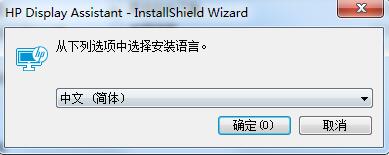
1、解压下载的软件,双击安装文件,选择安装语言,默认中文简体,点击“确定”
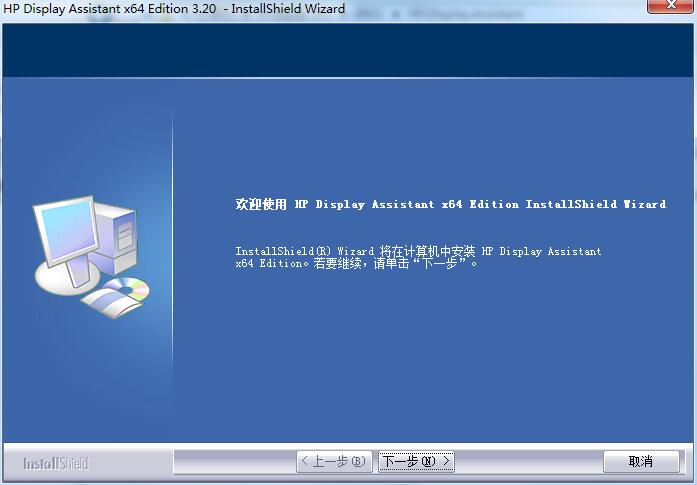
2、进入欢迎安装界面,点击下一步
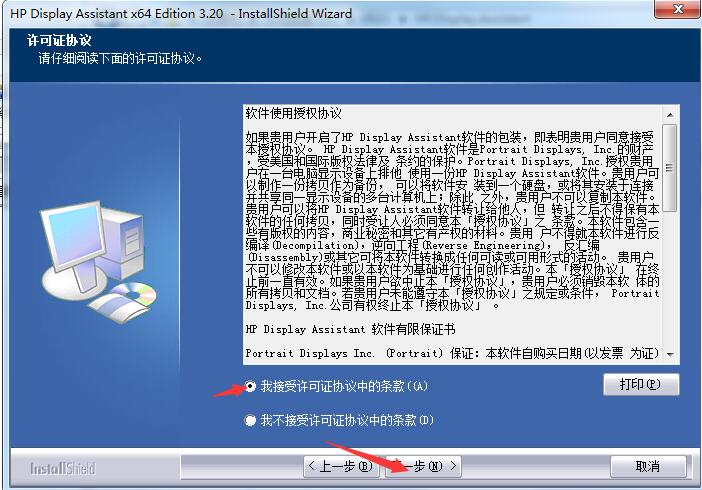
3、阅读软件许可证协议,勾选“我接受许可证协议中的条款”
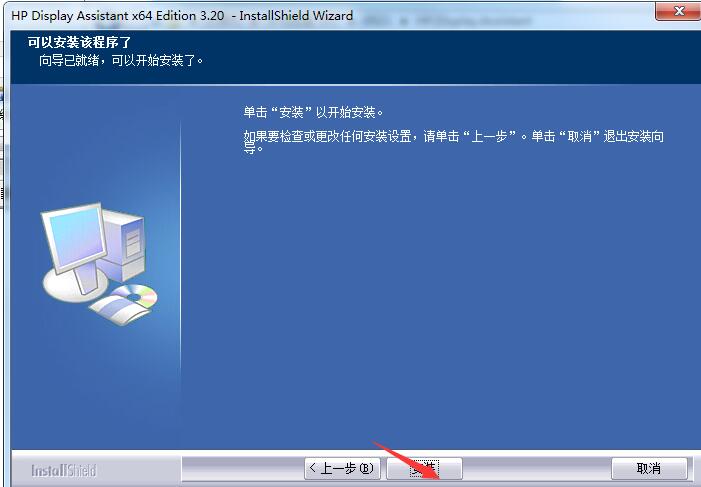
4、点击安装
5、稍等片刻,安装完成
功能分析
惠普显示器调节软件官方版功能如下:
1、基本模式 — 基本模式提供快速存取主要功能和最常用的调整。这是本应用程序第一次运行时的默认设置。
2、高级模式 — 高级模式支持显示器的所有功能,详细显示每项设置的说明。
3、模式间切换 — 单击标题栏中的向上/向下箭头,可在基本和高级模式之间切换。关闭应用程序时,HP Display Assistant 会记住之前的模式设置,并会将该模式设置为默认值。
电脑下载地址
