

ATTO Disk Benchmark
用于测试磁盘性能的软件,可评估磁盘读写速度和性能
版 本:2.46
软件大小:206.00 KB
授权类型:国产软件
收费类型:免费软件
软件语言:多国语言
应用平台:WinAll
更新时间:2023-11-03
ATTO Disk Benchmark是一款强大的电脑硬盘性能测试工具。该软件可以测量和评估计算机硬盘的读写速度和I/O性能,并以图表和数字数据的形式呈现出来。无论是机械硬盘还是固态硬盘,用户都可以通过ATTO Disk Benchmark准确地测试其性能表现,从而了解硬盘在不同负载下的读写速度、块大小和延迟情况。ATTO Disk Benchmark还有多种测试选项和参数设置,使用户能够根据自己的需求进行定制化测试,对比不同硬盘的性能差异,以便做出合适的硬盘选择。ATTO Disk Benchmark是一个可靠且易于使用的工具,帮助用户评估和优化计算机硬盘性能,提升系统的运行效率和响应速度。
软件优点
1、内部驱动器可用磁盘空间不足当您有多个分区来适应不同的系统和数据类型时,常常会出现这种两难局面。使用硬盘管理器,动态调整分区大小,以最大化可用的存储容量
2、硬盘管理器还有成熟的Paragon Recovery Media Builder,以帮助纠正逻辑错误、硬件故障或故障导致的大多数引导问题。如果您的系统损坏或受损——包括恶意软件或勒索软件引起的问题——您将能够快速恢复您的系统和应用程序的完全可操作性,并且数据损失最小
3、能够自定义条纹群组、约束、描述、等基本的测试参数
4、使用简单,支持将测试的结果打印保存
使用体验
ATTO Disk Benchmark测试磁盘性能的技巧
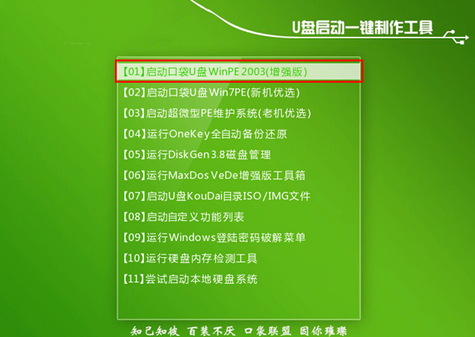
一、首先我们要把U盘制作成可启动U盘 ,具体步骤详情请看《口袋U盘PE之启动U盘制作方法 》,制作好之后我们设置BIOS中为U盘第一启动,具体的BIOS进入方法请参考《不同品牌主板、笔记本、台式电脑进入BIOS的设置方法 》,设置好之后进入口袋PE 菜单选项界面,我们选择第一项,等待进入下一个界面。
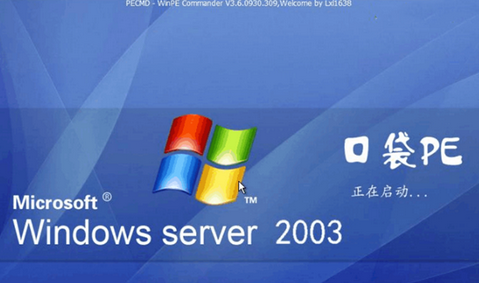
二、该界面正在启动口袋PE系统,要等一会就进入桌面了。
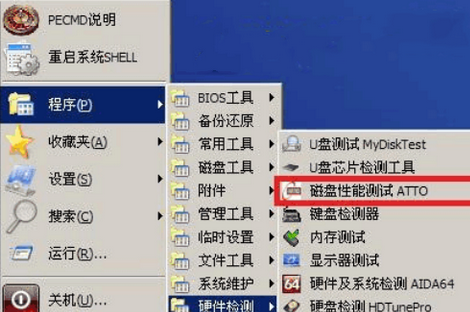
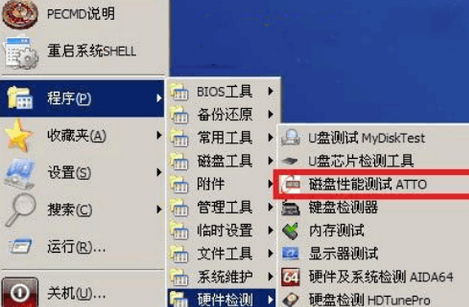
三、进入桌面后首先点击“开始”选项按钮,再选择“程序”,继续选择“硬件检测”,最后选择“磁盘性能测试ATTO”,等待打开。
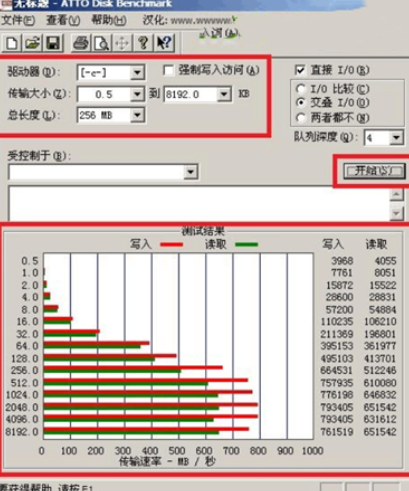
四、首先我们先了解一下软件,驱动器就是C盘、D盘等等,传输大小就是从最小速度到最大速度,总长度就是测试数据的总量。还有其他的选择性功能,那些选择默认即可。点击“开始”就会测试磁盘读写速度,红色为写入,绿色为读取,下方有具体的传输速度和读写数据量,一般只看下面的测试结果,统计表越长拷贝速度越快,反之越慢。测试结果左边是写入数据,大小按照MB计算。
测试硬盘读写快慢的软件参差不齐,这款软件测试的效果还是很不错的。测试数据比较准确,基本没有错误,更不会无缘无故弹出错误,鼠标点两下就知道怎么操作了。
安装步骤
1、在将ATTO Disk Benchmark下载下来,得到一个软件压缩包。
2、接着我们将软件压缩包解压,得到其中的ATTO磁盘基准测试.exe应用程序。
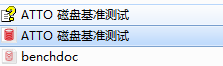
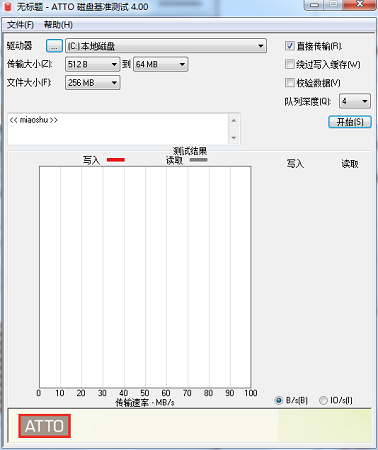
3、最后我们双击打开ATTO磁盘基准测试.exe应用程序,就可以直接使用了。
软件效能
1、ATTO Disk Benchmark可以测试电脑系统的硬盘速度
2、支持对硬盘的数据读取速度进行测试
3、能够分析硬盘数据的上传、写入速度
4、可以自定义设置测试的参数
5、能够将结果显示在软件的界面上
6、采用图标分析的方式,让用户可以查看最直观的分析结果
问答解决
ATTO Disk Benchmark测速的参数如何理解?
打开软件,点“开始”,过一会会开始测,测完后看下面的图表,红的是写入速度,绿的是读取速度,看 左侧是文件大小,底部是速度,一看就明白了。
看那个8.0K的数据,如果是写入2M 一般是C2的卡,写入4M是C4的卡,以此类推
电脑下载地址
