

天天桌面便签
桌面便签工具,可帮助您快速记录工作、生活上的待办事项
版 本:2.3.1
软件大小:2.79 MB
授权类型:国产软件
收费类型:免费软件
软件语言:简体中文
应用平台:WinAll
更新时间:2023-11-06
天天桌面便签是一款功能强大的电脑软件,它可以帮助用户更好地组织和管理日常事务。无论是工作任务、学习计划还是个人备忘录,用户只需在桌面便签上轻松记录下来,就能随时查看和管理。该软件还具备丰富的定制化功能,用户可以自定义便签的颜色、字体和大小,以及设置提醒功能,确保不会错过重要事件。天天桌面便签简单易用, 具有清晰直观的界面设计,用户无需繁琐的操作即可快速创建和编辑便签内容。无论是办公人士、学生还是家庭用户,都可以通过使用天天桌面便签,让工作与生活更加高效有序。
功能模块
1、支持双击便签的任何一处添加文本、图片;
2、支持设置提醒,日期,时间设置为标签的方式,可以自由组合成你想要的提醒时间。提醒时可以运行文件,播放音乐,以及显示为gif动态图片;
3、支持设置图片为标签标签背景,gif动态图片为标签;
4、背景会一直循环播放,可以保存为模板;
5、可以拖动便签的右下角三角形调整便签的大小,这个调整三角形永远存在;
6、可以在管理中调整系统默认的文字格式,以及文字、边框和菜单的颜色,还有设置开机启动。
特色特性
1、支持设置提醒,日期,时间设置为标签的方式,可以自由组合成你想要的提醒时间。提醒时可以运行文件,播放音乐,以及显示为gif动态图片
2、背景会一直循环播放,可以保存为模板
3、可以拖动便签的右下角三角形调整便签的大小,这个调整三角形永远存在
4、支持双击便签的任何一处添加文本、图片
5、可以在管理中调整系统默认的文字格式,以及文字、边框和菜单的颜色,还有设置开机启动
更新记录
1) 更正默认的背景色为透明色
2) 当背景色为透明色的时候,设置字体对话框的字体背景色显示为黄色
使用方法
模版添加教程
有两种方式添加模板:
1、右键存个便签选择保存 模板,直接把当前的便签保存为模板。
2、选择 管理 -- 模板 ,点击右下角的添加模板来完,添加。
添加模板不需要输入名字,因为选择的模板的时候是直接可见的。
1、选择管理,模板,选择列表中的一个模板,双击弹出模板修改对话框。
2、鼠标放在 框上拖动可以调整大小。
3、右键弹出修改图片对话框,可以选择修改图片。
安装操作
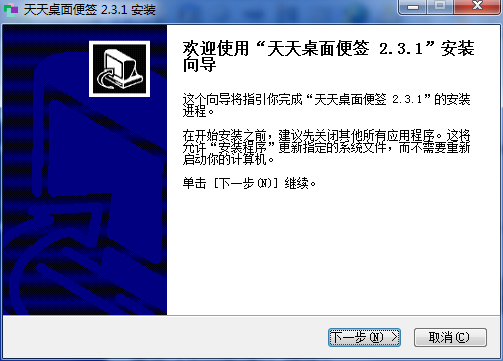
1、本站下载最新安装包,双击打开后点击下一步
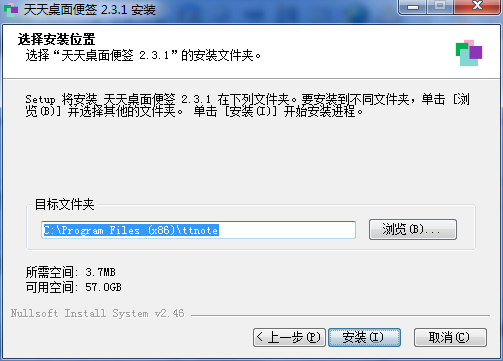
2、选择软件安装目录,点击安装
问答答疑
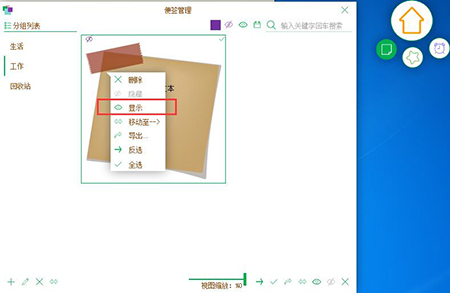
天天桌面便签官方版如何显示已经隐藏的便签?
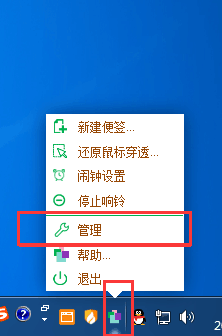
1 用鼠标右键点击 右下角的 托盘图标
2 在弹出的管理窗口右侧 选择便签管理 ,点击左侧 分组 ,找到要显示的便签 ,
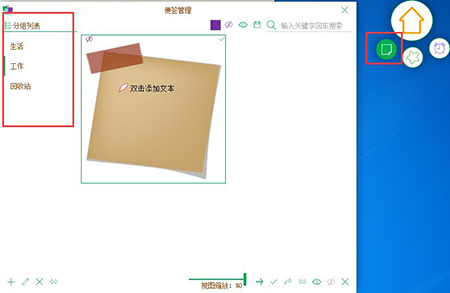
3 用鼠标右键点击 要显示的 便签,在弹出的菜单中 ,选择显示即可
电脑下载地址
