

Paint.NET
免费的图像编辑软件,功能丰富,易于使用
版 本:4.2.13
软件大小:9.81 KB
授权类型:国产软件
收费类型:免费软件
软件语言:多国语言
应用平台:WinAll
更新时间:2023-11-08
Paint.NET是一款功能强大、操作简便的图像编辑软件。它拥有许多类似于Photoshop的高级图像处理工具,如选区、图层、滤镜等,使用户可以轻松地进行图片的编辑、调整和修复。Paint.NET还支持常见的图片格式,如JPEG、PNG、BMP等,并提供了丰富的绘画工具和特效,让用户可以创造出想象力无限的艺术作品。无论是日常的图像处理还是专业的设计需求,Paint.NET都能够满足用户的要求,让用户体验到高质量的图像编辑和创作过程。
使用说明
Paint.NET怎么抠图
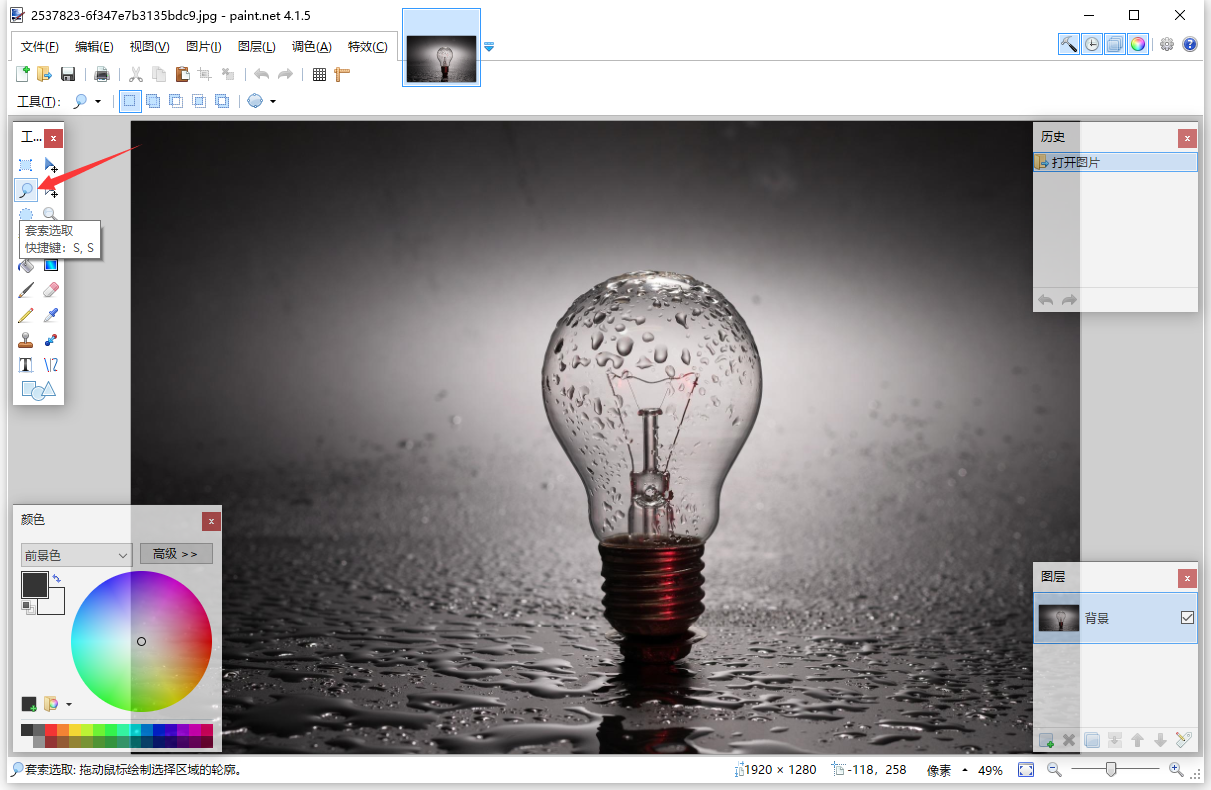
1、首先从Paint.NET中打开想要抠图的图片,比如我们想要从下图中将灯泡整体抠出来,再打开图片文件后,点击左侧的“套索选取”按钮。
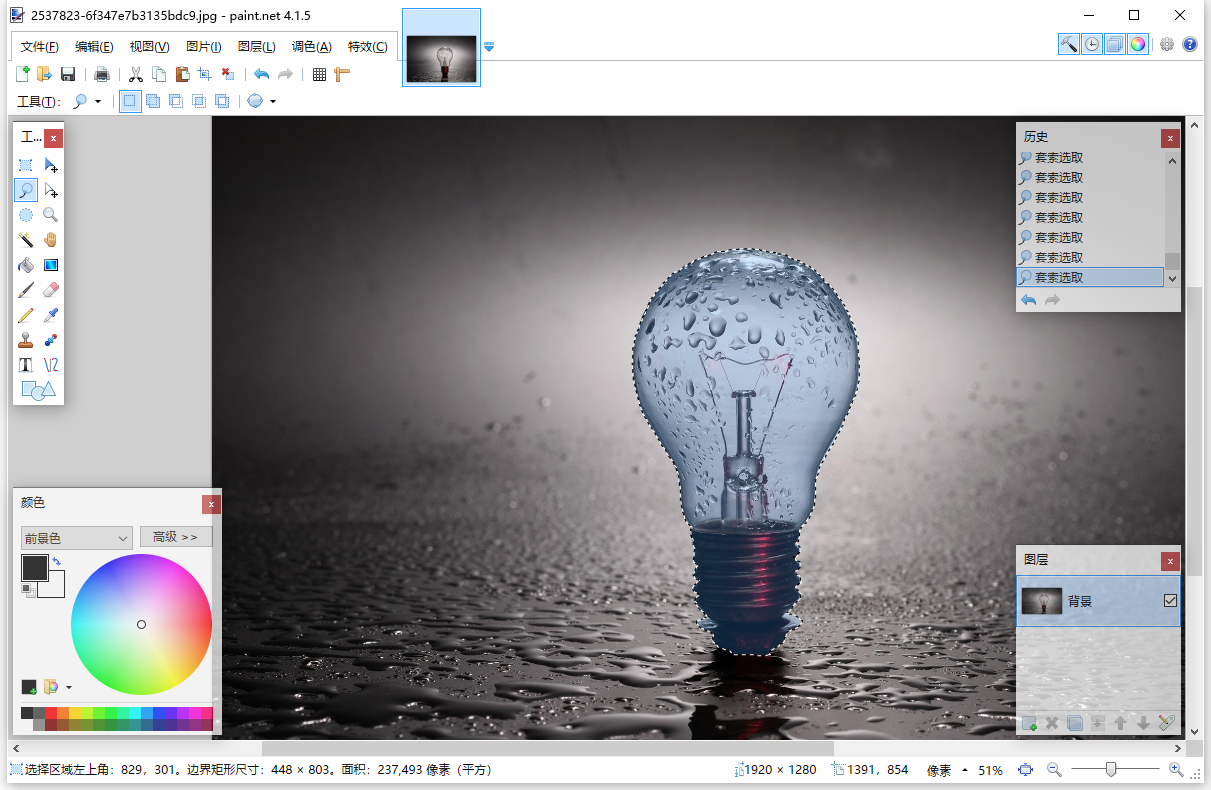
2、将灯泡整个选中,并确保无遗漏部分。
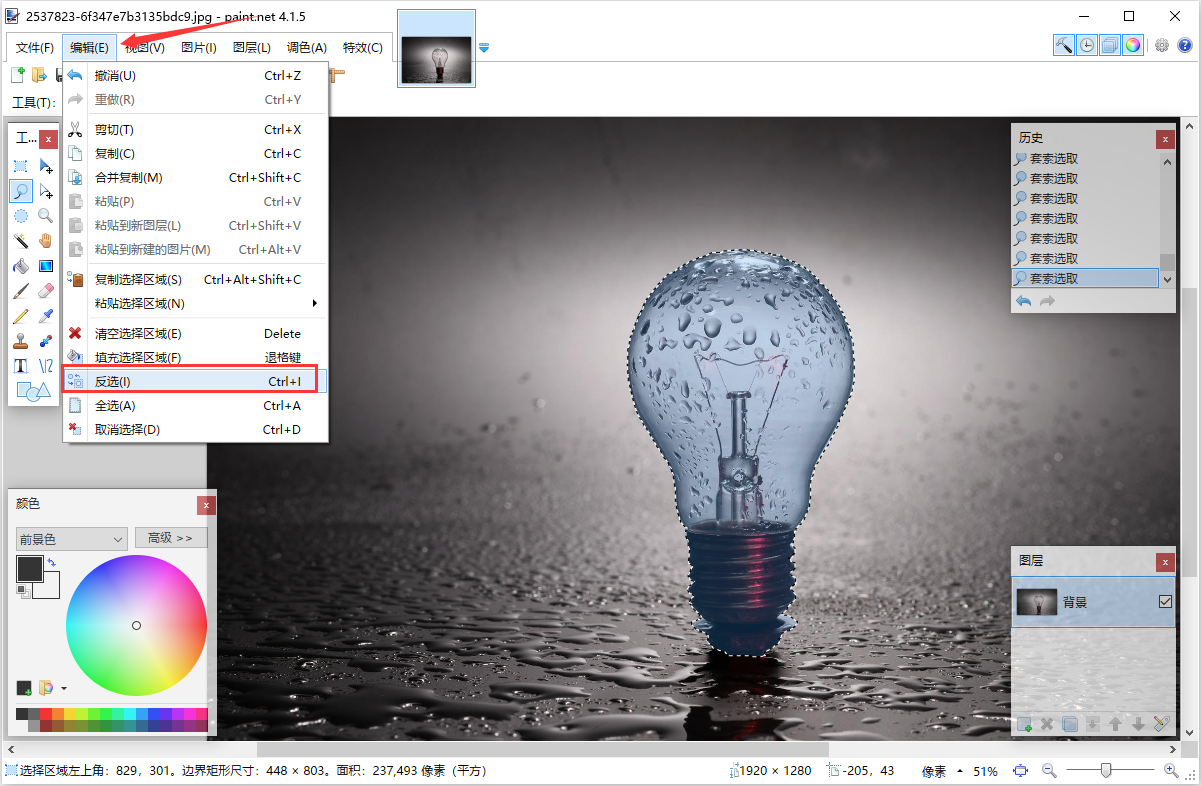
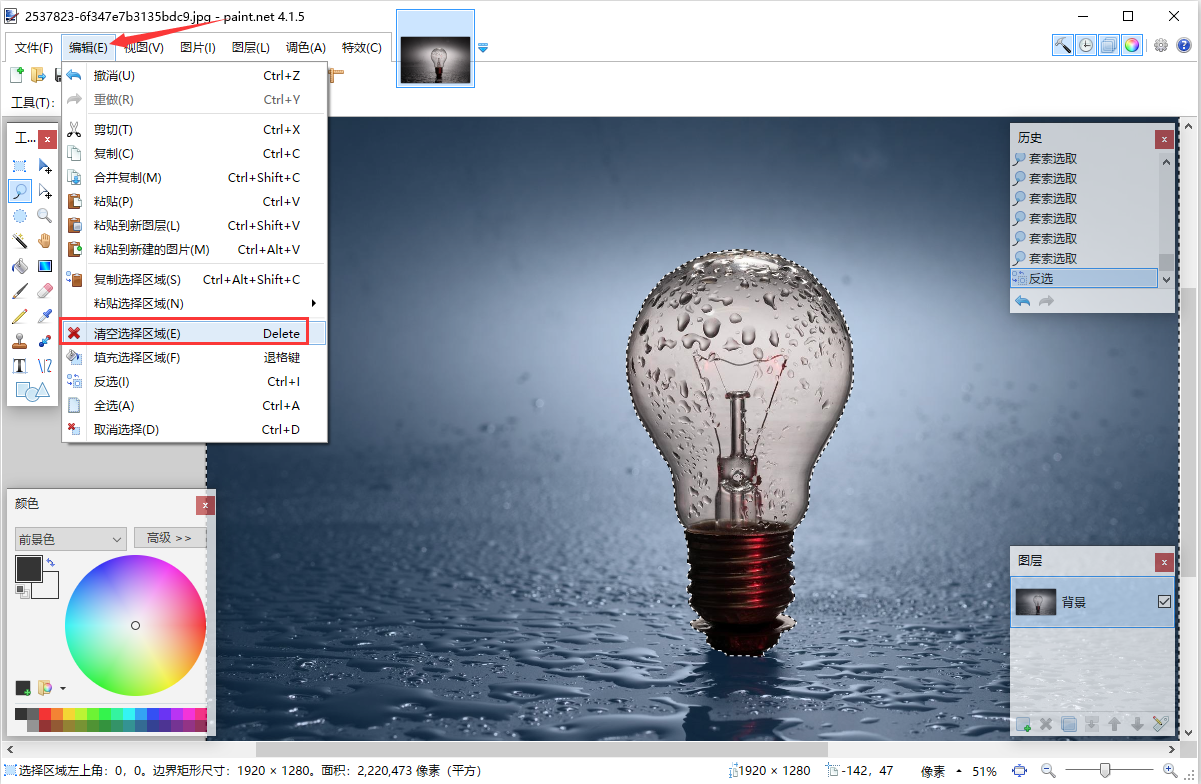
3、然后点开顶部菜单栏中的“编辑”按钮,选择下方下拉菜单中的“反选”选项,或者直接使用“Ctrl+i”的快捷键组合。
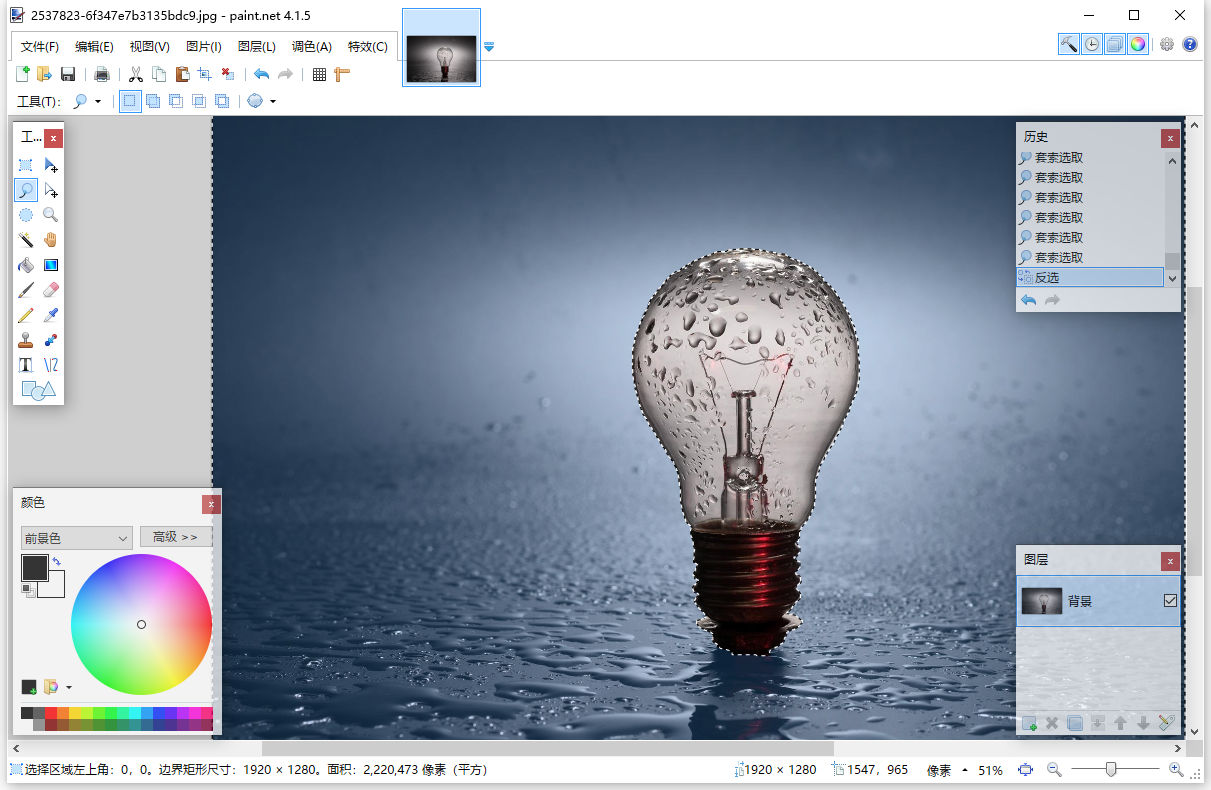
4、这样就能直接选到所有外部区域了。
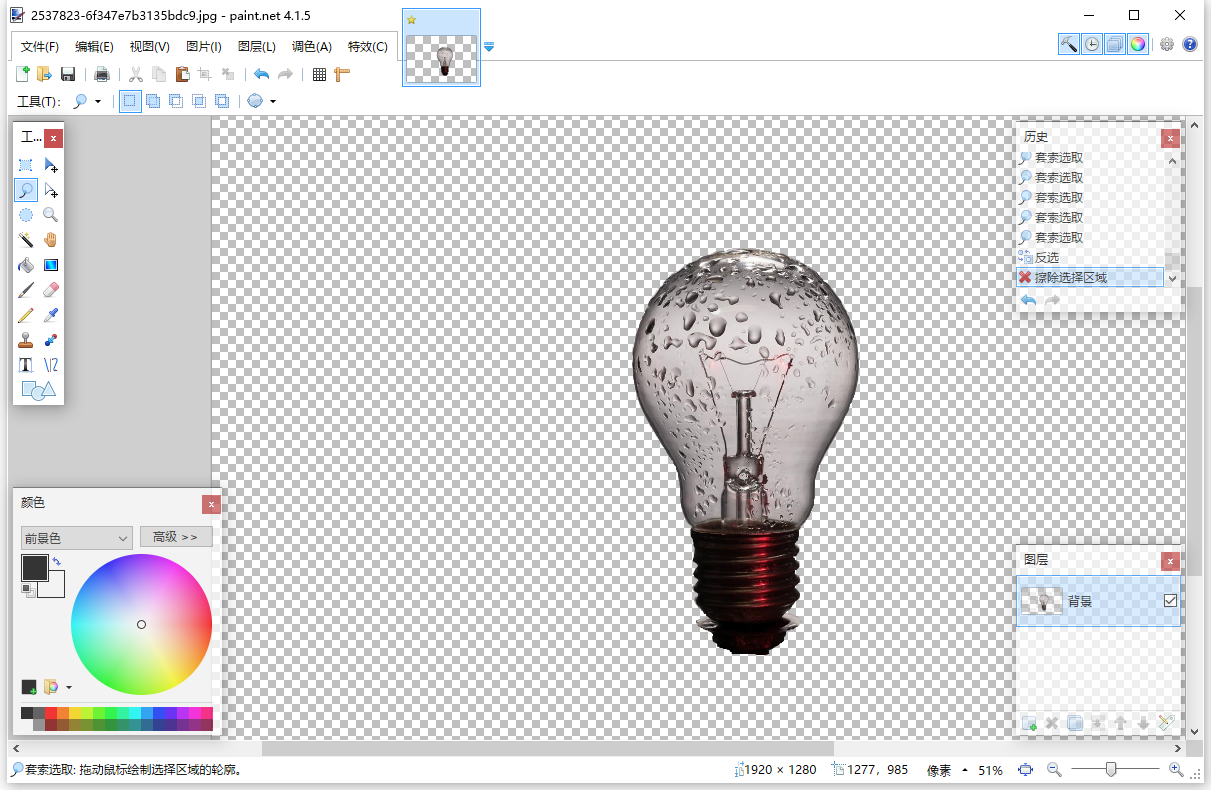
5、然后点击顶部菜单栏中的“编辑”按钮,在选择下拉菜单中的“清空选择区域”选项,或直接点击键盘上的“Delete”键。
6、这样就只剩下灯泡了。
安装步骤
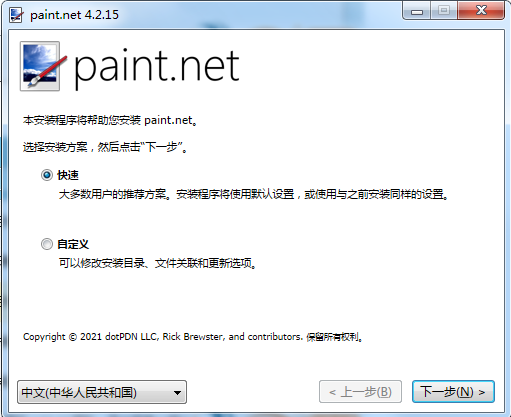
1、在本网站下载Paint.NET软件安装包,双击打开下载的.exe文件,进入软件安装界面
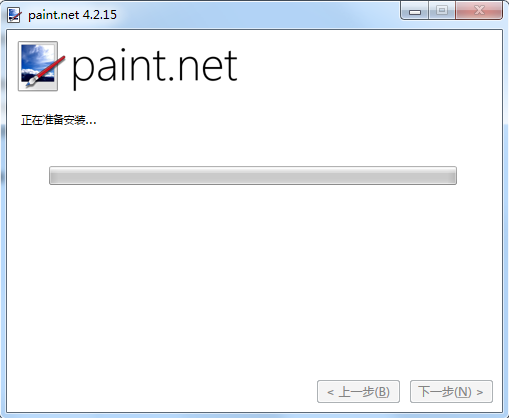
2、Paint.NET软件正在安装中,我们耐心等待安装进度条完成就可以了。
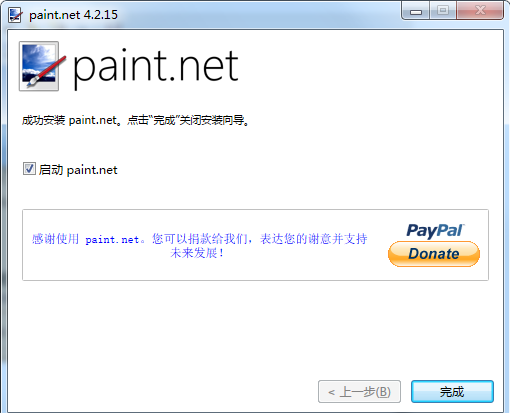
3、Paint.NET软件安装完毕
功能模块
简易直接的用户页面
Paint. NET应用Windows Aero 页面,具备层次感,使用户有着了家的感觉。此外因为其简洁直接的页面,使用户非常容易找出自已必须的工具。两边一共有四个对话框——工具、历史记录、色调和涂层。用户可以在对话框上方的下拉列表中自主挑选删掉或加上。
快捷键
了解PS手机软件的人都了解,它适用很多快捷键,而Paint. NET也适用。当鼠标悬停在一个工具处时,便会表明出该工具的名字及其所表示的键盘快捷键。
特性
Paint. NET运作很迅速,无论你是哪一种种类的计算机,Paint. NET运作的速度都迅速。但是这也无法表明它就不可能发生奔溃状况,现阶段只期待它能持续保持下来。
在线社区
Paint. NET较大的特点便是有一个活跃性的在线社区,用户中间可以开展沟通和探讨问题。在Paint. NET社区论坛上面有2个主要特点便是实例教程和软件。在线社区是一个非常好的想法,坚信这会协助用户立即的解决困难。
独特属性
Paint. NET图像编辑软件上面有很多的独特属性,从提高图像实际效果(包含调节图像的饱和度和颜色)到除去念帝等,这儿就不会再一一列举了。如下所示:
1、初始图像
2、胀大实际效果
3、铅笔画素描实际效果
各种各样强悍的工具
Paint. NET不只具备独特的实际效果,它还具有各种各样的强劲工具。从3.0最新版本的渐变色工具到上色工具。假如你肯定不会用某种工具,也有实例教程可以幫助你。
历史记录
解决图像的每一个姿势,都是会在历史记录上开展储存,你能不断的“撤消”与“修复”。有时因画不对一个位置而觉得很消沉,可是根据历史记录可以开展挽留。但是我这里要提示一句,如果你是一名设计方案工作人员,尽可能或是少用该作用。
完全免费
免费的工具一直能获得用户的分外亲睐。
更新记录
1、原始图像
2、膨胀效果
3、软化写真效果
4、铅笔素描效果
特别说明:
您好,您即将使用的软件为辅助类工具,可能会被各大杀毒软件进行拦截和查杀,该软件可能存在使用风险,请注意规避,如果您想继续使用建议关闭各种杀毒软件后使用。
附软件包解压密码:www..net
软件特色
1、不只具有特殊的效果,它还拥有各式各样的强大工具。从3.0新版本的渐变工具到着色工具。如果你不会用某项工具,还有教程可以帮助你
2、熟悉PS软件的人都知道,它支持许多键盘快捷键,而本软件也支持。当鼠标悬停在一个工具上时,就会显示出该工具的名称以及所代表的快捷键
3、Paint.NET最大的特色就是有一个活跃的在线社区,用户之间可以进行交流和讨论问题
4、Paint.NET图像编辑器上有大量的特殊效果,从增强图像效果(包括调整图像的对比度和色彩)到去除红眼等,用户可以慢慢体验
忠告意见
最初作为一项计算机高级图形设计项目,Paint. NET在2004年春由华盛顿大学被提出。在概念提出及维护者Rick Brewster的不断努力下,其功能不断加强,并在2004年下学期得到进一步发展。 目前,Rick Brewster在微软工作,当然,其最初成员也有来自微软及受微软赞助的背景,这使得Paint. NET开始受到人们的日益瞩目。下面让我们在最新公布上的Paint. NET v2.5 Beta 4版中,一起来品味Paint. NET的疯狂与梦想。
Paint. NET工具面板与PS的感觉比较一致,其基本功能如选取、移动、魔棒、文字、色彩吸管、克隆、画笔、橡皮、颜色替换、刷子、直线、矩形、椭圆等共20项。就数量和各工具的调整参数而言,与PS差距不小,满足日常的基本应用应该没有问题。
在Paint. NET中,各项工具的使用方法与PS基本保持一致,比如克隆工具,均采用Ctrl+鼠标左键定义“源”,并使用鼠标左键进行克隆。
Paint. NET的范围选取工具包括矩形、椭圆、套索、魔棒。当选定范围时被选定区域显示为浅蓝色,同时区域边沿会有运动的点画线标识,动态效果十足。
文字功能在Paint. NET中显得比较弱,字体格式调整的参数几乎空白。Paint. NET对中文字体支持比较好,笔者安装的数十种字体均可以正常显示并应用。字体工具中与PS中使用习惯不同的是其移动方式,在Paint. NET中添加的文字右下角会出现一个十字光标的按钮,点击该按钮可以轻松移动文字对角,使用起来极为方便。
“层”概念的引入使Paint. NET有了质的提升,新层可设置名称、显示与否、混合模式(7种)、透明度(0-255)等参数。
历史面板的功能在Paint. NET也较为突出,只要你的硬盘空间足够,Paint. NET支持无限次“后退”操作。
作为重要的创作的工具,笔刷的样式在Paint. NET中提供了50种,可以满足更多人的需要。,说实话,在使用中Paint. NET的笔刷效果依然给人一种意尤未尽的缺憾。
几何绘图工具在Paint. NET中包括直线、矩形、圆角矩形、椭圆和自定义形状(很可惜多边形工具没有)。根据工具样上的三种模式选取,可以创造出更多的变化。
电脑下载地址
