

Microsoft ActiveSync
Windows Mobile设备的同步软件
版 本:4.5
软件大小:7.53 MB
授权类型:国产软件
收费类型:免费软件
软件语言:简体中文
应用平台:WinAll
更新时间:2023-11-10
Microsoft ActiveSync是一款由微软公司开发的电脑软件,用于在多种设备之间实现数据同步和文件传输。它可以与Windows操作系统兼容,并支持将个人信息管理(PIM)数据、电子邮件、日程安排、联系人、任务列表等内容在不同设备之间进行同步。通过这款软件,用户可以轻松地将电脑上的数据同步到手机、平板电脑或其他可连接设备上,确保数据的及时更新。无论是在工作中、旅行途中、还是在家庭生活中,ActiveSync都能提供便捷的数据同步服务,为用户提供高效的工作和生活体验。
功能描述
1、Microsoft ActiveSync支持同步音乐、图片和视频,并对其进行管理
2、Microsoft ActiveSync支持安全传输Outlook信息、Office 文档
3、支持同步重要的商务信息(例如电子邮件、日历数据、联系人和日历约会)
4、支持自动配置Windows Mobile设备以打开IRM保护的文档和文件
5、可以自定义选择设置Windows Mobile设备以同步HTML格式的邮件
独特焦点
1、在连接到PC时允许在 Windows Mobile 6设备上进行数据连接
2、证书注册 –通过 Windows Mobile 6设备当前连接到的 PC 获取证书
3、Windows Mobile设备中心6.1与WindowsMobile2003设备和更高版本完全兼容
4、Smartphone的文件同步 – 与Windows Mobile 6设备同步文件,包括触摸屏和非触摸屏设备
更新历史
1、信息权限管理激活–自动配置 Windows Mobile 6设备以打开IRM保护的文档和文件
2、HTML 邮件–设置Windows Mobile 6设备以同步HTML格式的邮件
3、证书注册–通过Windows Mobile 6设备当前连接到的PC获取证书
4、在连接到PC时允许在Windows Mobile6设备上进行数据连接
安装过程
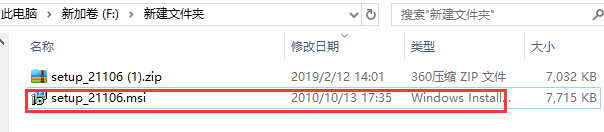
1、首先我们在本站下载Microsoft ActiveSync官方软件包,下载完成后得到zip格式的压缩包,我们解压后鼠标左键双击msi文件就可以进入到软件安装界面。
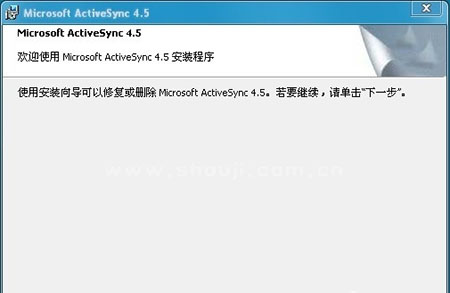
2、进入到Microsoft ActiveSync4.5安装界面,如下图所示,进入到安装向导界面,我们直接点击界面下方的下一步选项。
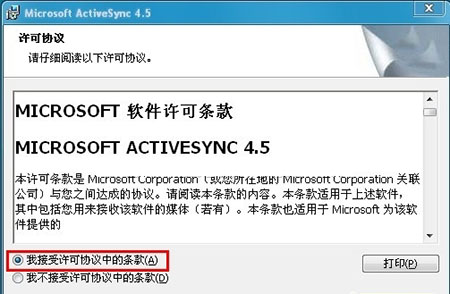
3、接下来进入到Microsoft ActiveSync4.5许可协议界面,你可以先阅读界面的使用协议,阅读完成后再点击界面下方的“我接受许可协议”选项,然后再点击界面下方的安装选项。
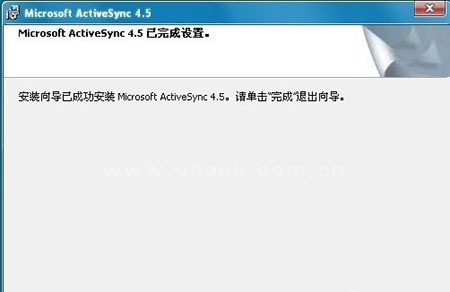
4、我们等待Microsoft ActiveSync安装完成后,就可以进入到下图中的界面,我们点击界面的完成选项就可以关闭安装界面打开软件来使用了。
使用技巧
更改用于非 Unicode 程序的语言教程:
1、从桌面的"开始"菜单中,选择"设置",选择"控制面板",然后选择"区域和语言选项"。
2、在"区域和语言选项"对话框窗口中,选择"高级"选项卡。
3、从"非 Unicode 程序的语言"列表中所列的可用语言中进行选择,这将确定 ActiveSync 4.5 使用的语言。
如果设备连接 PC 所用的 USB 连接通过外部的 USB 集线器,连接将可能会不稳定,例如连接中断或台式 PC 不响应等。
问题回答
连接上,activesync标绿色,pc上显示outlook各项已经同步,但是实际上任务,联系人等等根本无法同步?
这是因为设置成了和服务器同步的原因。解决办法是:
a.在pc上——activesync/设置/选项里把“和服务器同步项”去掉,并在此项上面的列表里确认你想要同步的项是否已选。
b.在ppc上打开activesync,设置里取消和服务器同步。
连接上电脑和手机,始终不能同步?
这个问题大多是由于PC机防火墙所引起的。由于ActiveSync 4.5采用TCP/IP栈来实现PC与PPC之间的通讯,会受到防火墙设置的影响。同步时关闭防火墙即可。
装完ActiveSync后,用USB连上PPC,PC和PPC都显示已连接,然后ActiveSync就停在“正在检索设置...”的界面上?
出现这个问题是由于PPC和PC之间的关联关系有问题,解决办法是把PPC和PC之间的关联关系删除掉。
PC端:ActiveSync里文件-删除移动设备;
PPC端:开始-程序-ActiveSync-功能表-选项-选择要删除的PC进行删除。
电脑下载地址
