

VMware Workstation
功能强大的桌面虚拟计算机软件,可在单一桌面上运行不同的操作系统
版 本:17.0.0
软件大小:607.88 MB
授权类型:国产软件
收费类型:免费软件
软件语言:英文
应用平台:WinAll
更新时间:2023-11-13
VMware Workstation是一款功能强大的虚拟机软件,它允许用户在一台主机上同时运行多个操作系统。无论是Windows、Linux还是其他操作系统,用户都可以通过VMware Workstation来创建和管理一个或多个虚拟机,并将它们安全地隔离于主机系统之外。这使得开发人员、测试人员以及IT专业人士能够轻松地在同一台计算机上进行应用程序开发、测试和演示,而无需担心操作系统之间的干扰。VMware Workstation还有高级的功能,如快照、克隆、网络配置等,使用户能够更加方便地管理和调试虚拟机。对于需要同时运行多个操作系统的用户来说,VMware Workstation绝对是一个不可或缺的工具。
特色特性
1、VMware虚拟机支持32位和64位的虚拟机系统
2、现不需要分区或重开机就能在同一台计算机上使用两种以上的操作系统
3、完全隔离了另外的操作系统, 并且保护不同类型的操作系统的操作环境以及所有安装在操作系统上面的应用软件和资料
4、在平板电脑运行时可以利用加速计、陀螺仪、罗盘以及环境光线传感器
5、加强控制,虚拟机将以指定的时间间隔查询服务器,从而将受限虚拟机的策略文件中的当前系统时间存储为最后受信任的时间戳
6、VMware支持在一台客户机上运行多个操作系统
更新日志
1.修正了其它bug;
2.优化了软件的兼容性。
软件用途
1、vSphere 集成
Workstation 是 vSphere 的首要配套组件。共享的 hypervisor 可为用户提供与众不同的逼真虚拟环境,从而确保应用轻松地在桌面设备、数据中心和云环境之间移动。Workstation 将洞察信息带到远程集群、数据中心和虚拟机中,还支持用户在一台 PC 上的本地实验室中将 ESXi 和 vCenter Server Appliance 作为虚拟机快速部署。
2、全新的虚拟机自动化 REST API
全新 REST API 利用的 API 框架与 VMware Fusion 中引入的框架相同,可在本地作为工作流的增强功能使用,或用于向远程专有服务器发出命令。提供超过 20 种运行控件,例如主机和客户机虚拟网络连接、虚拟机启动,以及从主机对源代码目录进行编程挂载时的共享文件夹管理。
3、高性能 3D 图形
VMware Workstation Pro 支持 DirectX 10.1 和 OpenGL 3.3,可在运行 3D 应用时提供顺畅且响应迅速的体验。可在 Windows 虚拟机中以接近本机的性能运行 AutoCAD 或 SOLIDWORKS 等要求最为严苛的 3D 应用。
4、强大的虚拟网络连接
可使用真实的路由软件和工具,为虚拟机创建复杂的 IPv4 或 IPv6 虚拟网络,或通过与第三方软件集成来设计完整的数据中心拓扑。通过引入数据包丢失、延迟和带宽限制来测试虚拟网络模拟的应用恢复能力。
5、使用克隆进行快速复制
重复创建相同虚拟机设置时,可节省时间和精力,确保副本完全相同。使用“链接克隆”快速复制虚拟机,同时可显著减少所需的物理磁盘空间。使用“完整克隆”可创建能够与其他人共享的完全独立的副本。
6、有用的快照
创建回滚点以便实时还原,这非常适合于测试未知软件或创建客户演示。可以利用多个快照轻松测试各种不同的场景,无需安装多个操作系统。
使用方法
检查电脑配置是否符合VM虚拟机要求
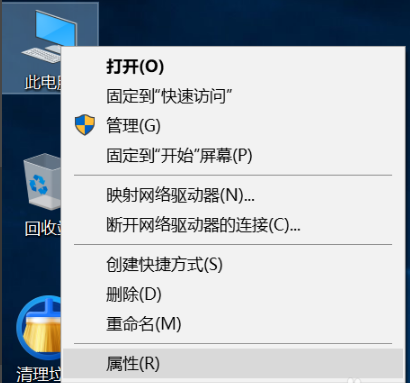
右键点击桌面"计算机"(Win8为"这台电脑",Win10为"此电脑"),点击【属性】按钮。
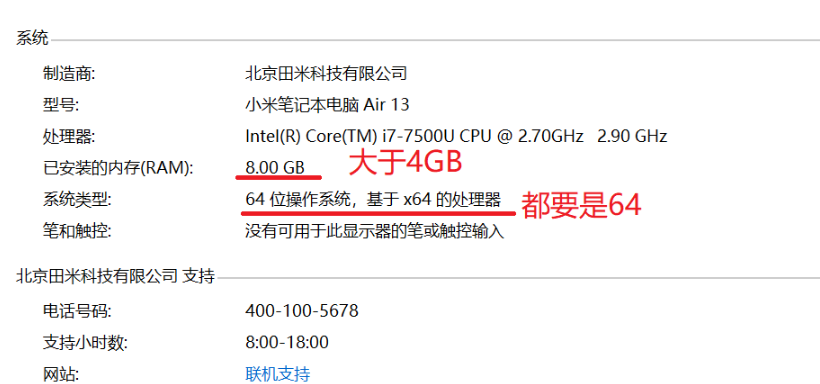
2如果处理器为x64,系统也是x64,并且内存大于4GB,那么你就可以用啦!
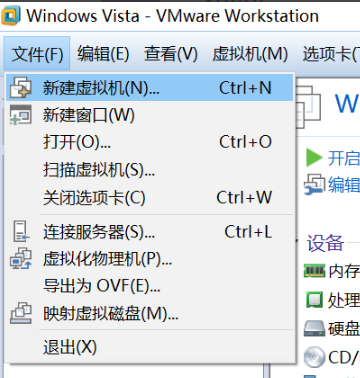
然后点击桌面上的VMware Workstation Pro,点击【新建虚拟机】。
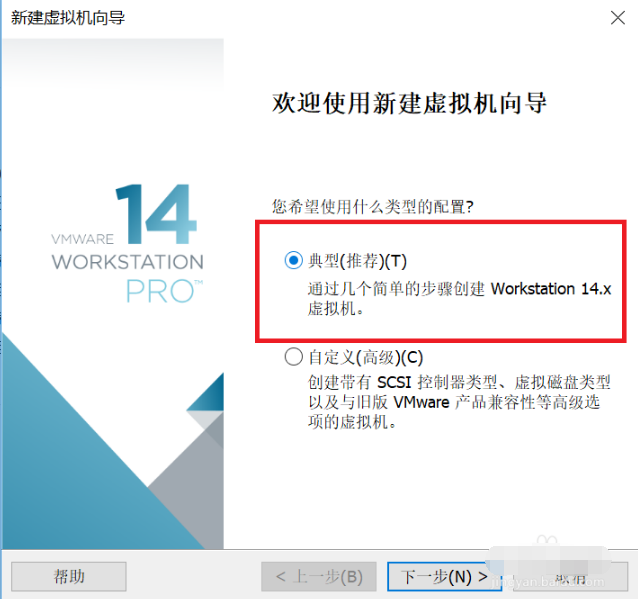
点击【典型】,下一步。
点击【安装程序光盘映像文件】,点击【浏览】,选择刚刚下载的系统镜像(cn_Windows7xxxxxxxxxx.iso)
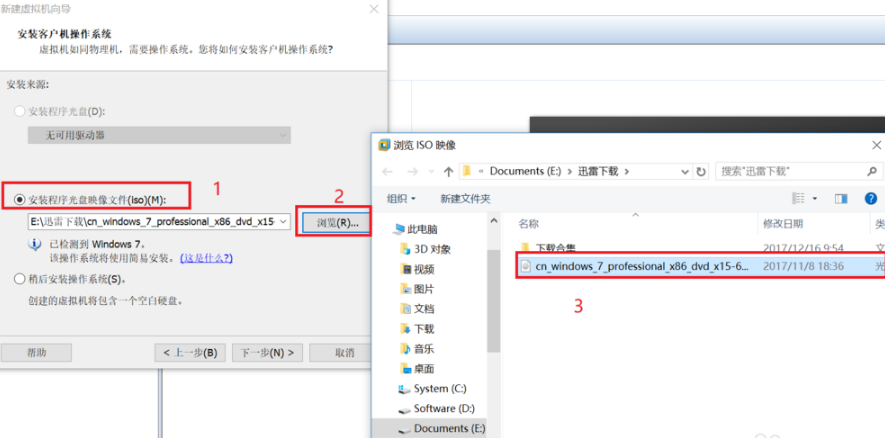
如图设置。
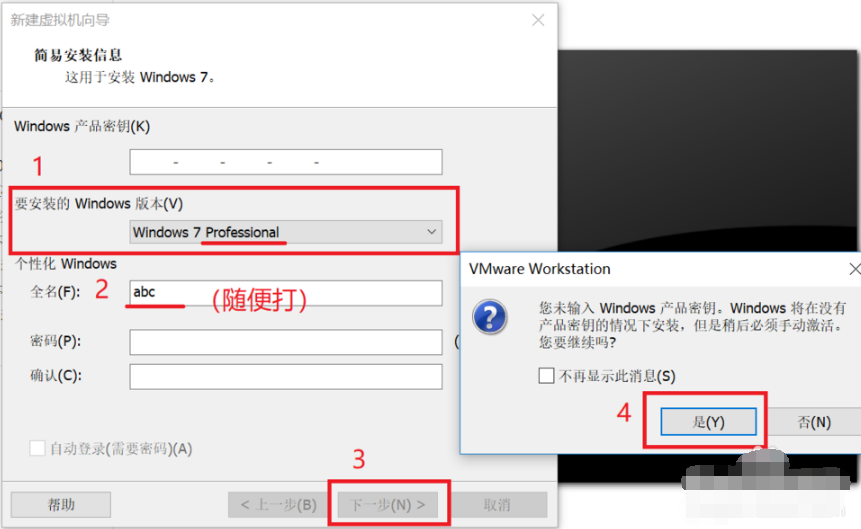
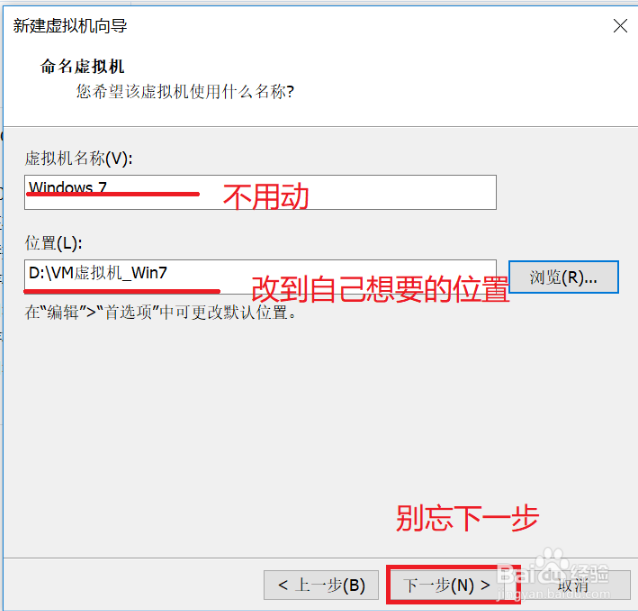
上面的虚拟机名称不用动,下面的位置点【浏览】,改到自己想要的文件夹里。
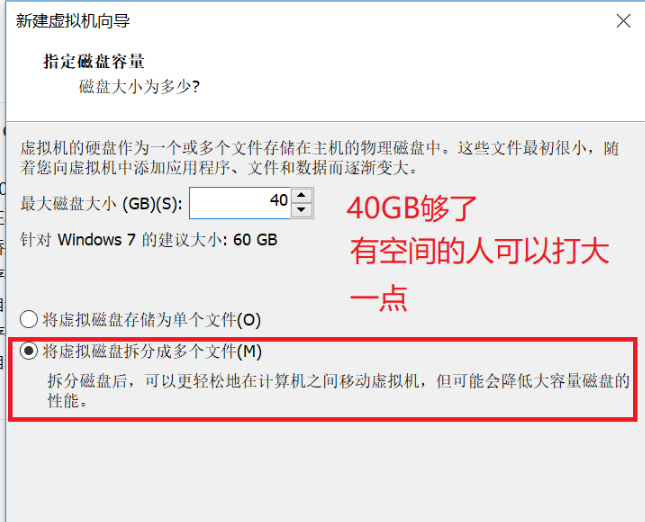
这个就是把硬盘多少空间分给虚拟机。一般40G够了,有空间的可以打大一点。
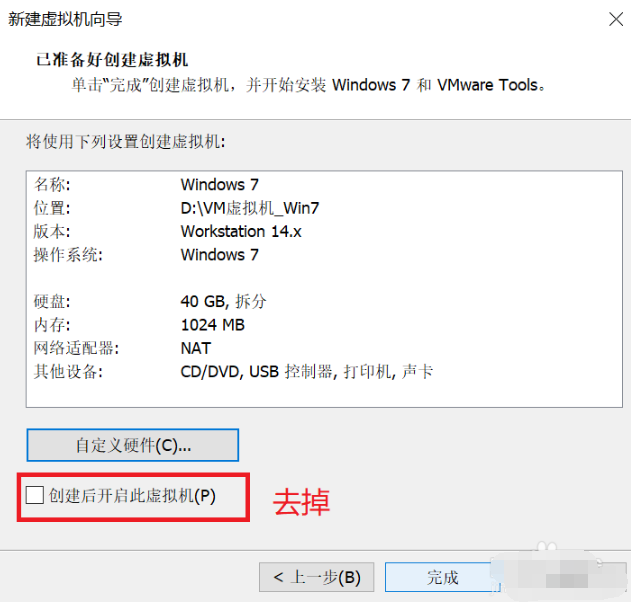
把下面的勾去掉,点击【完成】
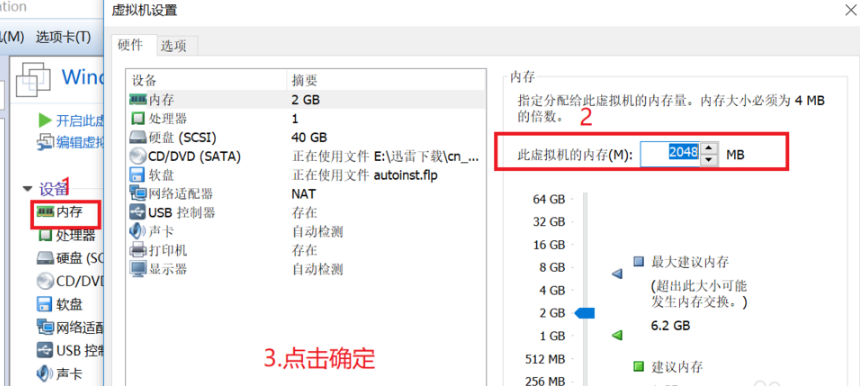
点击【内存】选项,根据内存大小来修改。
一般4G内存分1024MB
8G内存分2048~4096
16G内存可以分4096~10000了
最后,点【确定】。
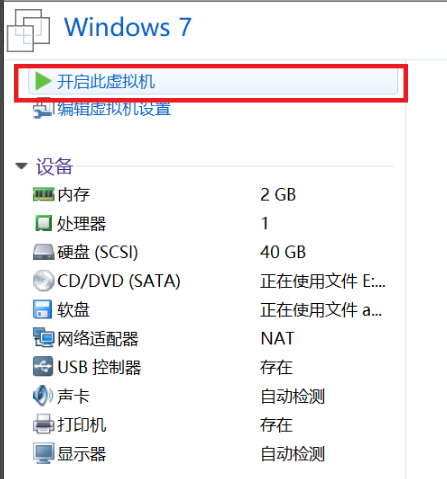
设置成功!点击【开启虚拟机】吧!
把那些提示x掉,系统便会自动安装。
PS:虚拟机开机后,内存会飙升,关闭虚拟机即可修复~
鼠标移动到虚拟机后想回到主机,按键盘上的Ctrl+Alt即可~(很重要)
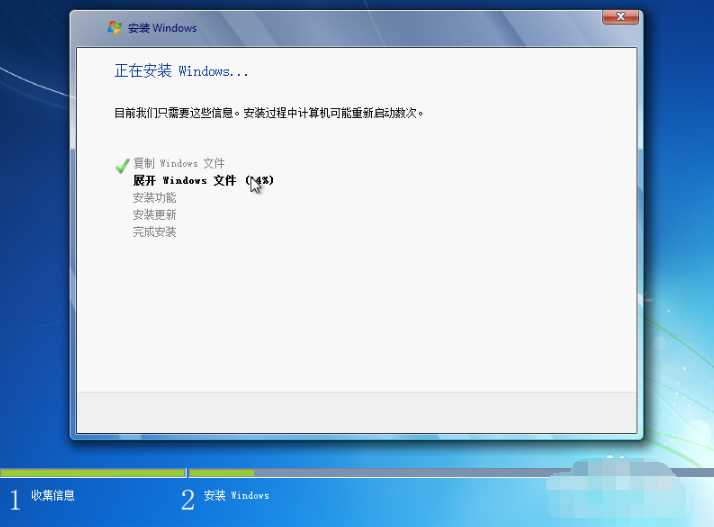
等待安装成功后进入WINDOWS桌面时,会弹出一系列窗口,不要关闭,这是VMware Tools(虚拟机工具)的安装过程,以后很有用。VMware Tools安装后会自动重启虚拟机。
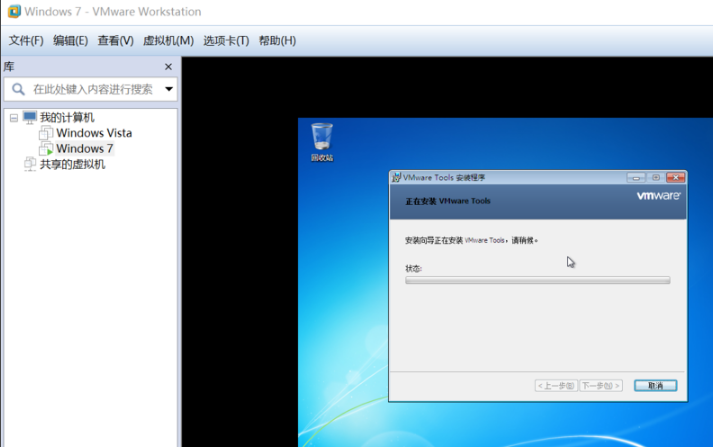
然后整个安装系列就完成了!
PS:安装的原版Windows是没有激活的,要自行激活。推荐激活工具:windows7 activation
安装说明
1.从本站下载VMware Workstation软件包,双击进入
2.进入软件安装箱单,单击【下一步】
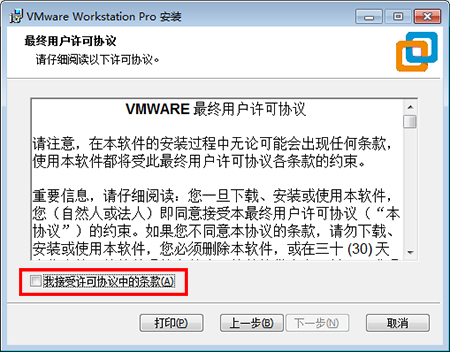
3.阅读用户许可协议,框选【我接受】后,单击【下一步】继续
4.自定义安装,点击【更改】自定义安装文件位置,单击【下一步】继续
5.准备安装,确认无误后,单击【安装】
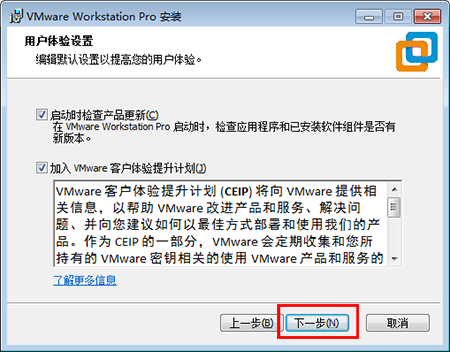
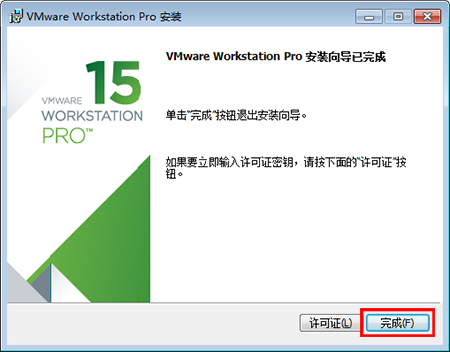
6.VMware Workstation安装成功
注意事项
2013年10月19:修补win7 x64系统下USB推动难题
2013年09月22日:最先谢谢killer3k帮我解决了磁盘映射的难题,想不到我犯了那么拙劣的不正确,也谢谢maximwei等意见反馈的在64位系统下产生的NAT网络问题。
2013年09月15日:或是没处理磁盘映射的难题,近期也很忙,你们真急着用得话,先凑合着用吧,诸位还可以试着着自身科学研究处理这一磁盘映射出错的难题,众人拾柴火焰高嘛,博采众长,我还记得之前的版本号也产生过这个问题,如今都不还记得当初是怎么解决的了.
评论反馈
1、朋友给我介绍的软件,下载简便,操作简单,大家赶快下载吧
2、一款非常好用的软件,值得推荐哦
电脑下载地址
