

万兴pdf编辑器免费版
功能强大的PDF编辑软件,支持添加、编辑和删除注释
版 本:10.0.4
软件大小:2.06 MB
授权类型:国产软件
收费类型:免费软件
软件语言:简体中文
应用平台:WinAll
更新时间:2023-11-30
万兴pdf编辑器免费版是一款功能强大的电脑软件,专门用于编辑和管理PDF文件。它支持对PDF文件进行文本编辑、插入、删除、替换、格式调整等操作,可以让用户轻松地修改PDF内容。该软件还有丰富的标注和批注功能,用户可以在PDF上进行高亮、下划线、划掉和添加注释等操作,方便进行审阅和评论。除了基本的编辑功能外,万兴pdf编辑器免费版还支持将多个PDF文件合并为一个文件,或将其中的特定页面提取出来,非常方便用户进行文件管理和整理。万兴pdf编辑器免费版为用户提供了全面的PDF文件编辑和处理工具,能够满足各种日常工作和学习的需求。
更新修订
万兴PDF专家 官方版 8.2.6
1. 新增了从剪切板创建为PDF文档的功能;
2. 新增了文档另存为最近文件夹的功能;
3. 新增了多文件搜索的功能;
4. 解决了创建文档初始视图位置不正确的问题;
5. 解决了文档书签跳转不正确的问题;
6. 解决了区域OCR后,保存不生效的问题;
7. 解决了PDF文件包没有记住上次预览状态的问题;
8. 修复了某些情况下导致的崩溃问题。
万兴PDF专家 官方版 8.2.1
1. 新增了文档对比功能;
2. 支持全屏模式下快捷键翻页;
3. 支持编辑模式下添加jpeg、jpe格式图片;
4. 解决了修改打印机部分设置不生效的问题;
5. 解决了使用橡皮擦的过程中保存文档,导致铅笔对象消失的问题;
6. 解决了修改注释字体名称有时不生效的问题;
7. 修复某些情况下导致的崩溃问题;
8. 部分功能细节改进和问题修正。
万兴PDF专家 官方版 8.1.12
1. 支持将图片插入到 PDF 文档缩略图中作为新的页面;
2. 新增了 HWPX 格式文件的支持;
3. 修复某些情况下导致的崩溃问题;
4. 部分功能细节改进和问题修正。
万兴PDF专家 官方版 8.1.10
1. 新增了文件资源管理器的预览窗口插件;
2. 解决了便签注释移动后,撤销不正确的问题;
3. 优化了部分打印机读取属性缓慢造成界面卡顿的问题;
4. 修复某些情况下导致的崩溃问题;
5. 部分功能细节改进和问题修正。
万兴PDF专家 官方版 7.4.7.4726
1、修复某些情况下导致的崩溃问题
2、部分功能细节改进和问题修正
万兴PDF专家 官方版 7.0.6.4431
1.修改了已达到注册设备限制的弹出副本;
2.修复了密码保护引起的软件无响应问题;
3.修复了保存时水印出现在源文档中的问题;
使用手段
1、如何编辑PDF文本
步骤1:使用PDFelement打开PDF
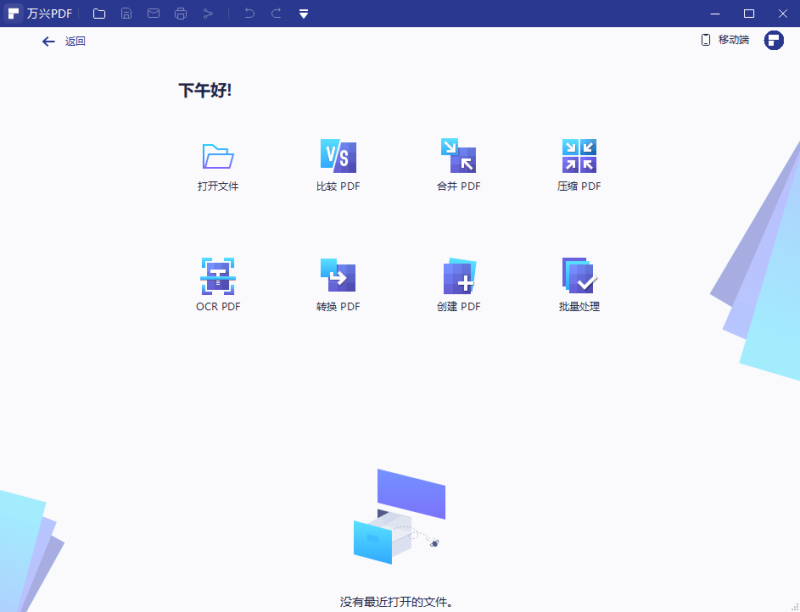
在计算机上打开PDFelement,单击“打开文件”以上传您要编辑的PDF文件。请注意,这适用于所有其他功能。
步骤2:在PDF上编辑文本
要进入编辑模式,请单击“编辑”,然后根据需要进行编辑。请注意,编辑后的文本和字体将自动与原始文本匹配。
步骤3:格式化PDF文本
在文本编辑模式下,可以通过更改字体颜色,大小,调整文本,对齐间距来格式化文本。
2、如何编辑PDF图像
步骤1:以PDF格式编辑图像
单击“编辑”选项卡上的“编辑”以启用图像编辑模式。剪切,调整图像尺寸并通过右键单击图像来对其进行任何操作。
步骤2:将图像添加到PDF
要添加新图像,请单击“添加图像”,然后选择要添加到PDF文件中的图像。请注意,将这些图像放置在PDF文件中的任何位置。
3、如何编辑PDF页面
步骤1:编辑PDF页面
单击“页面”菜单,然后根据需要编辑PDF页面。插入页面,旋转页面,裁剪页面,删除页面等等。
第2步:保存PDF页面
在PDF页面上进行必要的编辑,然后通过子菜单中的“文件”>“另存为”来保存它们。
4、如何编辑PDF表格
步骤1:编辑交互式表单
PDFelement将自动检测PDF表单是否是交互式的。如果PDF表单是交互式的,“突出显示字段”将出现在您可以编辑的字段上。单击字段并添加所需的文本。
步骤2:编辑空白表格
单击“文件”,然后选择“新建”,然后单击“空白”以打开一个新的空白文档。
步骤3:编辑PDF表单文本框
单击“表单”,然后单击“编辑表单”。然后单击“添加文本”,然后双击文本字段以打开一个文本属性对话框。在“外观”选项卡中自定义字体大小和颜色的字段。
步骤4:编辑PDF表单列表框,复选框,单选按钮
单击“复选框”,然后单击要添加复选框的位置。要打开复选框属性(对话框),请双击复选框并对其进行自定义。在“外观标签”中,添加字体和颜色。列表框和复选框的此过程相同。
5、修改带注释的PDF
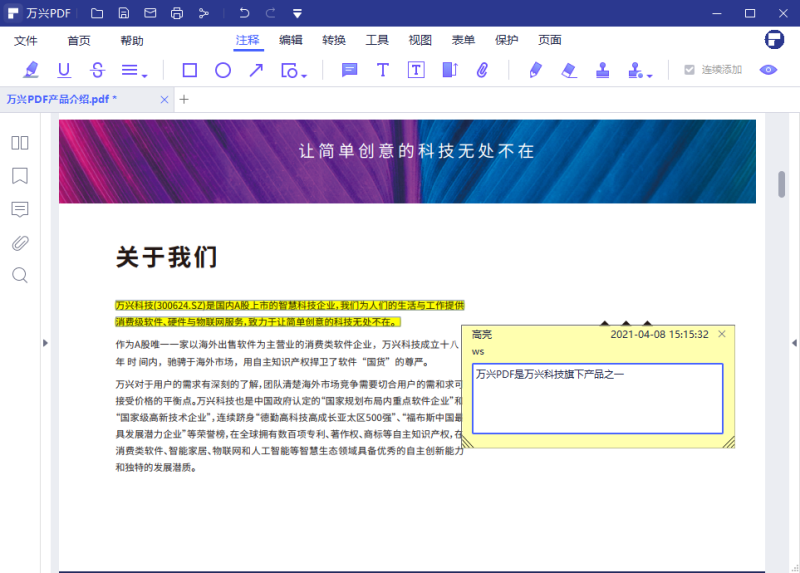
步骤1:添加便笺
您可以添加评论。转到“评论”>“注释”,然后单击要添加评论的确切位置。
步骤2:突出显示或加下划线
转到“注释”>“突出显示”,然后选择要突出显示的文本部分。通过右键单击文本来选择属性。
第3步:添加文本框
转到“注释”>“文本框”,然后在PDF中所需的任何位置键入文本。通过右键单击来选择文本的属性。
6、编辑PDF权限设置
步骤1:加载PDF
单击“打开文件...”以添加要编辑其权限设置的PDF文件。上载具有除设置外无法编辑的权限密码的文件。
步骤2:删除权限设置
该程序将自动检测受保护的PDF,您需要单击“启用编辑”按钮。
步骤3:删除权限设置后编辑PDF
单击“保护”选项卡,然后单击“密码”以取消选择“打开密码”和“权限”选项,以删除原始限制。
软件特色
1、根据需求调整PDF压缩的比率,最高可以将PDF文档压缩为原文档大小的5%
2、添加可定制的贝茨编号到文档,便于索引和检索
3、鼠标拖拽即可将PDF转换成PPT、Word、Excel、HTML、JPEG、PNG等多种格式。可批量处理超过500个文档
4、轻松添加及移除文本及图片水印、背景、页眉页脚,让您充分自定义创建PDF文件
5、编辑功能,随着PDF元素,更改文字信息和字体
6、智能表单自动化技术,可几秒内将数百种相同表单的PDF表单数据提取为单个可编辑的Excel表单
功能需求
PDF文件编辑。打开PDF文档,开启PDF编辑模式,即可对PDF文档进行文本修改,可更改字体、字体大小和颜色。编辑图像及其他对象,随意拖动或移动要编辑的对象,自由添加、调整图像的大小、选择图片位置、剪裁图片、多图片对齐等。
PDF格式转换。支持将一份或多份PDF文件转换为多种其它格式的文件,转换后的文件质量高,包括转换为Powerpoint、Word、Excel、HTML、JPEG、TXT、RTF等格式的文档。
PDF图片转文字。通过光学字符识别,也称为ocr,可将图像或打印文本转换为机器可读文本,识别准确率高于同行。
PDF文件签名。对所有需要签字的文件进行数字签名,比纸质签名更方便,同时可有效保护文档安全。
PDF文档数据提取。处理具有相同格式的电子文档如电子发票,只要框选好需要提取数据的区域,即可批量导出所有文档中该区域的数据。
安装流程
下载安装包并打开
点击自定义选择安装位置安装
安装完成后即可打开使用
电脑下载地址
