

闪电音频剪辑软件免费版
音频剪辑工具,支持音频剪切、合并、混音等操作,功能实用,操作简单
版 本:4.0.6
软件大小:5.80 MB
授权类型:国产软件
收费类型:免费软件
软件语言:简体中文
应用平台:WinAll
更新时间:2023-11-30
闪电音频剪辑软件免费版是一款功能强大的电脑软件,提供专业级的音频编辑和剪辑体验。无论您是音乐制作人、播音员还是普通用户,都可以轻松地使用闪电音频剪辑软件免费版来处理您的音频文件。
闪电音频剪辑软件免费版拥有直观友好的界面,使得用户能够迅速上手。它支持多种常见的音频格式,包括MP3、WAV和AIFF,并且能够处理高质量的音频文件。
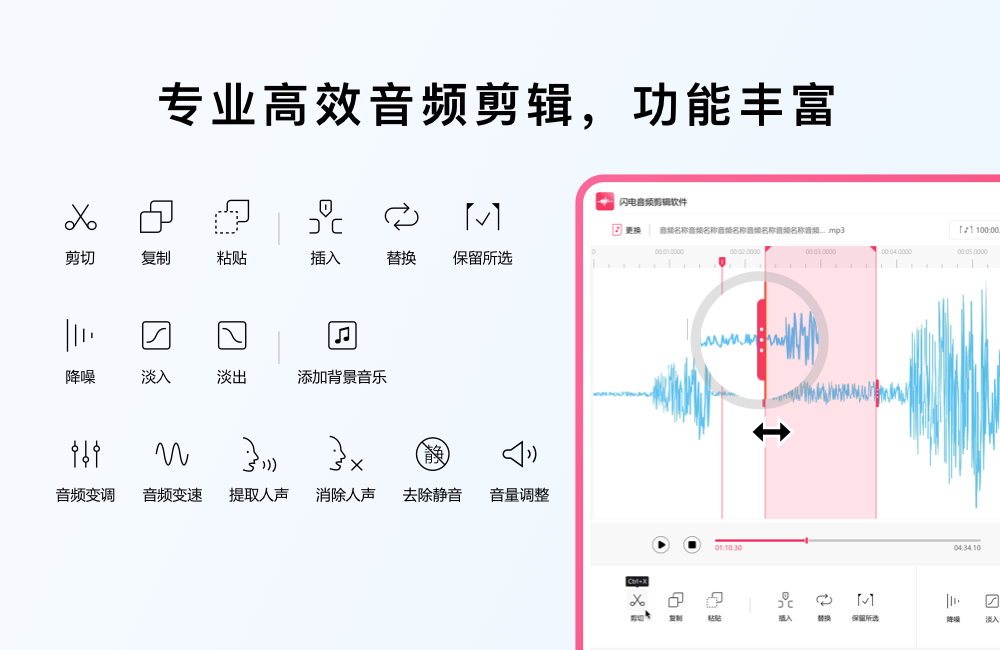
该软件提供多种强大的编辑工具,如剪切、复制、粘贴、混响、均衡器等,让用户能够自由地对音频进行修改和优化。它还有音频效果库,包括各种音效和声音过滤器,可用于增强和改善音频质量。
除了基本编辑功能外,闪电音频剪辑软件免费版还支持批量处理和批量转换功能,让您能够快速处理大量的音频文件。您甚至可以将不同的音频片段合并成一个完整的音频文件,或者将一个音频文件拆分为多个部分。
特殊特点
1、软件界面美观大方,所有功能全部一目了然
2、操作简单,没有任何复杂的操作步骤
3、您可以根据自己的需要来调节音频的播放速度
4、支持对音频文件进行复制、粘贴、剪切等操作
5、可一键返回源文件,也就是恢复文件的原始设置
6、实时显示音频播放的波形图,对其进行放大和缩小等操作
安装过程
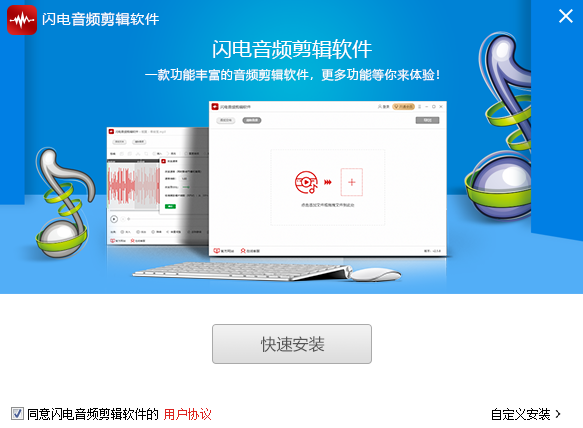
1、在本站下载最新安装包,一键安装
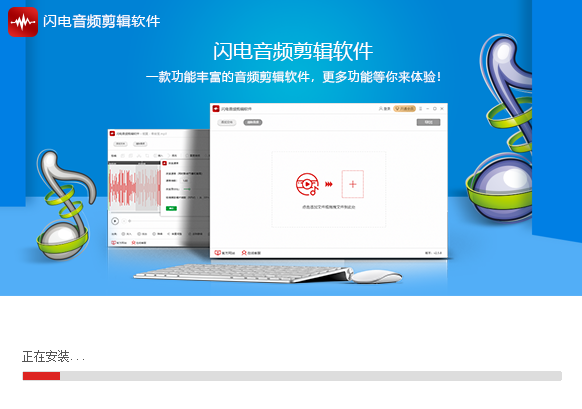
2、安装进行中,耐心等待
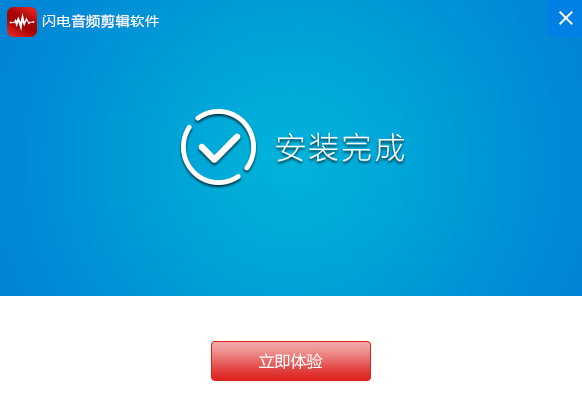
3、安装完成即可使用
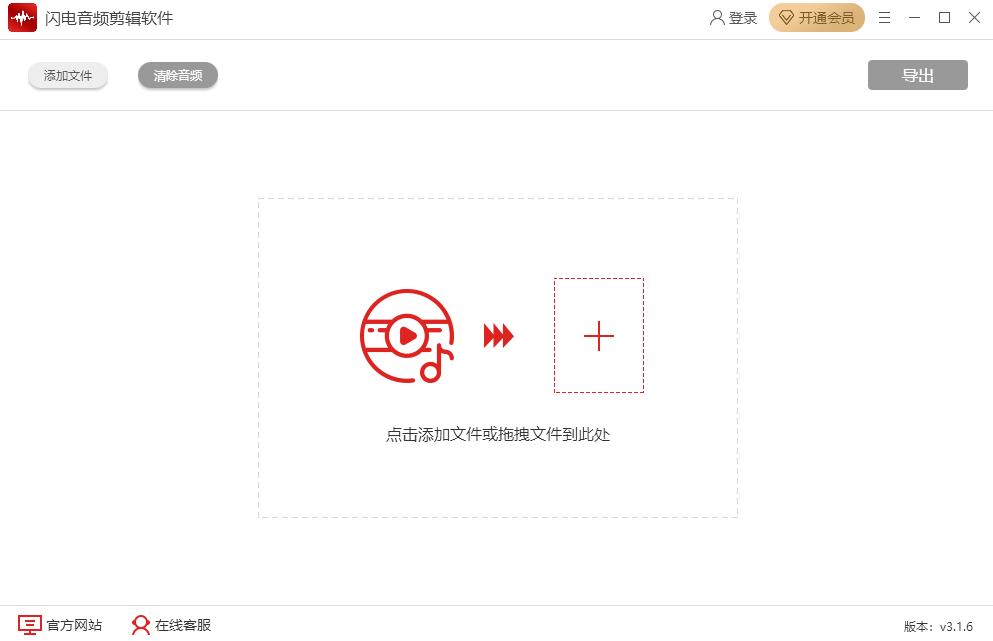
使用流程
音频剪切
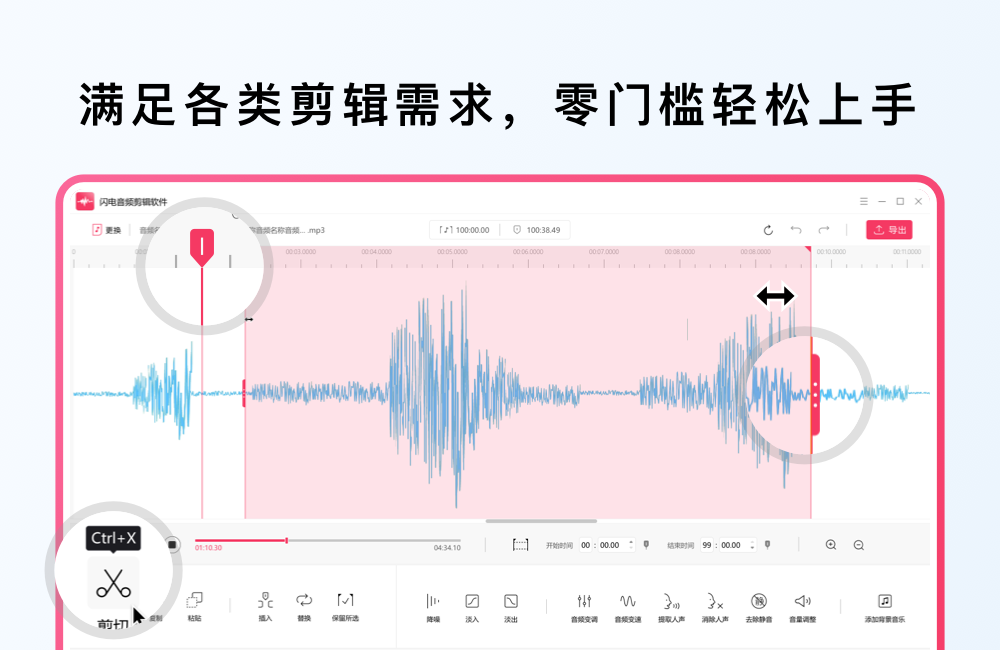
导入音频后,选中要剪切的区域,点击剪切按钮,选中部分就会被剪切删除
音频合并
导入音频文件,点击”插入音频“按钮,选择要插入的音频文件,调整插入位置,导出即可
音频混流
导入音频文件后,可选中“将复制的音频片段跟原音频混流”或者添加新的音频进行混流,点击确定即可混流完成
音频降噪
导入音频文件,点击”插入音频“按钮,选择要插入的音频文件,调整插入位置,导出即可
改变速率
选中导入的音频,点击“改变速率”,可调整音频改变的速率倍数、百分比以及转数等参数
去除静音
选中导入的音频,点击“去除静音”就能将音频中的静音去除
消除人声
选中导入的音频,点击“消除人声”,自行设置对应参数,即可消除人声
改变节奏
选中导入的音频,点击“改变节奏”按钮,可自行在弹框中调整“改变百分比”、“节拍数”等
改变音高
选中导入的音频,点击“改变音高”按钮,根据需求调整音频音高、音阶以及频率等参数
淡入、浅出
选中导入的音频,点击“淡入”或者“淡出”按钮即可
软件效能
消除人声
选中导入的音频,点击“消除人声”,自行设置对应参数,即可消除人声
提取人声
选中导入的音频,点击“提取人声”,即可消除伴奏,保留人声内容
淡入、浅出
选中导入的音频,点击“淡入”或者“淡出”按钮即可
音频混流
导入音频文件后,可选中“添加背景音乐”,添加新的音频进行混流,点击确定即可混流完成
音频降噪
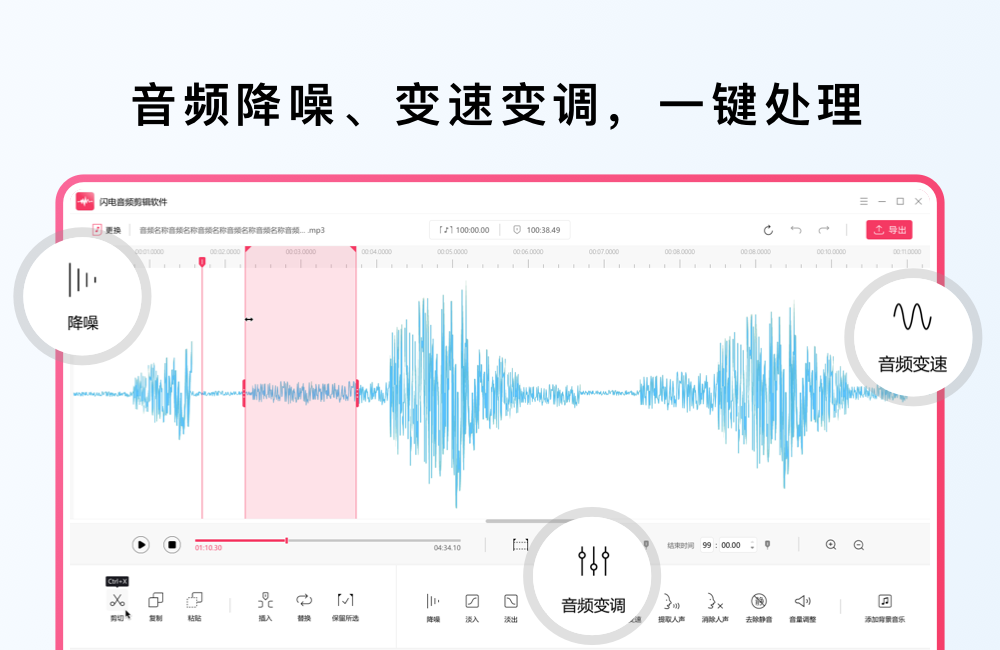
选中导入的音频文件,点击“降噪”功能,设置降噪参数,确定设置后降噪完成
音频变速
选中导入的音频,点击“音频变速”可调整音频改变的速率倍数,还可以高质量处理音频
更新公告
1、增加音频截取功能
2、增加手动输入时间段选中音频功能
3、修复插入静音闪退的问题
4、修复插入多段音频闪退的问题
5、修复部分音频添加到软件播放异常的问题
6、修复部分win7win10环境异常的问题
用户建议
1、在网上看到的软件,就想下载试试看效果,结果还是挺不错的,易上手的一款软件
2、软件的功能挺多的,平时用它处理一些音频,操作起来简单,像我这个小白也能快速上手
3、等了很久更新了,优化的新功能很强大,降噪、消除人声效果都不错,已经推荐给同事了
问答沟通
导出的音频在哪里能找到?
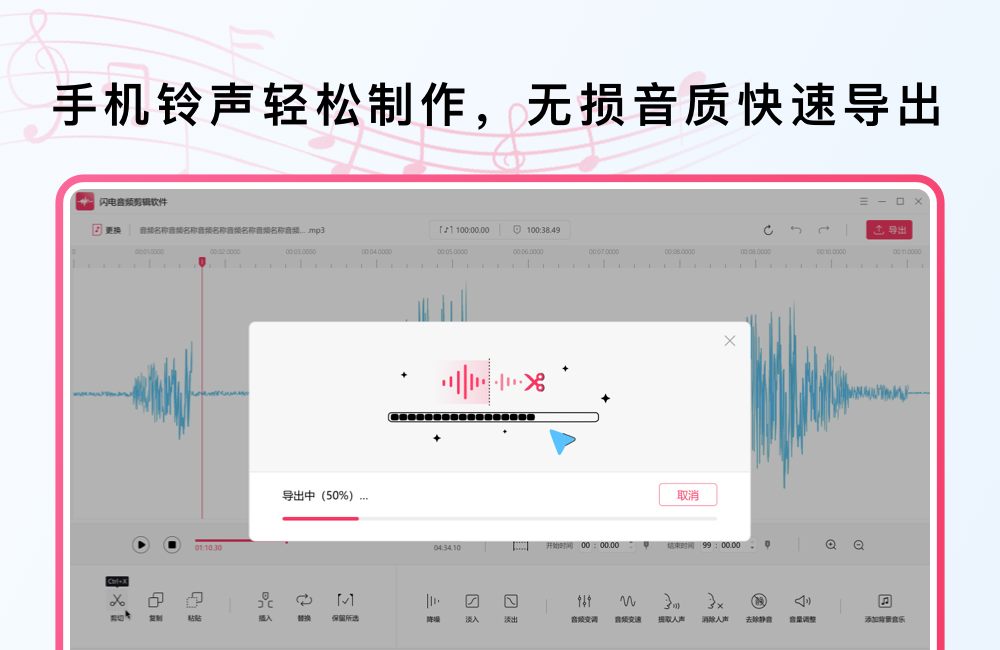
解决方案:软件默认导出路径是原文件夹,在导出设置中可以自定义选择新的路径。想要找到已处理后的音频文件,任意导入一个文件,然后点击“导出”,在导出设置中就可以查看软件的导出路径啦。
音频段落选取方式有哪些?
方法一:波形图中,鼠标拖动左右两侧的端点可进行选取。
方法二:在“开始时间”“结束时间”中,可直接设置当前播放位置。
方法三:快捷键Ctrl+A进行全选
电脑下载地址
