

NiceLabel
功能强大的分区工具,可对硬盘进行无损分区调整,同时支持多种文件系统,保护数据安全
版 本:19.0.1.3817
软件大小:210.89 MB
授权类型:国产软件
收费类型:商业软件
软件语言:简体中文
应用平台:WinAll
更新时间:2023-12-06
NiceLabel是一款功能强大的电脑软件,专为标签设计和打印而设计。它提供了一个简便而有效的解决方案,使用户能够轻松地创建和管理各种类型的标签,包括条形码、二维码、货运标签等等。
这款软件具有直观的界面和用户友好的设计,使得即使没有专业设计经验的用户也能够快速上手。NiceLabel内置了丰富的标签模板库,同时还支持自定义设计,用户可以根据自己的需求选择合适的模板或者完全自主设计独特的标签。
NiceLabel具有出色的数据连接功能,可以与各种数据源(如数据库、Excel表格等)进行无缝集成,实现自动化批量打印,提高工作效率。该软件还内置了智能驱动程序与打印机的完美协调,确保标签的精确打印。
NiceLabel的多个版本可适应不同的用户需求,无论您是小型企业还是大型生产线,都能找到适合您的解决方案。总体而言,NiceLabel是一款功能强大、易于使用且高效的标签设计与打印软件,无论您是新手还是专业人士,它都能满足您的各种标签需求。
使用步骤
步骤一
创建基本标签;创建基本标签,主要是在创建标签弹出的“标签向导”中,对打印机进行选择、定义标签和尺寸的大小。
步骤二
创建不可变文本;点击工具箱中的创建文本按钮,文本光标将出现在屏幕上,将光标移动到您想在标签上放置文本的位置,单击鼠标按钮。显示对象属性的对话框将打开。输入文本“sample”,单击完成按钮。(您可以单击“字体”选项后的选择按钮,对输入的文本进行字体格式的修改)
步骤三
插入条形码;单击工具箱中的条码创建按钮,将光标移动到标签上的理想位置,但是鼠标按钮,打开条码属性对话框;输入“123456”作为条码内容,单击“定义”按钮,打开“编辑条码”对话框;选择条码类型,单击确定按钮,返回属性对话框,单击完成按钮。拖动条码到理想位置,以及拖动对象控制柄,改变对象大小,控制柄是环绕在被选中对象四周的矩形框。
步骤四
插入图片;单击工具箱中的插入图片按钮按钮,将光标移动到标签理想位置,单击鼠标按钮,在弹出的对话框中浏览您硬盘上的图片,选中要插入的图片,单击打开按钮。
步骤五
使用右侧设计工具栏中的对齐工具,实现对象的理想分布;
步骤六
保存标签;选择保存图标,键入标签名称。
软件优点
1、客户端 Web 打印,改善内部和外部协作
2、PowerForms Web已集成到 LMS Pro 和 LMS Enterprise
3、Designer Express 2017 是本类产品中,唯一通过连接 Microsoft Excel“数据库类型”,来实现最佳实践和打印生产率率的
4、新:解决方案文档类型可以包含多个标签和表单,从而使动态数据管理和可移植性更佳
5、Automation Easy与标签和表单设计器合成为 PowerForms Suite
安装说明
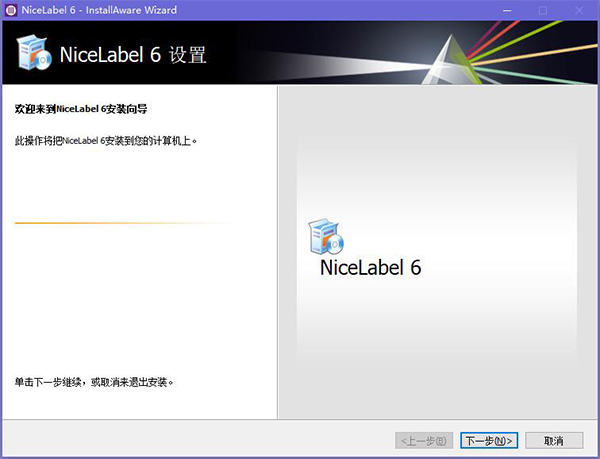
1、在本站下载NiceLabel,解压之后双击.exe,出现一个安装界面,点击“下一步”继续
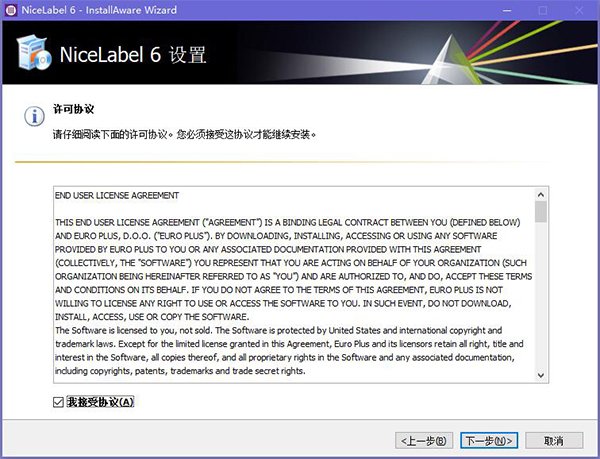
2、阅读NiceLabel许可协议,勾选“我接受”,点击“下一步”继续
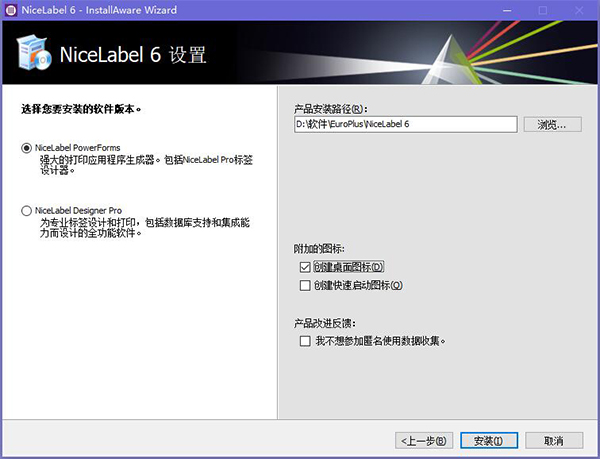
3、选择好要安装的软件版本之后,将文件安装在D盘,点击“浏览”即可修改安装路径,勾选附加的图标,点击“安装”进入下一步
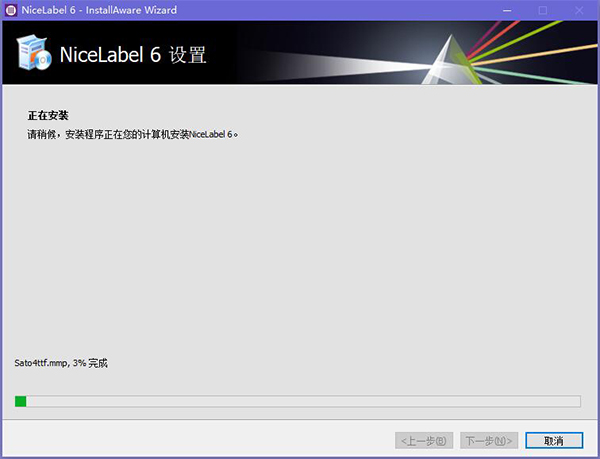
4、NiceLabel正在安装当中,过程很快,请耐心等候
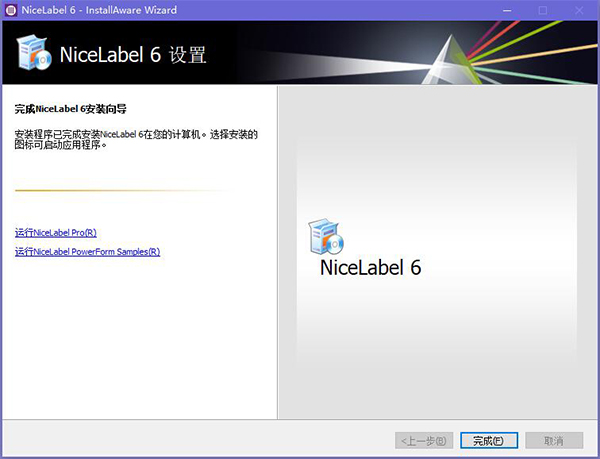
5、NiceLabel安装完成,点击“完成”即可退出该界面
更新信息
1. 优化的脚步从未停止!
2. 更多小惊喜等你来发现~
功能作用
【简化打印】
打印操作员使用一个简单的全功能打印表单,这个表单简化了打印过程并减少出错风险。
【更少标签模板】
NiceLabel 的通用标签模板方法,确保您的标签作业一直保持简单,不会随着公司的壮大而变得越来越复杂。
【令人熟悉的设计器】
界面直观的设计器,可以帮助即使是首次使用的用户创建标签模板,无需 IT 帮助,也不需要编码或培训。
【企业型标签解决方案】
采用集中化策略整合企业标签;集中式基于浏览器的标签生命周期管理;64 位打印服务器,业务规则和业务连接器;客户端 Web 打印,改善内部和外部协作。
【消除打印错误】
PowerForms Desktop - 拖放式应用设计器
【集中控制、消除错误和简化标签作业】
Control Center - 网上管理模块。
【轻松满足客户和内部的标签要求】
Designer Pro - 屡获殊荣的标签设计器。
软件问答
NiceLabel中条码字符该如何调整?
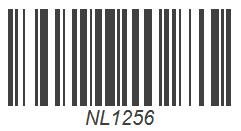
1、首先在NiceLabel中创建一个条码,本文以Code128码为例(数据源为NL1256)
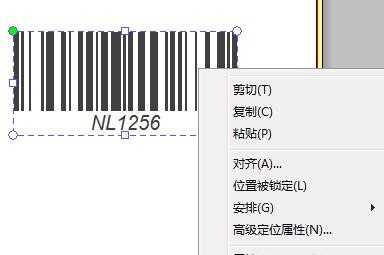
2、选中右击条码,在弹出的列表中选择“条码属性”,弹出“编辑条码”对话框
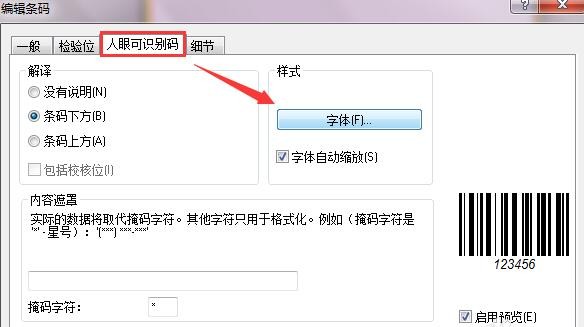
3、选择显示“人眼可识别”选项卡,单击“字体”按钮。打开字体对话框,在此可根据需求调整NiceLabel条码下的字符。(包括字体,字体样式,字体大小等的调整)
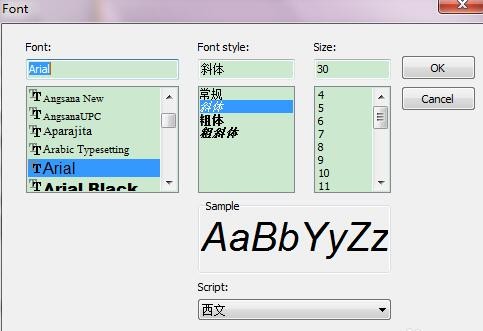
4、下面是小编做的一个简单调整后的示意图:
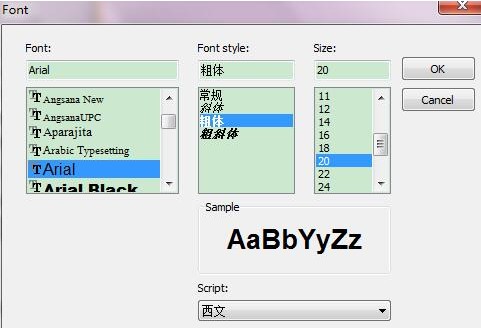
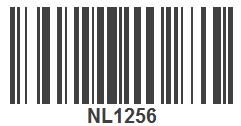
5、NiceLabel为了方便大家更高效的创作标签,在左上角的文本工具栏中有相对应的快捷图标,你可以十分快捷的实现对“文本”对象中的字符调整,同时可以直观的预览效果

电脑下载地址
