

超级加密3000
强大且易用的文件加密工具,支持多种加密算法和文件格式,能有效地保护您的隐私和数据安全
版 本:12.65
软件大小:9.16 MB
授权类型:国产软件
收费类型:免费软件
软件语言:简体中文
应用平台:WinAll
软件厂商: 洛阳夏冰软件技术有限公司
更新时间:2023-12-12
超级加密3000是一款功能强大的电脑软件,帮助用户实现高级的数据加密和保护隐私。无论您是个人用户还是企业用户,都可以依靠超级加密3000来保护重要的文件和敏感信息。
这款软件拥有先进的加密算法和安全性能,能够将您的文件、文件夹、硬盘驱动器等进行快速而可靠的加密操作。它支持多种加密方式,如AES、DES、RSA等,确保您的数据处于最高级别的保护下,有效防止黑客和恶意程序的侵入。
除了加密功能超级加密3000还有一系列增强的隐私保护工具。例如它可以小眼坚持ersistent memeory)保护您的登录凭据,并自动清理浏览器历史记录、缓存文件等,以避免泄露个人信息。
超级加密3000界面简洁直观,易于使用,即使对计算机技术不太熟悉的用户也能轻松上手。而且它运行稳定,不会占用过多系统资源。
更新摘要
超级加密3000 12.28
- 修复了个别情况下加密文件夹打开后控制面板无法关闭的BUG。
- 包含其他改进和错误修复。
超级加密300012.27
+ 新增记录软件操作功能。
不在提供对XP系统的支持。
改善了加密文件保护系统性能。
- 包含其他改进和错误修复。
超级加密300012.26
改善了加密文件保护系统性能。
- 其他改进和错误修复。
功能描述
超级加密3000软件是一款功能强大的文件加密软件和文件夹加密软件,主要针对那些经常对重要文件和文件夹加密的用户。超级加密3000软件有超快和最强的文件加密、文件夹加密功能,采用先进的加密算法,使您的文件和文件夹加密后,真正达到超高的加密强度,让您的加密文件和加密文件夹无懈可击,没有密码无法解密,而且能够防复制、删除和移动。
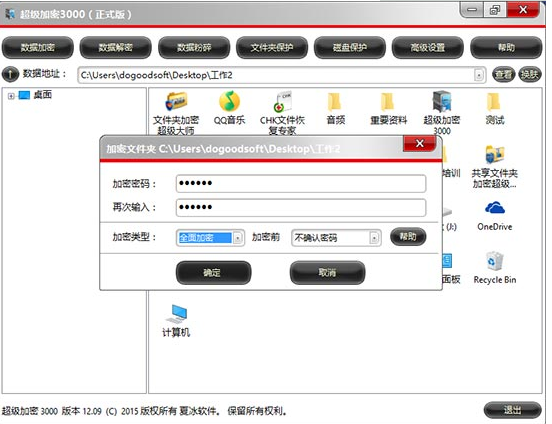
安装流程
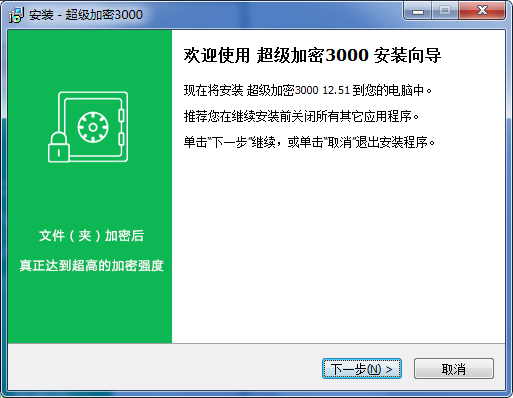
1、我们下载该软件,双击进入软件安装界面,按提示进行安装
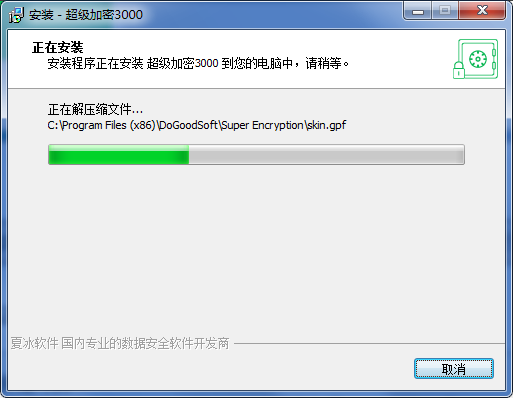
2、软件正在安装中,请耐心等待软件安装完毕
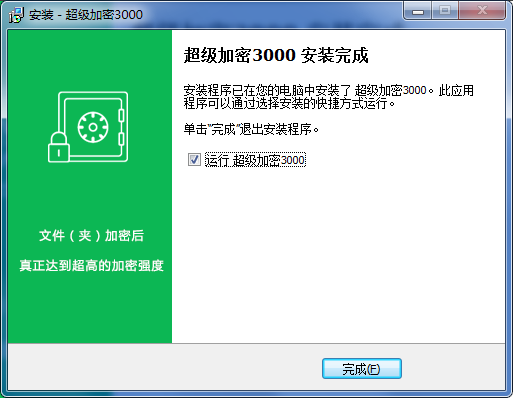
3、软件安装完毕,点击完成结束安装工作
使用方式
文件夹加密码:打开超级加密3000软件,点击“文件夹保护”,在需要解除保护的加密码文件夹加密记录上单击鼠标左键,然后点击“解除保护”,在弹出的密码输入框中输入正确密码,点击“>确定”。
文件夹隐藏和伪装:打开超级加密3000软件,点击“文件夹保护”,在需要解除保护的隐藏或伪装文件夹加密记录上单击鼠标左键,然后点击“解除保护”。(解除文件夹隐藏和伪装不需要密码)
5 磁盘保护:
1)功能说明:保护后的磁盘被隐藏。
2)使用方法:打开超级加密3000软件,点击软件窗口上方的“磁盘保护”按钮,在弹出的磁盘保护 窗口中点击“添加磁盘”按钮,在弹出的“添加磁盘”窗口中勾选你需要保护的磁盘,然后点击“确定”。
解除磁盘保护:在磁盘保护窗口中,选择需要解除保护的磁盘,点击取消保护。
禁止使用USB存储设备:
1)>功能说明:启用该功能后,U盘、移动硬盘等接入电脑后不会显示,无法使用。
2)使用方法:打开超级加密3000软件,点击软件窗口上方的“磁盘保护”按钮,在弹出的磁盘保护窗口中勾选该功能。
取消禁止使用USB设备:取消勾选该功能。
只读使用USB存 储设备:
1)功能说明:启用该功能后,只能查看U盘、移动硬盘等设备中的文件,但无法写入数据。
2)使用方法:打开超级加密3000软件,点击软件窗口上方的“磁盘保护”按钮,在弹出的磁盘保护窗口中勾选该功能。
取消只读使用USB设备:取消勾选该 功能。
6 高级设置:
1)使用本软件需要密码
功能说明:打开软件时需要输入密码,这样其他人在没有密码的情况下就无法打开和超级加密3000。
操作方法:打开超级加密3000软件,点击【高级设置】,勾选“使用本软件需要密码”,然后在弹出 的密码设置窗口中设置新密码,原密码不需要填写。
取消此密码:只需取消勾选“使用本软件需要密码”。
>修改此密码:先输入密码进入软件,点击“高级设置”,点击“修改密码”,然后在弹出的修改管理员密码窗口中,输入原密码,然后设置新密码。
3)“在系统右键菜单添加【超级加密】菜单项
功能说明:在需要加密的文件(夹)上单击鼠标右键,在弹出的菜单中会显示“超级加密”的选项,使加密更加简单方便快捷。反之不会显示“超级加密”的选项。
操作方法:打开软件,点击高级设置,在弹出的窗口中勾选“在系统右键菜单添加【超级加密】菜单项”。
取消此功能:打开软件,点击高级设置,在弹出的窗口中取消勾选“在系统右键菜单添加【超级加密】菜单项”。
4)特殊显示加密文件夹
功能说明:数据加密后,不再显示原来的图标,显示为加密后的图标。
操作方法:打开软件,点击高级设置,在弹出的窗口中勾选【特殊显示加密文件夹】。
取消此选项:打开软件,点击高级设置,在弹出的窗口中取消勾选【特殊显示加密文件夹】。
5)加密成>功后只保留加密数据
功能说明:数据加密成功后只保留加密的文件(夹),原文件(夹)会被删除。反之还保留加密前的文件(夹)。
操作方法:打开软件,点击高级设置,勾选对应的“加密成功后只保留加密数据”选项即可。
取消勾选此选项:打开软件 ,点击高级设置,取消勾选对应的“加密成功后只保留加密数据”选项即可。
6)系统安全优化设置
1)功能说明:对电脑系统安全和优化进行设置,如禁止使用注册表、加快软件运行速度等。
2)使用方法:打开软件,点击软件窗口上方的【高级设置】,>在弹出的高级设置窗口中选择【系统安全优化设置】,然后根据具体情况进行选择就可以了。
7)系统垃圾清理
1)功能说明:清理Cookie文件等6项系统垃圾。
2)使用方法:打开软件,点击软件窗口上方的【高级设置】,在弹出的高级设置窗口中选择【系统垃圾清理 】,然后根据具体情况进行选择就可以了。
7 注销本机
1)功能说明:解除激活码与电脑硬件信息的绑定,然后就可以更换电脑或硬件后,继续使用软件。
2)操作方法:打开“超级加密3000”,点击标题栏上的软件图标。在弹出的菜单上选择“关于>超级加密3000”,然后点击“注销本机”。
独特功能
1、超级加密3000具有数据粉碎功能,可以彻底删除文件和文件夹,删除后任何人无法通过数据恢复软件进行恢复。软件还可以清理系统垃圾和系统安全优化设置
2、把文件夹和文件直接加密成exe可执行文件。可以将重要的数据以这种方法加密后再通过网络或其他方法,在没有安装超级加密3000的电脑上使用
3、能够对单个的程序或者应用进行加密,让你可以放心的使用
4、将您的软盘、硬盘和光驱等所有驱动器有选择的隐藏和加锁。并且可以禁止使用USB设备或只读使用USB存储设备
5、数据保护功能,可防止你的数据被人为删除、复制、移动和重命名
6、文件夹保护、文件夹加密码、文件夹隐藏、文件夹伪装、本地电脑的USB和磁盘保护、磁盘保护功能可以对电脑中的磁、进行隐藏保护、禁止使用USB存储设备和只读使用USB存储设备
问答咨询
文件夹伪装后,没有伪装记录如何解除伪装?
文件夹伪装后,如果需要解除伪装只能通过软件里面的伪装记录进行解除。如果您不小心删除了伪装记录,或是修改了文件夹名称,就会出现无法解除伪装的情况。这时您只需使用超级加密3000再次对文件夹进行伪装,然后解除伪装就可以了。
如果您使用的是试用版超级加密3000,试用期过后,无法再次伪装,下载安装我们的其他软件进行伪装,如文件夹加密超级大师。
超级加密3000如何卸载?
1 >点击“开始”,选择“所有程序”。
2 在所有程序里面找到“超级加密3000”,点击“超级加密3000”文件夹,在下拉列表中选择“删除超级加密3000”。
3 在弹出的超级加密3000卸载向导的窗口中点击“是”,就可以成功卸载软件了。
4 也可以在控制面板中的程序和功能(Win7/8/10, XP系统是“添加/删除程序”)中删除>软件。
没有了磁盘保护记录如何解除磁盘保护?
在我的电脑/计算机上单击鼠标右键,选择“管理”,进入“计算机管理”窗口,点击“磁盘管理”,然后在没有盘符的磁盘分区上单击鼠标右键,选择“更改驱动器号和路径”,然后添加盘符就可以了。
电脑下载地址
