

闪电gif制作软件绿色版
闪电gif制作软件绿色版,轻松制作高质量gif动画
版 本:7.4.5.0
软件大小:22.82 MB
授权类型:国产软件
收费类型:共享软件
软件语言:简体中文
应用平台:WinAll
软件厂商: 江下信息科技(惠州)有限公司
更新时间:2023-12-20
闪电gif制作软件绿色版是一款功能强大的电脑软件,专门用于创建精美流畅的GIF动画。它提供了简单易用的操作界面和丰富的编辑工具,使用户能够轻松地将静态图像、视频或图片序列转化为生动有趣的GIF动画。
该软件支持多种文件格式的导入,包括常见的图片格式如JPG、PNG,以及视频格式如MP4、AVI等。用户可以通过简单的拖放操作,选取所需素材并进行编辑。不仅可以添加文字、涂鸦和特效,还能调整帧率、时长和循环等参数,实现个性化定制。
闪电gif制作软件绿色版具备高效的图像处理算法,能够快速生成高质量的GIF动画,同时保持文件大小的合理控制,确保在网络上传输时的流畅播放。用户还可以预览动画效果,并根据需要进行修改和优化。
无论您是想制作有趣的表情包,还是展示产品演示、教学教程等内容,闪电gif制作软件绿色版都能满足您的需求。只要几步操作,即可轻松创建出吸引眼球的动态图像,让您的作品更生动、更有观赏性。不仅适用于个人用户,也是设计师、营销人员等工作中的强大辅助工具。快来下载体验吧!
使用手段
添加文字内容:
第一步、双击打开软件,在这里选择“新建”-“添加文件”将需要处理的GIF添加到软件中。
第二步、选中需要输入文字的画面,全选(Ctrl+A),也可选择部分画面(Shift),根据自己的需要即可。
第三步、在软件上方的编辑工具中选择“添加文字”。
第四步、接下来就可以输入文字内容啦,字体颜色等可自行设置,利用鼠标可将文字拖至合适位置。
第六步、完成编辑后,选择“导出”即可。
第七步、给GIF设置一个保存位置和名称,点击“确定”就完成啦。
录制GIF动态图片:
第一步、双击打开软件,选择“新建”-“录屏”。
第二步、在录制窗口中,我们可自由调整录屏大小,F7键开始录制,F8暂停录制。
第三步、录制成功后,我们在编辑中可对动态图进行其他调整,如添加文字水印等内容。
第四步、最后,选择“导出”即可。
第五步、设置文件类型为gif后,再设置导出文件位置,点击“确定”就完成了。
把图片制作成GIF动态图:
第一步、打开软件后,选择左上角的“新建”-“添加文件”,将需要的图片上传上来。
第二步、上传后,选择“继续添加”,再将剩下的图片全部一次性上传进来。
第三步、需要注意的是:图片的画布大小需要一致;勾选下方的“之后于”,点击“确定”就可以了。
第四步、图片全部添加成功后,可进行编辑。
第五步、最后,点击“导出”即可。
第六步、设置文件类型为gif后,设置导出文件位置和名称;点击“确定”就完成了。
裁剪GIF尺寸:
第一步、双击打开软件,选择“新建”-“添加文件”。
第二步、为了达到更好的效果,Ctrl+A全选所有帧画面,统一进行裁剪。
第三步、接下来,点击软件上方编辑中的“裁剪”。
第四步、下面进行裁剪,可自定义裁剪,拖动鼠标可移动裁剪框。
第五步、完成后,点击右上角的“导出GIF”即可。
第六步、最后,在这里设置文件名以及文件保存位置,点击“确定”就可以了。
安装建议
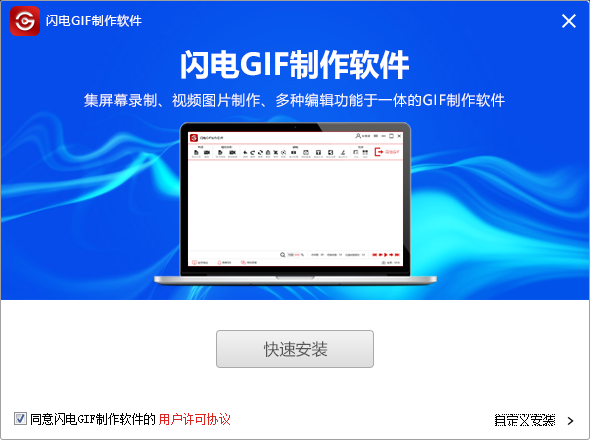
1、打开下载的安装包,双击安装程序。
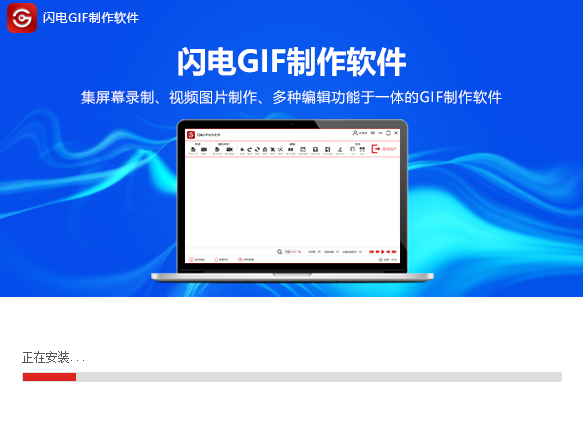
2、安装进行中,耐心等待
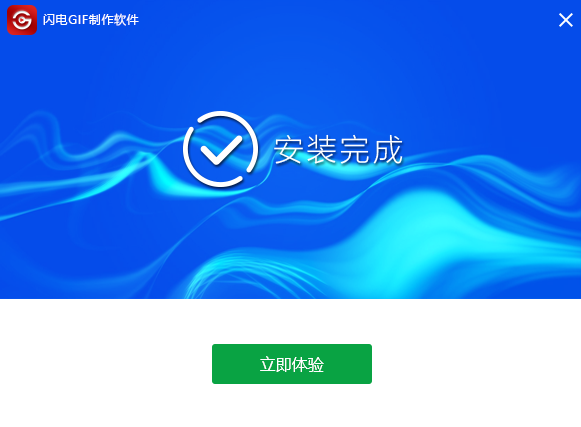
3、安装完成即可使用
独特功能
1、支持三种屏幕录制方式:屏幕、摄像头和画板,并直接将录制画面输出为GIF动图或AVI格式视频视频快速转GIF
2、快捷键齐全,闪电gif制作软件绿色版支持快捷键操作,很好的为用户的使用提供了便利
3、支持Windows7/8/10系统的屏幕录制
4、提供多种制作GIF效果,例如调整或剪裁图像大小、翻转、添加边框、字幕、文本、绘制等实时预览生成
5、软件布局简单明了,操作方便,让您一用即会。多种编辑功能,让您制作的GIF'高品质,高质量,满足您的需求
软件用途
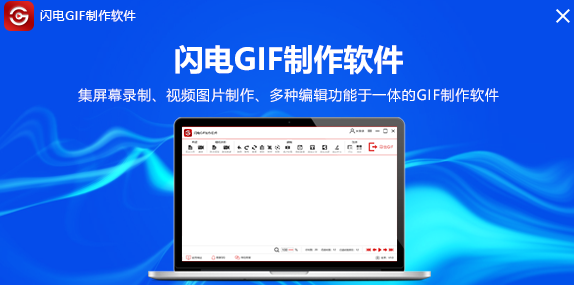
截图功能。闪电gif制作软件绿色版能够为用户提供专业快速地截图、截屏等快捷操作。
录屏功能,闪电gif制作软件绿色版能够为用户提供电脑屏幕桌面的录制功能,帮助用户更快速的获取资源。
GIF制作功能,闪电gif制作软件绿色版最主要的功能就是为用户提供快捷有效的GIF制作,产出更多高质量的GIF图。
预览功能。闪电gif制作软件绿色版自带预览功能,可以让用户在制作的同时预览到作品的效果,并加以改善。
更新报告
闪电gif制作软件绿色版 官方版 7.3.3
1、修复了插入透明图片后,底色变成白色的问题
2、修改将窗体标题栏替换的模式,不再设置 NindowStyle为None,防止作为最大化窗口时,窗体变化出现异常,如拖放任务栏到四周会出现空白区域,以及最大化会遮挡任务栏等
3、拓展“添加文件”支持导入的视频格式,目前支持avi、Wm、mp4、mov.asf、mk.mpg、mpeg等格式
4、重新调整录制窗口的偏移量,防止录制出现额外的框线
5、添加某些非法的GIF等格式导入错误时会弹单出提示窗口。
有问有答
如何升级VIP会员?
打开软件后,在操作界面的右上方选择登录,然后点击头像选择“开通会员”,分别有一个月、一年、永久或者其他优惠套餐,用户可自行选择。
如何更改GIF保存的位置?
使用过程中,选择“导出”,在跳转出来的页面中选择“另存为”的选项可设置文件的保存路径。
为什么导出的GIF有软件水印?
如果还不是软件的VIP会员,制作保存后的文件都是带有软件水印的。
电脑下载地址
