

i苹果助手
i苹果助手,便捷的苹果设备管理工具,提供海量资源下载与备份
版 本:1.6.3.0
软件大小:7.00 MB
授权类型:国产软件
收费类型:免费软件
软件语言:简体中文
应用平台:WinAll
更新时间:2023-12-20
i苹果助手是一款集合了多种实用功能的电脑软件。这款软件为苹果用户提供全方位的辅助服务。
i苹果助手拥有强大的设备管理功能。用户可以通过该软件轻松管理和备份设备上的文件、照片以及其他重要数据,确保数据安全,并随时恢复需要的内容。
i苹果助手还具备一键清理功能。它能快速扫描和清理设备内的垃圾文件、缓存等无用数据,提升设备的运行速度和存储空间。
i苹果助手还包含了实用的应用管理功能。用户可以在软件中一键更新、下载、卸载应用,并对应用进行分类整理,方便管理和使用。
i苹果助手还有实用的系统优化功能。它可以智能修复系统问题,优化设备性能,加速系统响应速度,让您的苹果设备始终保持高效稳定的状态。
更新信息
4.增加下载任务进度显示气泡
5.提高稳定性和连接设备速度
修复bug及稳定性优化
音乐视频等增加本地搜索
使用体验
刷机失败恢复方法
当您用i苹果助手电脑版刷机过程中不小心刷机中断、或者刷机失败,大家不用惊慌,“白苹果”是个很长见得问题。接下来为大家带来如何修复iPhone,ipad、itouch的“白苹果”现象!
1)首先到苹果官方网站下载itunes64位或者下载itunes32位,并安装到电脑上
2)下载并安装好itunes后,现在可以准备用数据线将苹果产品(iPhone,ipad、itouch)与电脑连接。
3)这部分比较关键,就是让itunes的识别。
1、点击电脑端的itunes启动,让itunes保持在启动的状态下。
2、连接数据线,让苹果产品与电脑通过数据线连接。
3、不管是屏幕显示白色的苹果标识,还是一跟usb线+itunes图标,按住HOME键(下方中间的圆圈键)和电源键(平时开关机的按键),记住,是同时按住
4、在同时按住HOME键跟电源键至关机状态下后,松开电源键(平时开关机的按键),【注:HOME键还是持续按住!】等待10秒左右,等待itunes连接信号。
5、直到iTunes提示“已检测到一个等待恢复的iPhone……”,表示已经进入DFU模式。这时圆圈键也可以松手了
等iPhone成功连接itunes后,有2种方法:
方法一:可以按住电脑键盘的“Shift”键后点击”恢复iPhone”,选择i苹果助手下载好的固件包进行自动恢复您的设备!
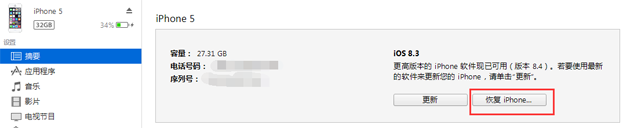
方法二:直接点击恢复iPhone,这时iTunes将为您自动下载适合您设备的最新iOS版本,并自动恢复您的设备。请保持网络正常,同时不要断开USB线。
功能作用
操作简单,无需注册,无需越狱,下载苹果应用一键完成;
最热最新应用及时推送,海量正版资源天天更新;
可对手机本地资源进行管理,添加、删除等操作,包括应用、图片、视频及音乐文件等;
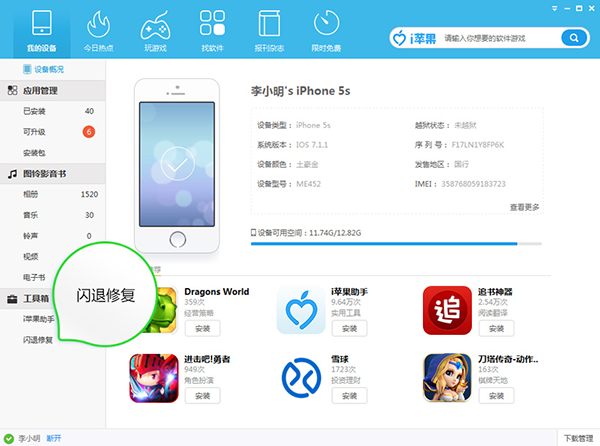
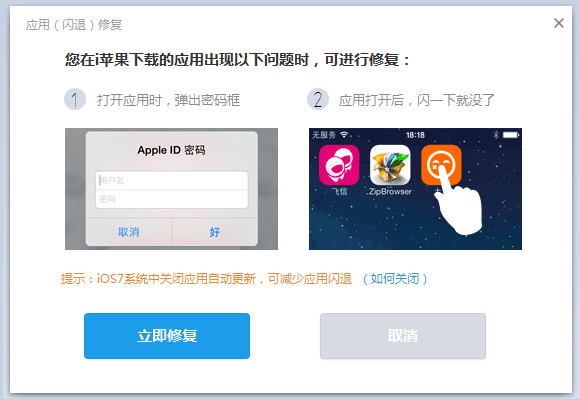
如软件运行过程中出现闪退现象,可点击“闪退修复”按钮,即可完成修复;
快速管理iphone、ipad设备的照片,音乐文件,无间隙浏览;
独特功能
1、深度了解设备的详细信息,一目了然,全部信息可以直接复制
2、一键批量导出手机中的照片,还可上传电脑照片到手机方便分享
3、收费的软件不定期会出现免费的特权
4、原本收费的软件、游戏不定期限时免费,每日上新
安装规则
1、在本站下载i苹果助手压缩包并解压,双击安装程序,可以选择快速安装,也可以自己选择合适的安装位置后再进行安装。选择”快速安装“直接点击安装界面的”快速安装“按钮即可,这样i苹果就会以程序默认设置方式快速安装在自己的电脑上。这里小编要提醒大家一点的就是i苹果电脑版软件默认是安装在C盘,为了不影响软件的使用及电脑运行速度建议不要这样安装。大家可看下一步,选择”自定义安装“;

2、选择”自定义安装“:你可以点击安装界面右下角的”自定义安装“按钮,然后就会看到如下界面,在这里大家需要根据自己的需要为i苹果助手选择一个合适的安装位置就可以了(非系统盘路径即可)。这里我们还看到在路径下方有四个附加选项:创建桌面快捷方式、开机自动运行、创建菜单栏文件夹、关联ipa文件,这里默认是全部勾选的,根据自己的需求选择即可。接着点击“安装”;
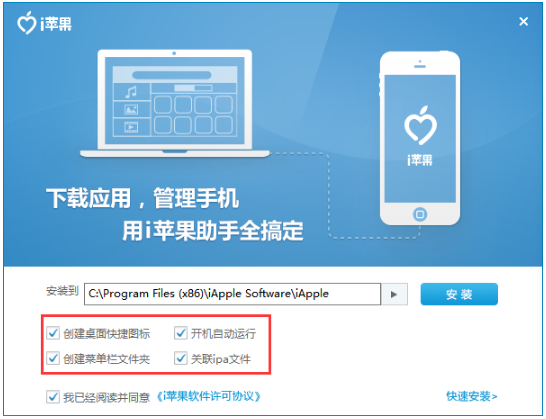
3、安装时间不长,请耐心等待即可。安装完成后就会看到如下界面了,点击“立即体验”按钮,就可以为你打开i苹果助手,赶快开启你的手机管理之旅吧。

问题答案
修复失败怎么办?
如果修复后仍出现闪退,建议您重新安装该软件,重装前无需卸载原来的软件,应用的数据将保留(所以不用担心游戏装备等重要数据丢失)。
如何减少闪退情况?
1)建议您尽量减少在iTunes上下载或更新软件,因为下载时苹果官方会检查苹果账号。
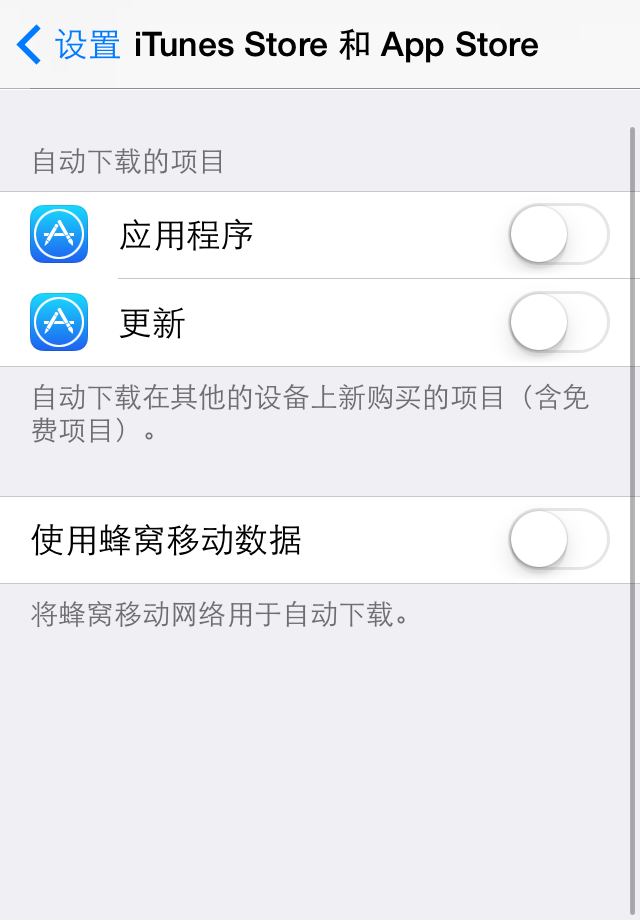
2)如果您是iOS7系统,为减少闪退情况,建议您关闭 “设置 — iTunes Store和App Store — 自动下载的项目:更新“ 选项。
i苹果助手如何导入照片?
1、首先我们先来打开电脑中的i苹果助手,确保与我们的iPhone手机连接成功;
2、连接成功后点击i苹果助手主界面上方的“我的设备”选项卡,点击后我们就可以看到我们手机的各种信息了。
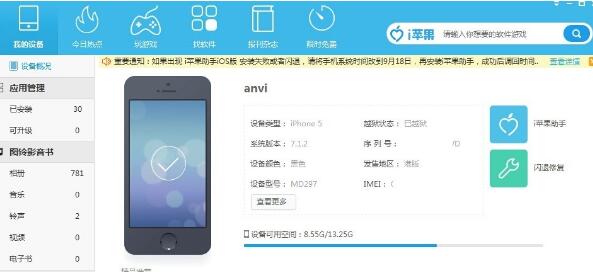
3、这个时候我们点击左侧“设备资源”中的“相册”,在“相册”中就可以看到“导入”的功能了;
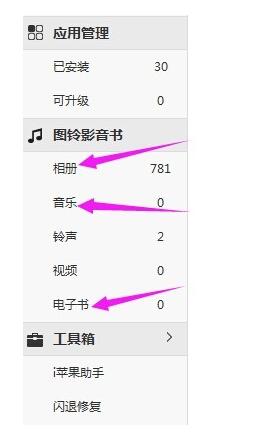
4、点击“导入”后选择电脑中想要导入的照片,之后点击确定就可以了。
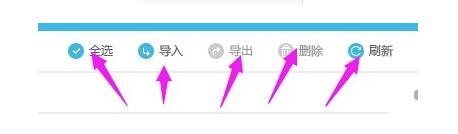
5、其实i苹果助手不仅可以导入照片,也可以将视频、电子书、音乐、铃声等这些都是可以导入的,还是在“我的设备”面板中设置,在左侧点击需要的功能按钮即可,这里就不一一为大家介绍了,操作非常简单,相信你一看就懂了。
如何进行闪退修复?
1、将手机与电脑连接,打开i苹果电脑版中“我的手机”页面,选择左侧目录中的“闪退修复”选项
2、点击“立即修复”后,出现闪退的软件将被修复,正常使用。修复时请不要断开手机,以免造成手机数据丢失或其他手机问题。
i苹果助手怎么下载铃声?i苹果助手怎么导入铃声?
1、首先我们先来打开电脑中的i苹果助手,确保与我们的iPhone手机连接成功;
2、连接成功后点击i苹果助手主界面上方的“我的设备”选项卡,点击后我们就可以看到我们手机的各种信息了;
3、接着我们点击当前界面左侧下方的“工具箱”,之后在右侧就可以看到工具箱里各种贴心小工具了,在这里找到“铃声制作”点击打开;
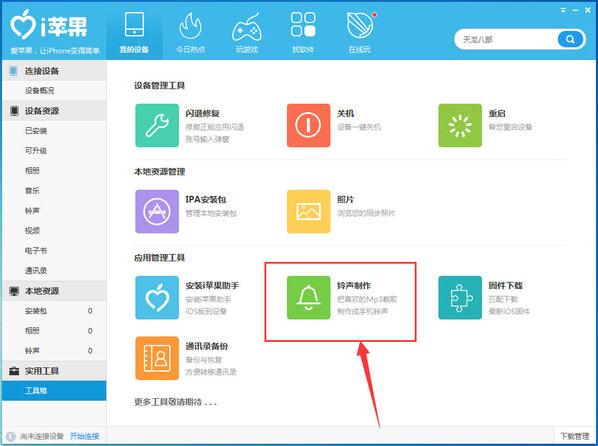
4、然后就会看到“铃声制作”界面了,这里有两种选择方式:“选择设备音乐”或者“选择本地音乐”,选择一个合适的方式将自己要制作成铃声的音乐源文件添加到i苹果助手软件中;
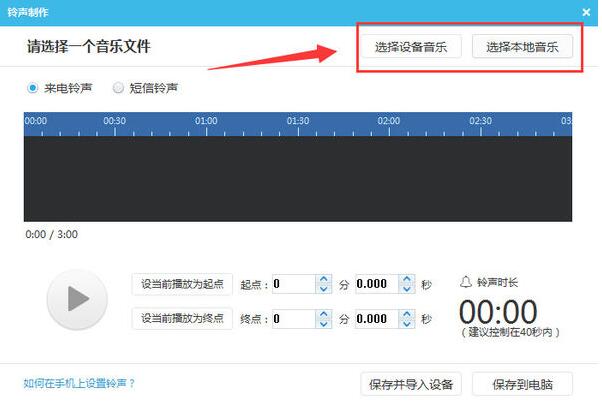
5、添加完成后在“起点”和“终点”中输入铃声的起点时间以及终点时间,截取想要设置手机铃声的音乐片段。当然你也可以拖动绿色的进度条来截取,哪种方式都可以。
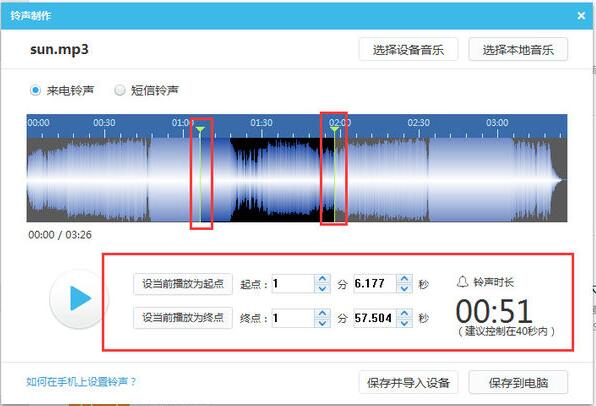
6、最后呢,根据我们上述步骤已经把要当手机铃声的音乐片段截取完成,之后我们点击“保存并导入设备”按钮。这时我们在打开“我的设备”界面的“铃声”,在“铃声”中就可以看到我们刚才剪辑的铃声了,一键点击设置为手机铃声就可以了。
评论反馈
1、太好用了,我要推荐给我身边的好朋友
2、自从有了i苹果助手,我就再也不怕传照片麻烦了
电脑下载地址
