

iCreate PDx16(U盘量产工具)
专业的U盘量产工具,支持多种U盘接口和存储芯片
版 本:0.5
软件大小:316.00 B
授权类型:国产软件
收费类型:免费软件
软件语言:简体中文
应用平台:WinAll
更新时间:2023-12-27
iCreate PDx16(U盘量产工具)是一款由金士顿公司开发的专业软件,帮助用户修复故障、损坏或无法识别的U盘,该工具具有强大的功能和友好的界面设计,可以快速检测和诊断U盘问题,并进行修复操作,无论是因为病毒感染、分区丢失、格式化错误还是其他原因导致的U盘故障,iCreate PDx16(U盘量产工具)都能提供可靠的解决方案,使用该工具,用户可以轻松恢复U盘数据,重建文件系统,修复引导记录等,iCreate PDx16(U盘量产工具)不仅高效可靠,而且支持多种U盘型号和文件系统,为用户提供了极大的便利和操作简易性。
突出之处
1、操作简单,只要几步就能成功修复
2、iCreate PDx16 是我想系列的u盘量产工具,适用于其它品牌的u盘,这款usb量产工具的主要功能为格式化U盘、优化速度与容量、调节分区容量和大小,以及制作ISO启动盘等
3、u盘修复工具可以改写u盘主控芯片数据实现u盘量产还原修复的功效。用户只需要将u盘插入计算机,使用金士顿u盘修复软件扫描修复和量产即可恢复。原理是重写和还原u盘的主控芯片数据,让自己的u盘变成全新的刚出厂的模样
4、修复效果出众,帮你解决u盘问题
5、实用高效,修复u盘性能十分出色
软件服务
可以高级/低级扫描及特殊扫描,支持优化速度或容量,U盘类型可以设置为可移动盘、本地盘以及光盘启动盘。
可在二次开发设定中设置私密区,并设置密码保护,将文件夹复制到私密区。
量产模式:量产闪存盘、抹除闪存盘。
使用建议
1、 先打开“iCreate PDx16(U盘量产工具)”这个软件,插入U盘。
2、 就会在“DEVICE 1”那里检测到U盘(如果没有,就用另外一款万能U盘修复工具)。
3、 然后按“全部开始”。当完成好,再重新插入U盘。
设置安装
本软件无需安装,只需下载后解压点击PDx16.exe即可运行
更新版本
iCreate PDx16(U盘量产工具) 官方版 0.5
1、修复工具已知BUG
2、优化了用户使用功能
3、增加了ISO启动盘制作功能
常见问题
金士顿U盘被读写保护如何解决?
1、你可以优先检查你的金士顿u盘上是否有保护开关,关闭即可。一般会有个小锁标志,如果不清楚,可询问商家。
2、请你检查下U盘是否感染病毒,借助查杀软件检查即可。
3、你可以尝试将U盘插入电脑后置的usb接口。
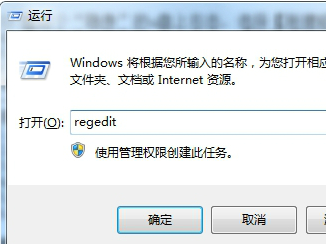
4、你可以选择打开运行窗口(电脑上微软的小图标 + R建可快速打开运行),输入"regedit”并回车打开注册表窗口。
5、进入到注册表窗口后我们依次选择:HKEY_LOCAL_MACHINE/SYSTEM/CurrentControlSet/Control/StorageDevicePolicies。如果你没有找到StorageDevicePolicies项,可以自己新建一个。
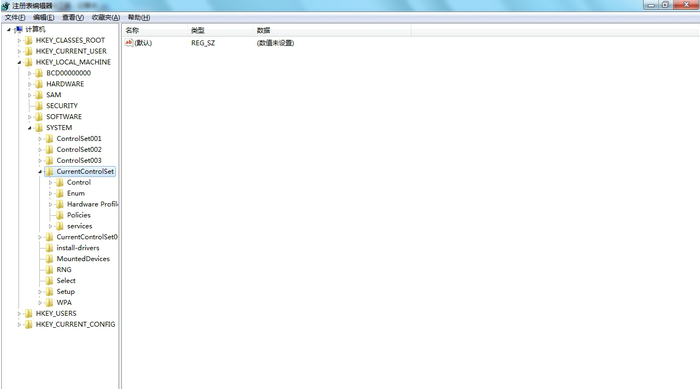
6、新建StorageDevicePolicies项:选中Control右键选择“新建”即可新建。
7、选择“项”后,我们将StorageDevicePolicies复制,粘贴进去。
8、然后在建立Dword值,并命名为WriteProtect,将该项的值设为0
9、最后,选择重启就可以了。
如何使用iCreate PDx16(U盘量产工具)?
准备工作:一个U盘,一个已下载安装好的iCreate PDx16(U盘量产工具)
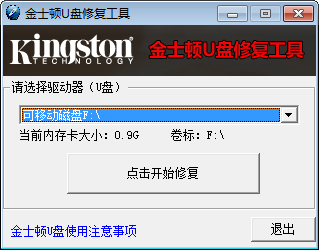
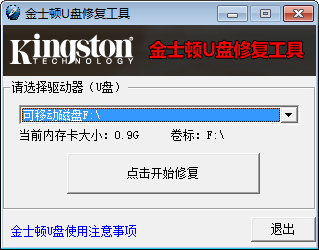
具体操作:请先将备好的U盘插入电脑,然后打开安装好的iCreate PDx16(U盘量产工具),选择你U盘所在的路径位置,一般都是G盘或是H盘哦。选择好U盘后我们就可以单击【点击开始修复】按钮修复受损的U盘了。
像金士顿u盘0字节 无法格式化?等问题都可以借助iCreate PDx16(U盘量产工具)修复哦。
对了,在该界面还有个注意事项可供大家了解在使用iCreate PDx16(U盘量产工具)修复时需要注意的地方。记得先了解在做修复操作哦。
用户评述
1、不小心删除了重要的文件,iCreate PDx16(U盘量产工具)真的都找回来,非常给力
2、超级好用的软件啊,U盘的文件简单修复,疯狂安利
3、很好用,操作也很简单,轻轻松松恢复文件
电脑下载地址
