

DiskManager
磁盘管理工具,用于查看、格式化、分区和修复磁盘
版 本:2.01.0
软件大小:14.57 KB
授权类型:国产软件
收费类型:免费软件
软件语言:英文
应用平台:WinAll
更新时间:2024-01-05
DiskManager是一款功能强大的电脑硬盘管理工具,它能够帮助用户对硬盘进行全面的管理和维护,软件提供了多种功能,包括分区管理、数据恢复、文件清理和磁盘优化等,让用户可以轻松地管理磁盘空间、增加系统性能并保护数据安全,用户可以通过DiskManager来创建、调整、合并或删除硬盘分区,以满足个人需求,软件还提供强大的数据恢复功能,即使不小心删除了重要文件,也可以通过DiskManager来恢复丢失的数据。
软件效能
1、硬盘录像查找。
2、支持多路同步播放功能。
3、支持分段预览功能,快速找到所需场景并对各进行同步播放。
5、硬盘录像下载。
6、GPS轨迹显示。
7、水印检测功能。
使用方式
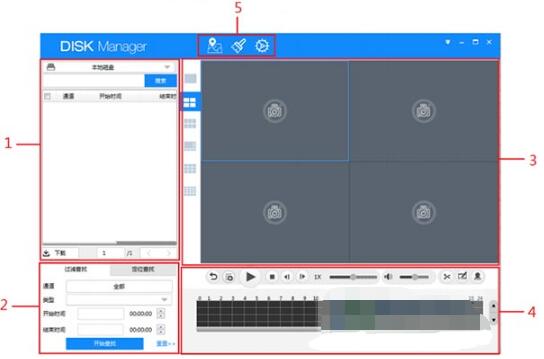
进入软件后,系统显示主页面,本说明书中以车载界面为例,用户可以在此预览、查询、管理磁盘中的录像。
一、磁盘选择
搜索磁盘中的视频文件,具体操作步骤如下。
1.单击录像搜索区的 ,选择“本地磁盘”或“外接磁盘”
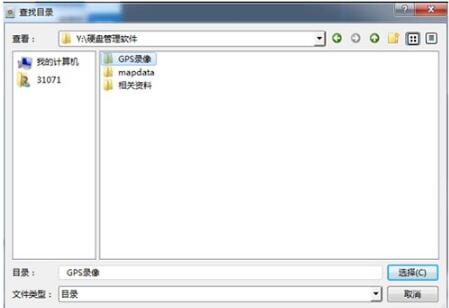
2.选择查找目录,单击“选择(C)”。
3.单击搜索 ,搜索已选目录下的视频文件。
列表信息包括录像所在的通道、开始时间、结束时间、大小、文件路径、类型
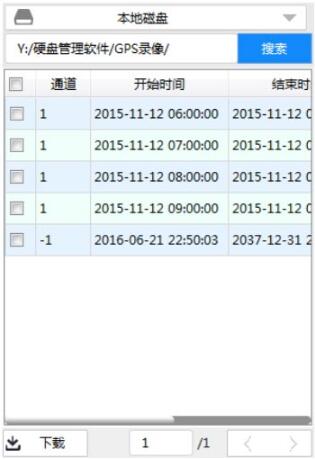
4.双击下载一行即可打开录像
二、过滤查找
单击“过滤查找”页签,可根据通道、类型、时间等查询录像。
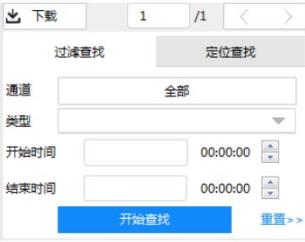
步骤1 选择查找的通道、类型。
步骤2 设置查找的开始时间、结束时间。
步骤3 单击开始查找,查询结果在列表中筛选出来
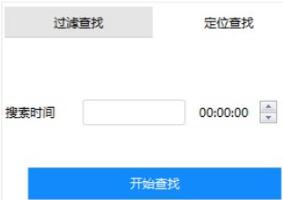
三、视频预览
设置视频预览模式
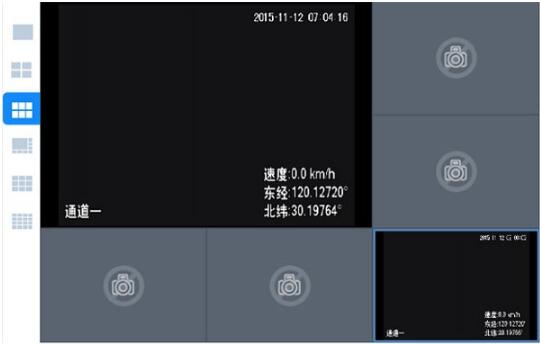
多窗口显示模式下可自定义预览视频位置,具体步骤如下。
步骤1 单击要设置的某一窗口,该窗口边框变为蓝色。
步骤2 在左侧列表双击选择该窗口要预览的录像。
对其他窗口重复上述操作,直至每个窗口都显示出所需录像。
每个画面的右上角还有拖动(局部放大后)、抓图、关闭功能
更新版本
1、修复切片预览选择切片的时间区域超过文件的起始时间和结束时间时,分段时间显示不正确的问题。
2、修复切片预览中点击焦点窗口右上方关闭按钮时无反应无提示,然后双击任意一个分段进行播放时一直提示正在关闭文件的问题。
3、本地录像下载时给出提示“本地视频不需要下载"。
4、解决过滤录像后点击翻页操作,再点击过滤程序闪退的问题。
5、解决过滤录像后过滤界面通道信息显示不正确的问题。
电脑下载地址
