
ChipGenius芯片精灵
用于检测U盘芯片的软件,能自动检测U盘的型号、芯片方案及制作主控等详细信息
版 本:4.21.0701
软件大小:822.23 KB
授权类型:国产软件
收费类型:免费软件
软件语言:简体中文
应用平台:WinAll
更新时间:2024-01-24
ChipGenius芯片精灵是一款强大的硬件识别工具软件,能够帮助用户快速准确地识别和分析计算机中的存储芯片和USB设备,通过它,用户可以获取存储设备的基本信息、厂商ID、产品ID、容量信息以及其它详细信息,软件操作简单直观,只需要将存储设备连接到电脑后启动软件即可进行快速的自动识别和分析,除了提供芯片识别功能外,ChipGenius还有一些实用的辅助功能,如格式化U盘、修复坏扇区等。
更新历史
【2021-7-06】v4.21.0701
①重要更新(!!!为保证数据安全,建议立即停止使用老版本!!!)
修复之前版本检测SM3280/SM3281主控导致固件丢失的问题(感谢@笑着无奈)
②完善宏芯宇主控的识别结果
应用安装
1、首先在本站下载ChipGenius芯片精灵软件包,得到rar格式压缩包
2、鼠标右键点击压缩包选择解压到当前文件夹,得到exe安装文件
3、双击exe文件,就可以进入ChipGenius芯片精灵主界面就可以使用了,无需安装
软件长处
1、看芯片型号、找驱动、查主板性能,有我更轻松
2、想必经常做U盘系统的对Chip Genius都不陌生吧,可是Chip Genius更新太慢,终于有人忍受不了这一切,制作了新一代的u盘芯片检测软件(ChipEasy)芯片无忧来弥补Chip Genius的不足
3、不用拆机即可查询U盘的芯片型号,快速找到对应的量产工具
4、摄像头、USB鼠标、打印机、USB声卡….,免拆壳哦
5、买读卡器、移动硬盘、USB-Hub….,从专业角度帮你挑选对比
6、两软件使用上没有上面什么区别,相比而言,芯片无忧检测结果却芯片精灵要精准得多,其最大的特色在于联网实时查询,更加加大了此软件的精确性,是款不错的软件,特别适合需要U盘量产的人士
软件用途
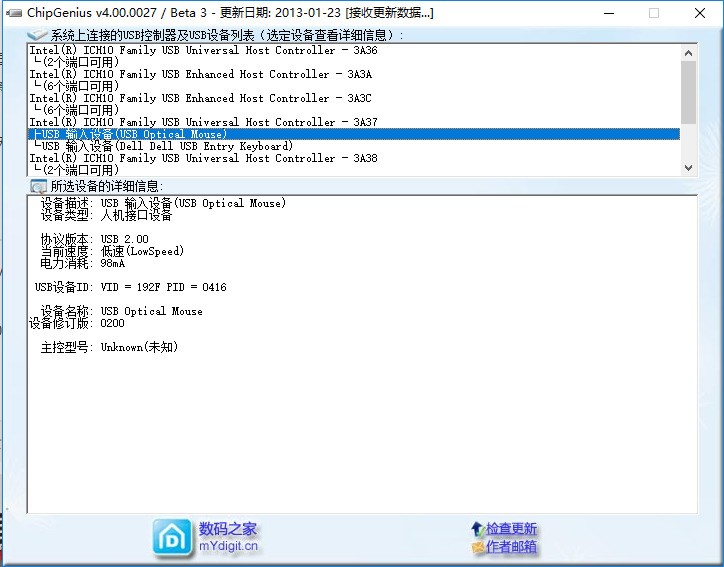
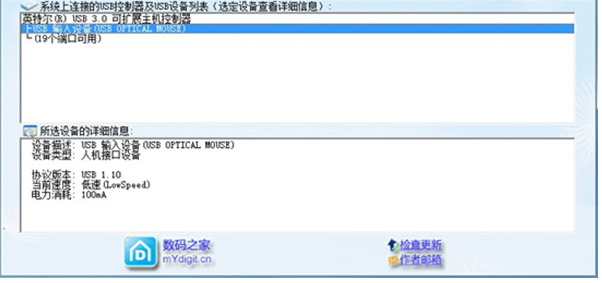
ChipGenius芯片精灵软件是一款USB设备芯片型号检测工具,ChipGenius芯片精灵可以自动查询U盘、MP3/MP4、读卡器、移动硬盘等一切USB设备的主控芯片型号、制造商、品牌,并提供相关资料下载地址。当然也可以查询USB设备的VID/PID信息、设备名称、接口速度等,非常实用。
使用教程
具体使用参数说明
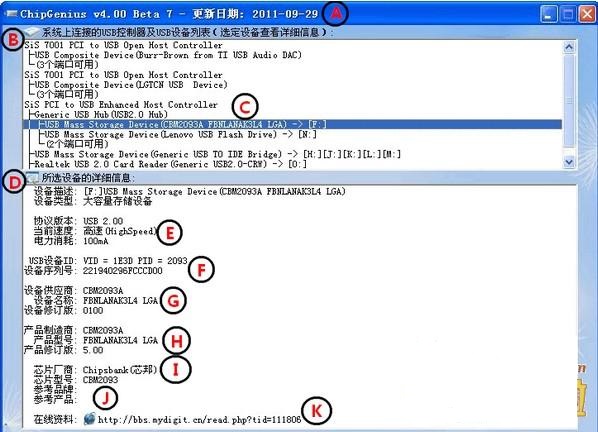
A:数据库更新日期,每次打开软件会自动检测,如果有更新的数据库,就会更新。
B:点击旁边的按钮可以手动刷新USB设备列表;
C:选择需要检测的USB设备(如U盘/MP3/MP4/摄像头/鼠标/HUB...)
E:这一栏显示的主要是USB设备接口信息,usb端口型号,比如常见的3.0,还可以检测USB设备的耗电量
G:USB设备供应商的相关信息
H:产品制造商的相关信息
I :芯片厂商与芯片型号,广大U盘启动量产爱好者/用户最关注的信息
J:对于一些假冒的金士顿U盘,我们会在此提醒大家注意,可能是山寨黑盘等信息。
K:检测出的USB设备或主控匹配资料或工具软件下载,点击前面的地球可以直接打开。
问答咨询
芯片精灵如何恢复u盘系统恢复?
1、从在网上安装下载好芯片精灵后,将待修补的u盘插进电脑上,提议插进usb2.0的插孔(usb3.0的插孔內部是深蓝色的)。等电脑上鉴别后,开启chipgenius,APP会自动检索该u盘,并表明当今usb设备目录,
2、点一下该u盘后,下边对话框会表明u盘的一些信息。寻找主控芯片一项,记录下来主控芯片名字和型号,
3、在芯片精灵APP检测集成ic主控芯片时,在软件界面的下边有一个“线上材料:”超链接,、点一下网站地址前的地球上标志,就可开启主板芯片量产工具相匹配的网址
4、以前早已知道主板芯片的生产商和型号,该网址列举了芯邦全部型号的量产工具,在网页页面的下边寻找相匹配型号的量产工具
5、依据网址立即下载对于这一型号的量产工具。一般状况下,量产工具全是软件工具,不用安裝,缓解压力后就能应用
6、开启量产工具。插进待修补的u盘,双击鼠标“umptool.exe”标志,就可以开启量产工具
7、一般状况下,只需量产工具在线下载的恰当,APP会自动检索u盘信息,包含生产商信息,主控芯片型号等,假如量产工具并不是对于该主控芯片型号,那麼APP是无法识别该u盘的。
8、有的u盘,双击鼠标开启时提醒要恢复出厂设置,点一下确认就可以。要是没有,可以点击右边的“修复默认设置主要参数”指令按键,随后再点一下“所有逐渐”指令按键逐渐对u盘开展再次批量生产,时间轴表明了当今进行的状况
9、批量生产进行后,再次拔插一次u盘,进到“我的电脑”,双击鼠标u盘,u盘又可以打开了。
留意:对二次批量生产过的u盘,里边千万别储放关键数据信息,以防追悔莫及。
芯片精灵怎么恢复U盘出厂设置?
1、从网上下载安装好芯片精灵后,将待修复的U盘插入电脑,建议插入USB2.0的插口(USB3.0的插口内部是蓝色的)。等电脑识别后,打开ChipGenius,软件会自动识别该优盘,并显示当前USB设备列表,
2、点击该U盘后,下方窗口会显示优盘的一些信息。找到主控一项,记下主控名称和型号,
3、在芯片精灵软件检测芯片主控时,在软件界面的下方有一个“在线资料:”超级链接,、点击网址前的地球图标,就可打开主控芯片量产工具对应的网站
4、之前已经知道了主控芯片的厂商和型号,该网站列出了芯邦所有型号的量产工具,在页面的下方找到对应型号的量产工具
5、根据网站点击下载针对这个型号的量产工具。一般情况下,量产工具都是绿色软件,无需安装,解压后即可使用
6、打开量产工具。插入待修复的优盘,双击“Umptool.exe”图标,即可打开量产工具
7、一般情况下,只要量产工具下载的正确,软件会自动识别U盘信息,包括厂商信息,主控型号等,如果量产工具不是针对该主控型号,那么软件是无法识别该U盘的。
8、有的U盘,双击打开时提示要格式化,点击确定即可。如果没有,可以点击软件右侧的“恢复默认参数”命令按钮,然后再点击“全部开始”命令按钮开始对U盘进行重新量产,进度条显示了当前完成的情况
9、量产完成后,重新拔插一次U盘,进入“我的电脑”,双击U盘,优盘又可以打开了。
注意:对二次量产过的U盘,里面不要再存放重要数据,以免后悔莫及。
电脑下载地址
