

CDRX4
功能强大的图像处理软件,它提供了丰富的绘图工具和编辑功能
版 本:14
软件大小:727.30 MB
授权类型:国产软件
收费类型:免费软件
软件语言:简体中文
应用平台:WinAll
更新时间:2024-01-26
CDRX4是一款功能强大的光盘刻录软件,能够帮助用户轻松地将各种文件、数据和媒体内容刻录到CD、DVD或蓝光光盘上,不仅支持常规的数据和音频刻录,还有多种扩展功能,如创建光盘镜像、制作启动光盘、复制光盘等,CDRX4界面简洁直观,操作简便,即使没有专业知识也可以轻松上手,而且它支持多种光盘格式,确保您可以在不同的设备上播放或使用所刻录的光盘。
特殊特点
1、虽然是一个处理矢量图形的团建,但其处理文字的功能也很强大,可以制作出非常复杂的文字效果。另外cdrX4专用字体选择范围包括OpenType跨平台字体,这可为 WGL4 格式的拉丁语、希腊语和斯拉夫语输出提供增强的语言支持
2、与Photoshop相比,CorelDRAW的另一特点是它具有强大的排版功能,用户可以利用该软件设计出丰富的版式。其活动文本格式使用户能够先预览文本格式选项,然后再将其应用于文档
3、在CorelDRAW中,不仅可以编辑位图,改变位图的颜色模式,还可以利用系统提供的众多滤镜,对位图进行各种处理
4、CorelDRAW提供了种类繁多的绘图工具,还配备了一系列功能齐全的图形编辑工具,丰富多彩的填充工具,以及众多图形特效。cdrX4还拥有80个经专业设计且可自定义的模板,帮助用户轻松地开始设计过程,可以利用它可绘制各种漂亮的作品
5、CorelDRAW添加了PHOTO-PAINT/CAPTURE等各种辅助软件,使整套软件更加完善
6、Windows Vista集成
使用操作
CorelDRAW X4设置快捷键
1.首先打开CorelDraw X4,然后根据下图中我们选择【工具】按钮选择【自定义】选项
2.进入到CorelDraw X4绿色版的自定义选项后,选择【命令】按钮。
3.进入到命令按钮后就可以设置CorelDraw X4绿色版的快捷键了,如下:
安装提示
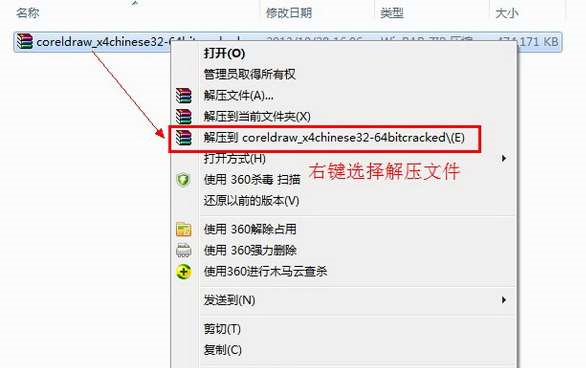
第一步:解压文件
首先把我们下载的CorelDraw x4【Cdr x4】文件包解压出来
第二步:打开文件夹“Setup”
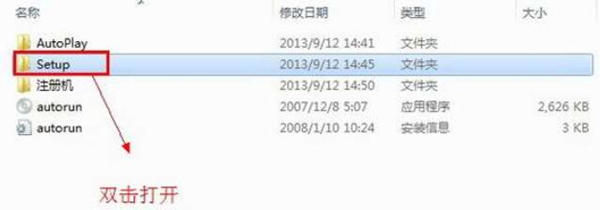
双击打开我们解压出来的文件夹“Setup”
第三步:运行安装程序
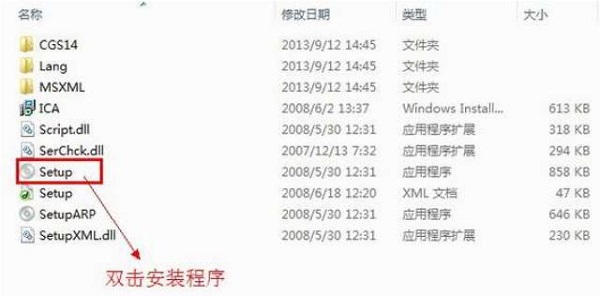
双击“Setup”安装程序
第四步:CorelDraw x4【Cdr x4】许可协议界面
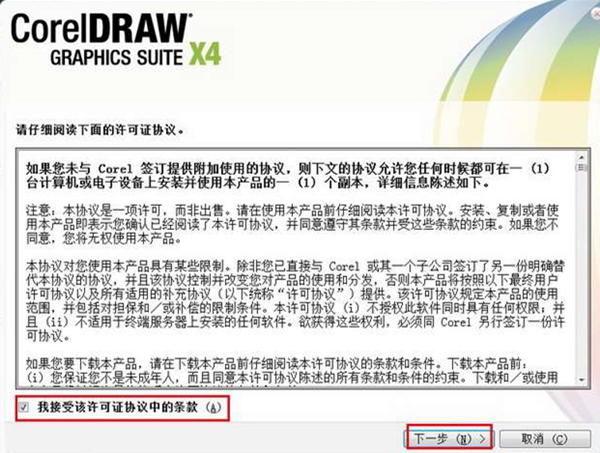
勾选“我接受该许可证协议中的条款”然后点击“下一步”按钮
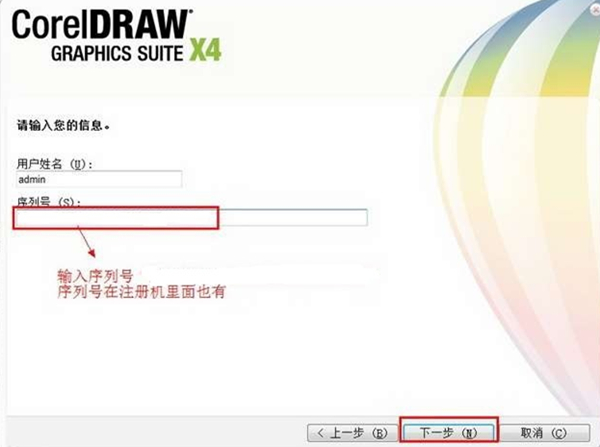
第五步:输入CorelDraw x4【Cdr x4】序列号
输入CorelDraw x4【Cdr x4】的序列号,点击“下一步”继续操作
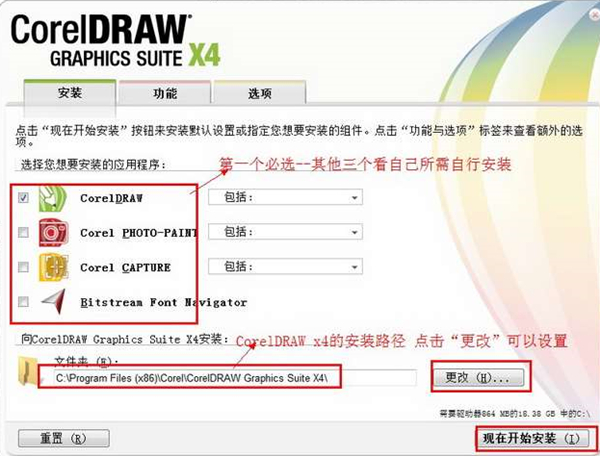
第六步:CorelDraw x4【Cdr x4】安装设置
第一个必选其它三个看自己所需自己安装。这里我就只选第一个安装。下面是CorelDraw x4【Cdr x4】的安装路径,自己点击“更改”可以自己设定-最后点击“现在开始安装”
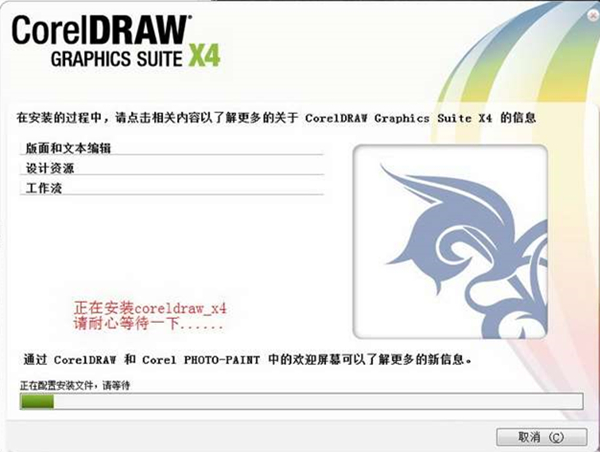
第七步:正在安装CorelDraw x4【Cdr x4】
正在安装CorelDraw x4【Cdr x4】中.请耐心等待一下……
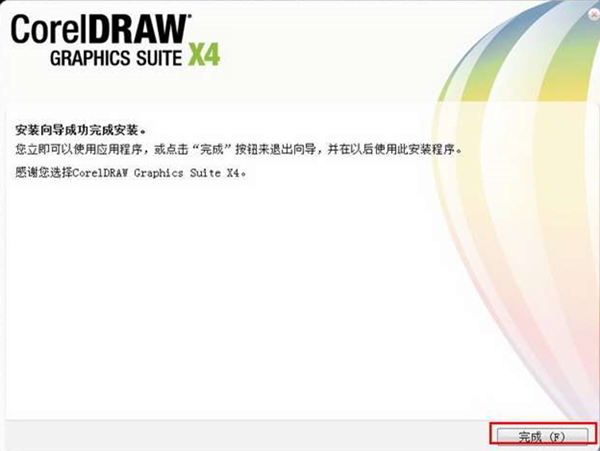
第八步:安装完成
点击“完成”
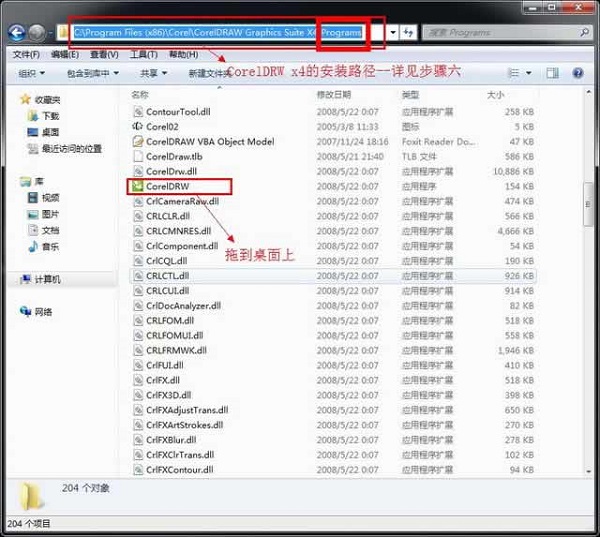
第九步:找到CorelDraw x4【Cdr x4】图标
软件安装路径详见步骤六(找到安装路径后打开“Programs”文件夹)把CorelDraw x4【Cdr x4】图标拖到我们的电脑桌面上也可以创建快捷方式在桌面
第十步:CorelDraw x4【Cdr x4】完成
双击打开即可使用CorelDraw x4【Cdr x4】
功能特点
1.活动文本格式
CorelDRAW Graphics Suite X4 引入了活动文本格式,从而使用户能够先预览文本格式选项,然后再将其应用于文档。通过这种省时的功能,用户现在可以预览许多不同的格式设置选项(包括字体、字体大小和对齐方式),从而免除了通常在设计过程进行的“反复试验”。
2.独立的页面图层
现在,用户可以独立控制文档每页的图层并对其进行编辑,从而减少了出现包含空图层的页面的情况。用户还可以为单个页面添加独立辅助线,便可以为整篇文档添加主辅助线。用户能够基于特定页面创建不同的图层,而不受单个文档结构的限制。
3.交互式表格
使用CorelDRAW Graphics Suite X4 中新增的交互式表格工具,用户可以创建和导入表格,以提供文本和图形的强大的结构布局。用户可以轻松地对表格和表格单元格进行对齐、调整大小或编辑操作,以满足其设计需求。用户还可以在各个单元格中转换带分隔符的文本,以及轻松添加和调整图像。
4.专用字体
CorelDRAW Graphics Suite X4 扩展了新字体的选择范围,可帮助用户确保已针对目标受众优化其输出。这种专用字体选择范围包括 OpenType跨平台字体,这可为 WGL4 格式的拉丁语、希腊语和斯拉夫语输出提供增强的语言支持。
5.Windows Vista集成
CorelDRAW Graphics Suite 是经过 Windows Vista认证的唯一专业图形套件。CorelDRAW Graphics Suite X4 利用 Windows Vista 的最新创意功能,同时依然能够为 Windows XP 用户提供最佳体验。CorelDRAW Graphics Suite X4 可以通过“打开”和“导入”对话框直接与 Windows Vista 的桌面搜索功能集成,从而使用户能够按作者、主题、文件类型、日期、关键字或其他文件属性搜索文件。用户还可以在保存文件时轻松地添加自己的关键字、等级或其他注释,以便更好地组织他们的项目。
6.文件格式支持
通过增加对 Microsoft Office Publisher 的支持,CorelDRAW Graphics Suite X4 保持了其在文件格式兼容性方面的市场领先地位。用户还能将该套件与 Microsoft Word 2007、Adobe Illustrator Creative Suite; Adobe Photoshop CS3、PDF 1.7 、AutoCAD ; DXF、AutoCAD; DWG; Corel Painter X 等无缝集成,从而能够比以往更轻松地与客户和同事交换文件。
7.专业设计的模板
CorelDRAW Graphics Suite X4 包括 80 个经专业设计且可自定义的模板,帮助用户轻松地开始设计过程。设计员注释中随附了这些灵活且易于自定义的模板,这些注释提供有关模板设计选择的信息、针对基于模板输出设计的提示,以及针对在自定义模板的同时遵守设计原则的说明。
8.欢迎屏幕
通过 CorelDRAW Graphics Suite X4 的新欢迎屏幕,用户可以在一个集中位置访问最近使用过的文档、模板和学习工具(包括提示与技巧以及视频教程)。为激发用户灵感,欢迎屏幕还包括一个图库,其中展示了由世界各地 CorelDRAW Graphics Suite 用户创作的设计作品。
问答咨询
coreldraw x4如何把对象置入容器中?
1、打开baiCorelDRAW。
2、打开CorelDRAW后,选du中要置入zhi器dao中的图形。
3、然后用鼠标右1653键把图形拖入内容器容器中。
4、放开容鼠标后,弹出窗口,点击选择PowerClip内部。
5、选择PowerClip内部后,就把对象置入容器中了。
CorelDraw应用程序无法正常启动,运行提示“0xc000007b”错误代码?
按住F8键不放,出现“是否要恢复到默认值”提示,点击确定即可。
可使用DirectX修复工具进行修复!
DirectX修复工具主要功能是检测当前系统的DirectX状态,如果发现异常则进行修复。程序主要针对0xc000007b问题设计,可以完美修复该问题。具体操作如下:
1、DirectX修复工具安装完成后,直接运行“DirectX Repair”文件,选择检测并修复;
2、修复结束后,点击确定即可。
注意:“DirectX修复工具”基于Microsoft .NET Framework 2.0开发,对于Windows 2000、Windows XP、Windows 2003的用户需要首先安装.NET Framework 2.0或更高版本方可运行本程序。对于Windows Vista、Windows 7用户,可以直接运行程序。
Corel CorelDRAW X4能打开什么格式的图片?
在CDR中所能保存的格式,基本上CDR都是可以打开的。
CDR X4中可以导入的图片,也就是可以打开的图片,其中包含有:AI、BMP、CAL、CLK、JPEG、等数十种格式。
电脑下载地址
