

mspaint
便捷的图片处理工具,支持多种图片编辑功能
版 本:6.2
软件大小:324.00 KB
授权类型:国产软件
收费类型:免费软件
软件语言:简体中文
应用平台:WinAll
更新时间:2024-01-29
MSPaint是一款简单易用的绘图软件,内置于Windows操作系统中,它提供了基本的绘制和编辑工具,让用户能够轻松地进行绘图、涂鸦和简单的编辑。
软件功能
你可以利用win7自带画图工具中的“放大镜”工具,放大图片的某一部分,方便查看。
3.快速缩放图片:
利用win7自带画图工具打开图片后,可以直接向左拖动右下角滑块,将显示比例缩小,这样便于在画图界面查看整个图片。
4.全屏方式看图:
win7自带画图工具还有“全屏”功能,可以在整个屏幕上以全屏方式查看图片。
特色功能
1、可以在软件设计简单的漫画图形,可以设置图像
2、win10画图板单独版实际操作简易,轻轻松松完成美术绘画
3、win10画图工具独立版操作简单,轻松实现绘画
4、支持简单的图像编辑功能,对图像添加反色效果
使用指南
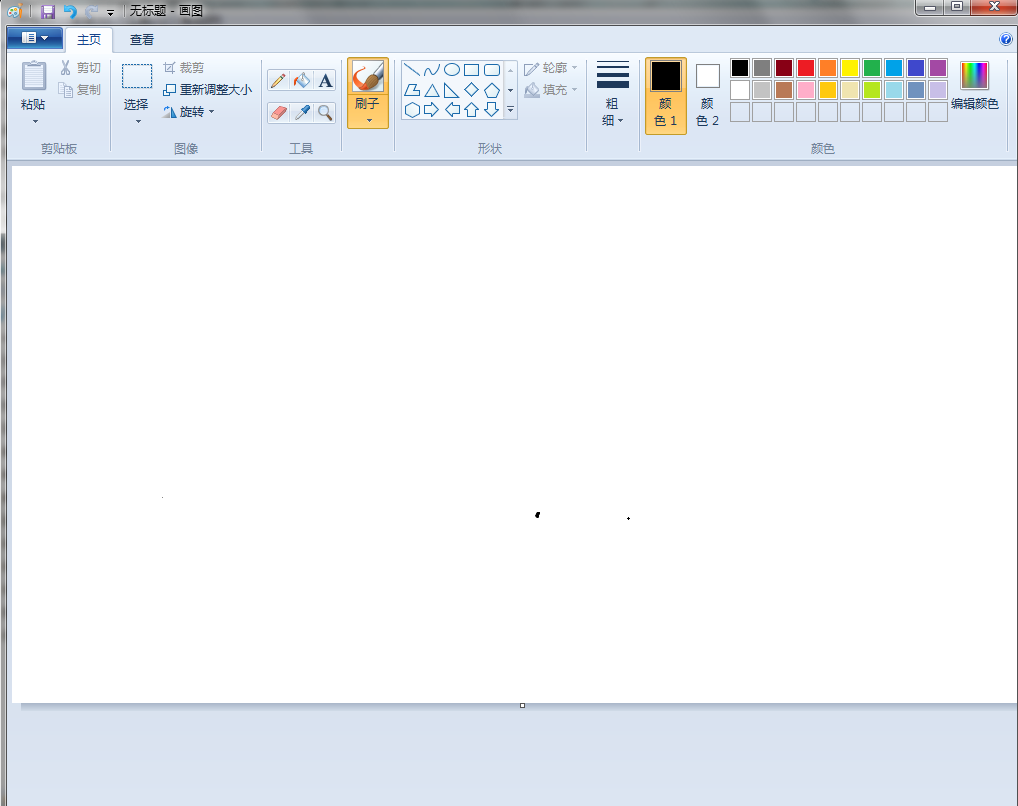
1、首先打开win7自带画图工具,出现主界面。
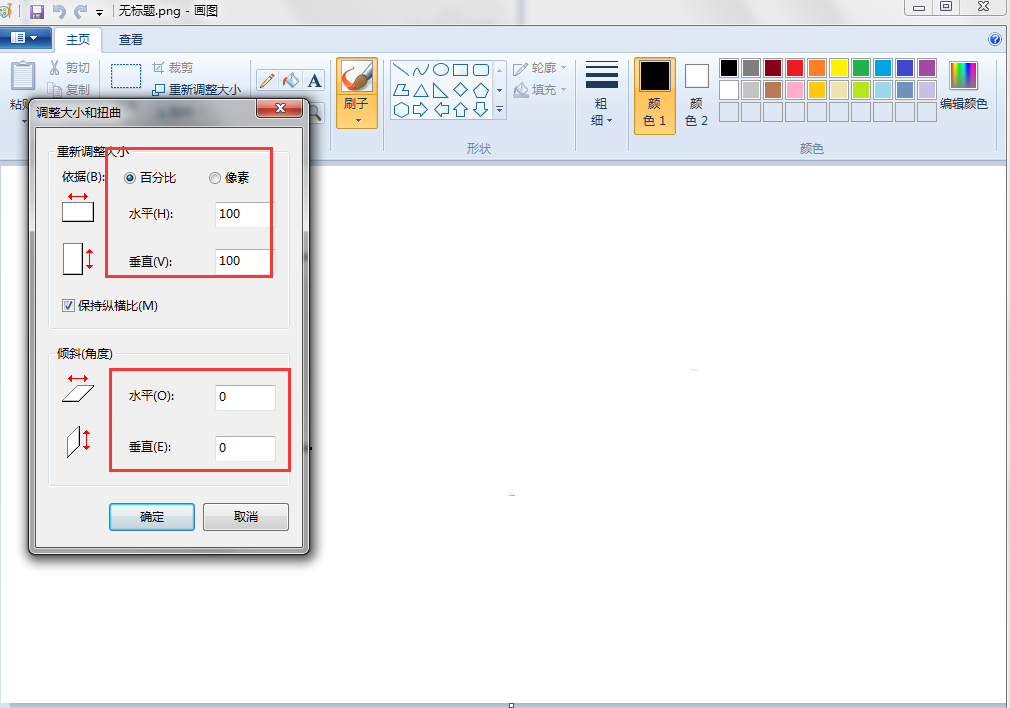
2、可以点击软件界面的“重新调整大小”选项,点击后就可以弹出调整大小和扭曲的界面,你可以根据自己的需要来选择调整合适的参数,如下图所示。
3、在画图工具中,可以选择图片中想要的一部分,然后复制粘贴到另一个新建的文件中,如下图所示,就是按照之前的操作完成的。

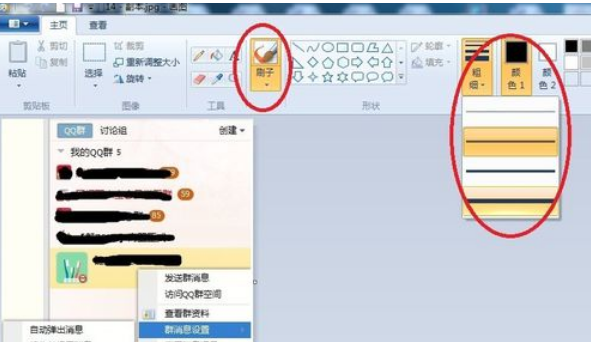
4、如果图片中有需要隐藏的内容,可以在画图工具中点击“刷子”选项,将需要隐藏的内容涂掉或者擦掉就可以了。
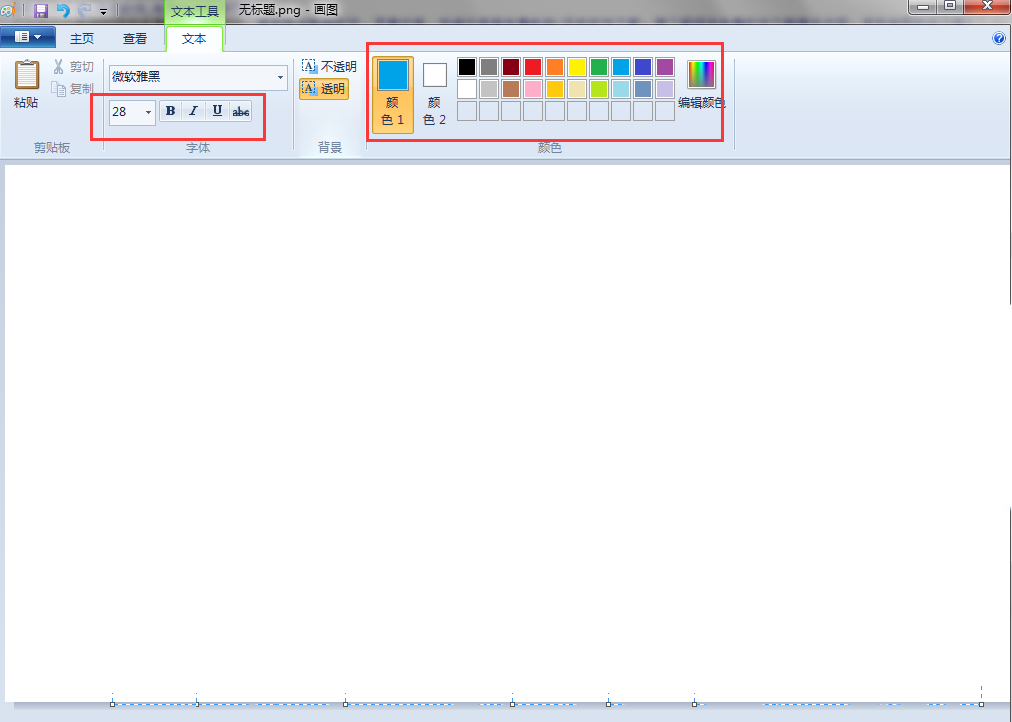
5、如果你想在图片中添加文字,你还可以设置文字的大小、字体、以及样式,还可以调颜色。
6、还可以通过win7画图工具在画图时设置插入图形,如下图所示,可以插入很多形状的图形,相信可以为你的使用带来便利。
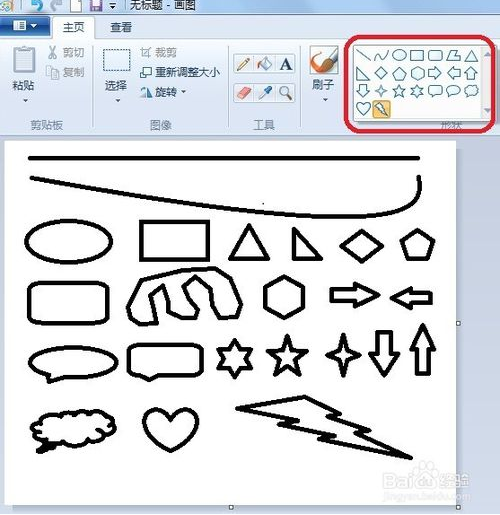
安装过程
在本站下载win7自带画图工具,解压之后双击.exe,就可以直接使用了,无需安装,非常方便。
问答解析
win7自带画图工具怎么写字?
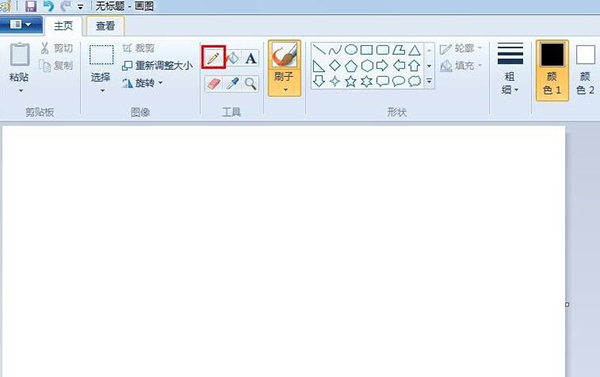
1、打开win7自带画图工具,单击工具栏中的铅笔工具
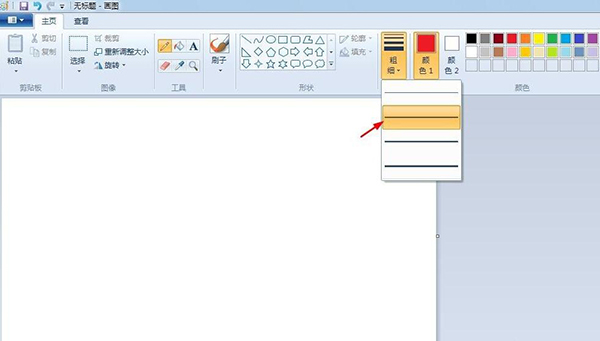
2、根据自己的需要设置线条的粗细和颜色
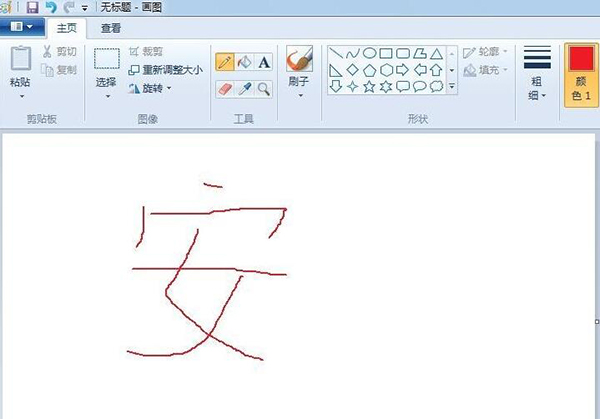
3、按住鼠标左键在画布中写字即可
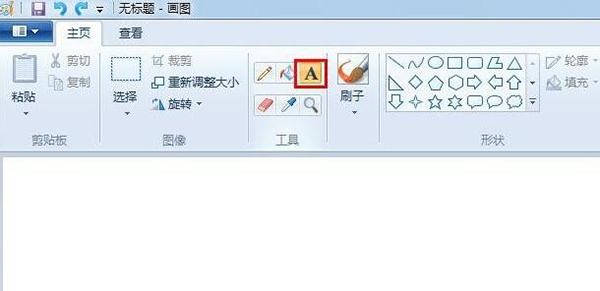
4、或者单击工具栏中的文字“A”符号
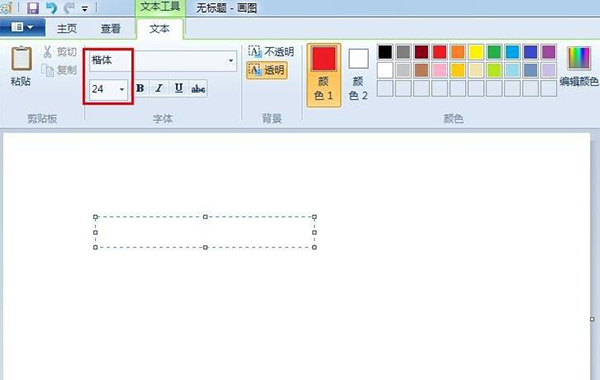
5、根据自己的需要,设置文字的字号和字号
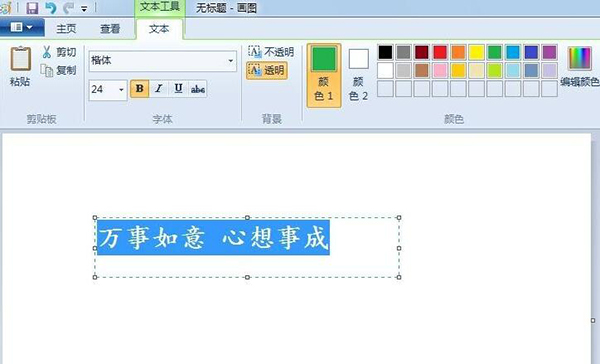
6、在画布中输入要显示的文字,选中文字单击色板中的颜色,可以更改文字颜色
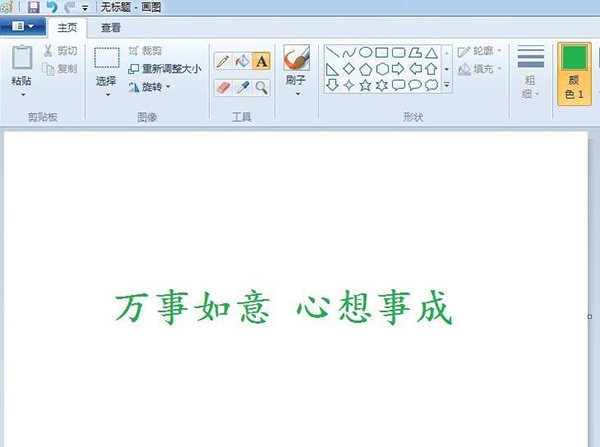
7、单击空白处,退出文字编辑状态
电脑下载地址
