

iSee图片专家
专业的图片浏览、编辑和管理工具,支持多种图片格式,提供丰富的编辑功能和模板
版 本:3.9.3.0
软件大小:10.16 MB
授权类型:国产软件
收费类型:免费软件
软件语言:简体中文
应用平台:WinAll
软件厂商: 北京远图科技有限公司
更新时间:2024-01-29
iSee图片专家是一款功能全面、操作简便的电脑图片处理软件,它支持多种常见图片格式的浏览、编辑和转换,并提供了丰富的编辑工具,如剪裁、旋转、调整亮度与对比度等,让用户能够轻松地优化和美化图片效果,iSee图片专家还内置了强大的批量处理功能,可以高效地处理大量图片,快速完成任务,用户还可以通过该软件实现图片的压缩、调整尺寸、添加水印等操作,满足不同需求。
功能特点
1、【人像美容】让未经培训的用户自己做出影楼专业美工做出的效果。
功能包括:祛除黑斑、磨皮祛豆/去皱、皮肤美白、眼睛变大、瘦身、染发、唇彩、腮红等。
2、【照片修复】一键获取最佳光影和色彩效果,装在电脑上的数码暗房!
功能包括:智能色彩调节、色调均化、补光、减光、去雾、锐化、色彩平衡等;
3、【影楼效果】Lomo、复古、反转负冲、经典影楼、怀旧、幽灵、暗色调、梦幻色彩渐变等;
4、【相框娱乐】合成音乐相册、时尚写真合成、杂志封面、明星场景、亲子写真、节日贺卡、日历、简洁相框、多彩毛边、自由拼图、心情文字、饰品、非主流闪图、画笔、拍照录像、动画制作、闪闪字、动画涂鸦、网页模版等;
5、【基础调整】调整大小、旋转、自动裁剪、任意裁剪(抠图、换背景)、扩边、添加文字、透明水印、图片压缩、格式转换等;
6. 【全面的批量处理】不但可以简单设置常用批量处理,还能进行自由组合处理并记忆方案
功能包括:批量转换、批量压缩、批量相框、批量文字、批量水印、批量更名;批量锐化、批量补光、批量色阶、批量去噪、批量黑白、批量亮度调节、批量白平衡、批量对比度等
7. 【图片管理、浏览】缩略图浏览、网络搜图、本地搜图、收藏、排版、打印、幻灯片、屏保、截图工具;高速浏览,支持各数码相机厂家的raw格式原始图片、EXIF信息。看图时还可根据exif自动旋转图片,省却用户手动调节之繁琐。
8. 【高级色彩调整】色调/饱和度、自动色阶、白平衡点点通、曲线调节、色彩平衡、通道混合、Gamma修正、阙值调节、均衡化、直方图,支持PS滤镜;
9、【网上相册】批量上传、批量备份、在线编辑、外引发布;
更新变更
1、修复同时运行多个ISEE时无法正常处理图片的问题
2、批量水印:无法添加阴影的问题
3、优化并加速色调均化、柔和、自动白平衡等
4、修复可能无法正常使用在线相框的问题
5、增加任意旋转窗口大小,方便操作
6、解决阈值没有确定按钮的问题
7、缩略图中更名时,解决未输入扩展名时无法再显示图片的问题
8、保存JPG后,修复DPI变为1的问题
特色功能
1、相框娱乐合成音乐相册、时尚写真合成、杂志封面、明星场景、亲子写真、节日贺卡、日历、简洁相框、多彩毛边、自由拼图、心情文字、饰品、非主流闪图、画笔、拍照录像、动画制作、闪闪字、动画涂鸦、网页模版等
2、照片修复iSee一键获取最佳光影和色彩效果,装在电脑上的数码暗房
3、人像美容让未经培训的用户自己做出影楼专业美工做出的效果
4、基础调整调整大小、旋转、自动裁剪、任意裁剪(抠图、换背景)、扩边、添加文字(支持多彩艺术字)、透明水印、图片压缩、格式转换等
5、功能包括:批量转换、批量压缩、批量相框、批量文字、批量水印、批量更名;批量锐化、批量补光、批量色阶、批量去噪、批量黑白、批量亮度调节、批量白平衡、批量对比度等
6、图片管理、浏览缩略图浏览、网络搜图、本地搜图、收藏、排版、打印、幻灯片、屏保、截图工具;高速浏览,支持各数码相机厂家的raw格式原始图片、EXIF信息。看图时还可根据exif自动旋转图片,省却用户手动调节之繁琐
使用指南
怎样添加水印
1、打开isee图片专家软件,再打开需要添加水印的图片。如图所示
2、点击左边的“水印”按钮。如图所示
3、添加水印既可以添加图片水印(选择图片水印,可以通过两种方式:选择直接添加之前做好的水印图片;选择直接抠图,抠好之后再添加),也可以添加文字水印
4、添加文字水印,一种是添加EXIF形式的,按照图片上箭头所指示的步骤来就可以了
5、另一种就是添加新的文字,也就是自己想要在图片上出现的文字,先点击“添加新的文字”,再在空白位置输入想要添加的文字
6、另外也可以添加动态文字,先点击“添加动态文字”,在输入一栏中输入你要输入的文字,选号字体,大小调节好就可以了
安装指南
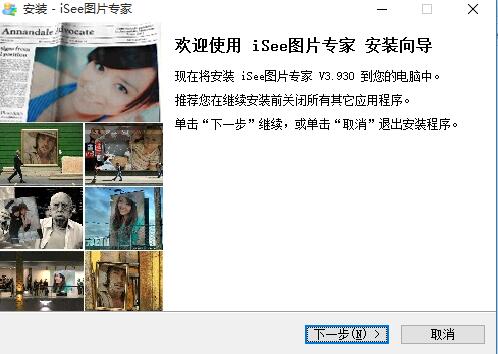
1、双击在本站下载的isee安装包。点击【下一步】
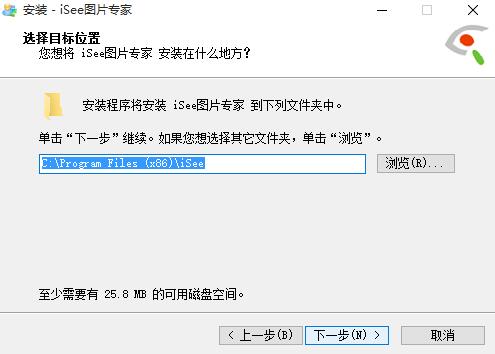
2、选择安装目标位置,点击【下一步】
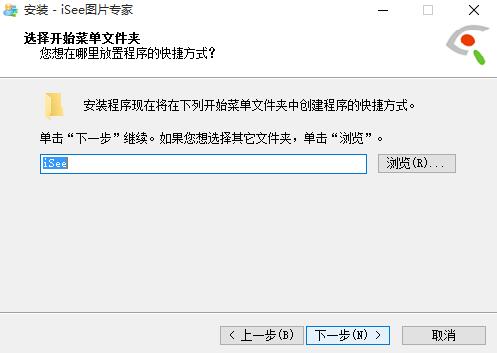
3、选择开始菜单文件夹,点击【下一步】
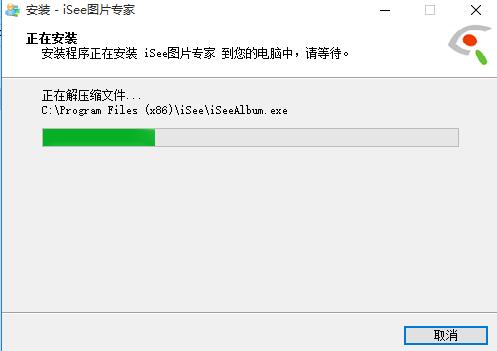
4、正在安装 请耐心等待
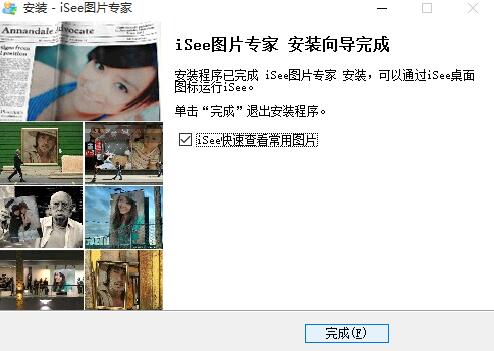
5、安装成功,点击【完成】
特别提示
以上介绍的使用魔法棒抠图,一般是纹路比较清晰的图片。但是对于很多图片,我们可能选取不能一次处理好,可以通过放大图片,和自由选取,多边形选取来配合使用抠图
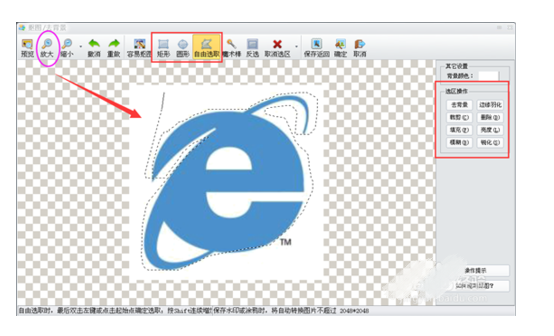
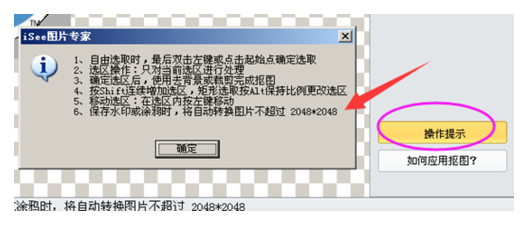
10、关于更多isee图片抠图的功能,参考操作提示指导。
问答答疑
视频相册的编码如何选择?
为了保证生成出来的视频相册体积更小、质量更高,我们推荐使用MPEG4编码进行制作,下载“XviDMpeg-4Codec”安装程序,下载后直接安装,即可在制作视频相册时选择MPEG4编码了。
为什么在Win9X上运行时菜单字体不好看?
iSee并没有发布专门针对Win9X系统的版本,请最好升级到Win2000及以上系统上使用。
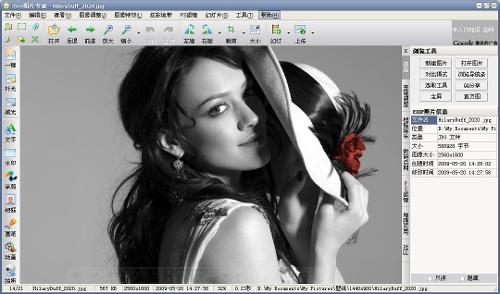
iSee图片专家在单图浏览模式下,正在浏览的图片较多,如何快速定位我要看的图片?
iSee提供指定页码的快速浏览方式,在单图浏览模式下,选择菜单“查看->指定页码”(或只用快捷键Ctrl+G),将弹出页码输入界面,输入一个你想浏览的图片页码即可马上浏览该图片。
为什么在Win9X上运行时提示打开数据库错误,确定后即退出运行?
iSeeV2.715以前的版本存在此问题,请下载我们的最新版本即可解决,在某些系统数据库驱动有问题的机器上,V2.830以后版本可自动记忆错误,确保出现一次错误后不会重复出现。
电脑下载地址
