

iMindMap
思维导图工具,激发创造力,提升学习与工作效率
版 本:12.0.18.0
软件大小:197.23 MB
授权类型:国产软件
收费类型:免费软件
软件语言:简体中文
应用平台:WinAll
更新时间:2024-03-02
iMindMap是一款创造性的思维导图软件,它能够帮助用户以视觉化的方式整理和展示复杂的想法和概念,该软件具有丰富的功能,包括多种思维导图布局、自定义主题和图标、添加图片和链接等,使用户能够创建个性化且易于理解的思维导图,通过使用iMindMap,用户可以更加清晰地组织思绪、规划项目、制定计划,并将其分享给他人。
更新版本
辐射导图视图
MindMap 11精美地组织您的想法,并使用辐射导图视图*让信息变得有意义。可視化地计划项目、简化数据、分解挑战和展现创意。在适应性强、层次分明且高度可视化的辐射导图中,将信息显示为易于理解的节点。
快速捕获视图
使用迅捷的快速获捉视图享受全新的创意启发方式。在漂浮的泡泡网中捕捉您的最佳创意,然后无缝切换到泡泡群组*模式以添加一些颜色编码的顺序。快速捕获视图是您需要使自己的最佳创意取得最大成功的启动平台。
组织图表视图
使用我们全新的组织图表*建构信息、概述项目并简化工作流程。使用组织图表创建自上而下的数据链、工作流或团队角色,并即时显示层次结构和顺序。
分屏模式
能够同时在两个视图之间工作。无论您是从头脑风暴视图拖动粘滞便笺,并将它们转换成思维导图分支,还是一次处理两张智能地图,都可以在分屏中完成。
软件功能
思维导图视图
使用功能强大的思维导图,将最伟大的想法变成有意义的计划
即使是最详细的项目,辐射式,多彩的分支也将构建一个简明的概述。看看你的思维导图会带你到哪里。
径向地图视图
精美地组织您的想法,并使用径向地图视图*提供有意义的信息。目视计划项目,简化数据,打破挑战并提出想法。将信息显示为适应性强,分层次高且可视性极佳的径向图中易于摘要的节点。
头脑风暴视图
使用我们独特的自由形式的头脑风暴视图,对无限量软木板上的想法进行组织,分类和排列优先顺序。创建一个项目故事板或资源中心来规划您的最大成功。
快速捕捉视图
以快速的快速捕捉视图享受全新的思路。在漂浮的Bubble Web中捕捉您的最佳创意,然后无缝切换到Bubble Groups
模式以添加一些颜色编码的顺序。快速捕捉视图是您需要使您的最佳创意成为您最大成功的启动平台。
组织结构图视图
使用我们全新的组织结构图*结构信息,概述项目并简化工作流程。使用组织。通过图表创建自上而下的数据链,工作流或团队角色,并即时沟通层次结构和顺序。
分屏模式
能够同时在两个视图之间工作。无论您是从头脑风暴视图拖动粘滞便笺,并将它们转换成思维导图分支,还是一次处理两张智能地图,都可以在分屏中完成。
安装指南
一、在本站下载最新版的imindmap安装包,双击打开。
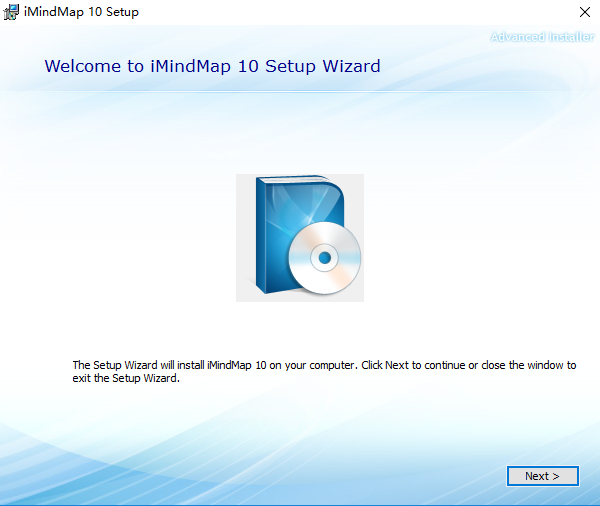
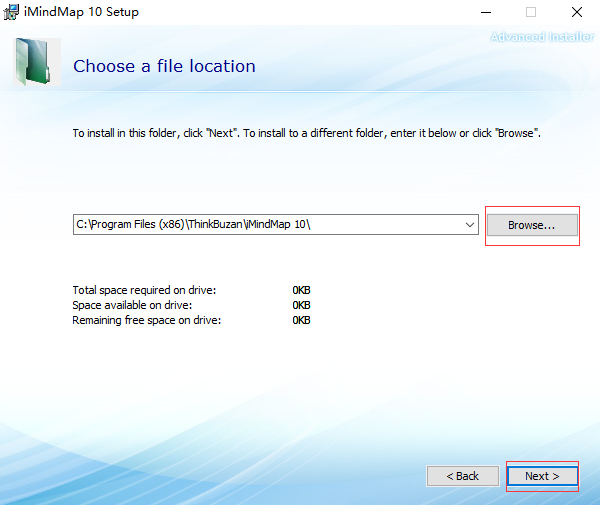
二、点击【浏览】,选择软件的安装路径;或者直接点击【下一步】,软件会安装在默认的位置。
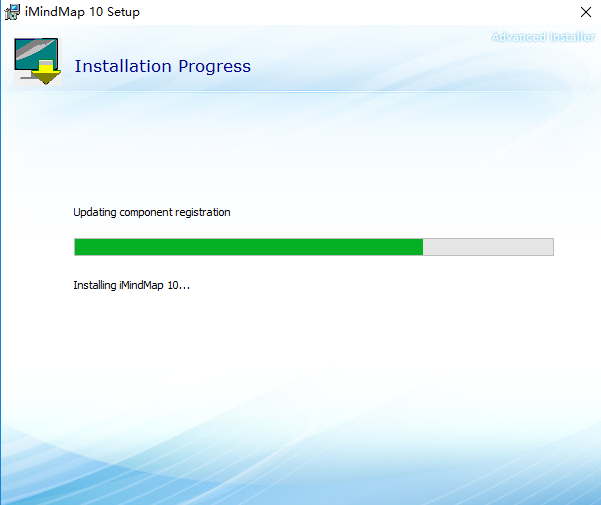
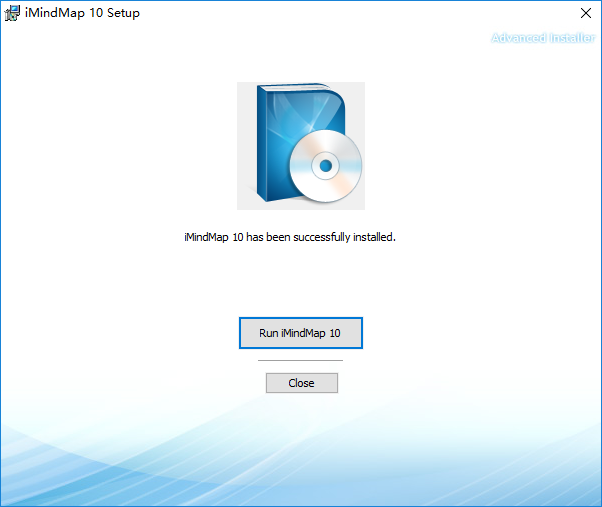
三、耐心等待软件安装完毕,点击【关闭】就可以啦。
使用攻略
iMindMap创建思维导图5步骤:
第1步、创建一个中心主题
中心主题是一个思维导图的起点,代表要探索的核心。中心主题应该包含一个代表思维导图主题的图像,位于页面的中心。
第2步、添加分支
让创意迸发的第二步就是添加分支。主要分支紧跟着中心图像,他们是关键分支主题。为了使每一个分支尽可能的被探索,增加子主题也是十分必要的。
第3步、添加关键词
在思维导图中添加一个分支时,最重要的就是输入关键的想法。绘制思维导图的一个重要原则是每一个分支使用一个单词。因为与使用多个单词或短语相比,保持一个词产生的联想更大。
第4步、不同的分支、不同的颜色
思维导图激发全脑思维,因为它汇集了包含从逻辑和数字到创造性和特殊性的广泛大脑皮层技能。全脑思维的一个最佳例子就是给思维导图的颜色编码。颜色编码连接视觉与逻辑,帮助大脑创造精神上的快捷方式,有利于分类、强调、分析信息和识别出更多之前未被发现的联系。相较于单色图像,彩色图像更具吸引力。
第5步、添加图像
图像有着比一个词、一条句子、甚至一篇文章传达更多信息的能力。他们被大脑加工,并作为视觉刺激来助于回想信息。图像是一种通用语言,它可以克服任何语言障碍。
特殊特点
1、切换到思维导图视图来构建想法,将想法发展为计划,根据个人喜好选择Buzan(布赞)风格导图或专业导图
2、iMindMap是一款带有一些严肃风格的思维导图软件。第一印象是最重要的,它决定了你从看到的事物中捕捉兴趣,并促使大脑的创意的齿轮开始转动。这就是为什么iMindMap确保你需要每一个格式和绘图工具都在你的指尖,让你的想法熠熠生辉
3、iMindMap与一些最常用的工具集成,可以在更多地方保存、访问和分享你的iMindMap文件
4、iMindMap是唯一带有自由形态的头脑风暴视图的思维导图软件,专注用于捕捉零散的想法,无需想法的结构是否合理、是否具有组织性。iMindMap在软木板画布上增加了便利贴、图像和分类功能
5、精确计划,在iMindMap与可视化任务管理app(DropTask)集成的帮助下,不错过任何最后期限
6、iMindMap 11精美地组织您的想法,并使用辐射导图视图*让信息变得有意义。可視化地计划项目、简化数据、分解挑战和展现创意。在适应性强、层次分明且高度可视化的辐射导图中,将信息显示为易于理解的节点
常见问题
使用iMindMap如何导出透明格式图片?
1、首先在iMindMap制作出我们需要的图片。
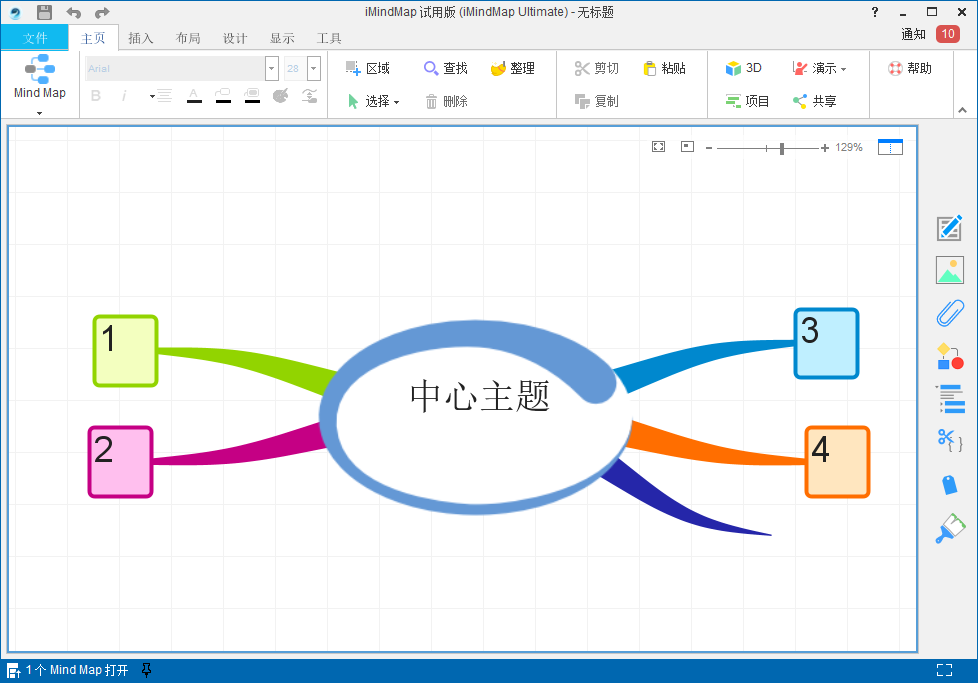
2、点击左上方的“文件”选项,然后点击菜单中的“导出共享”功能。
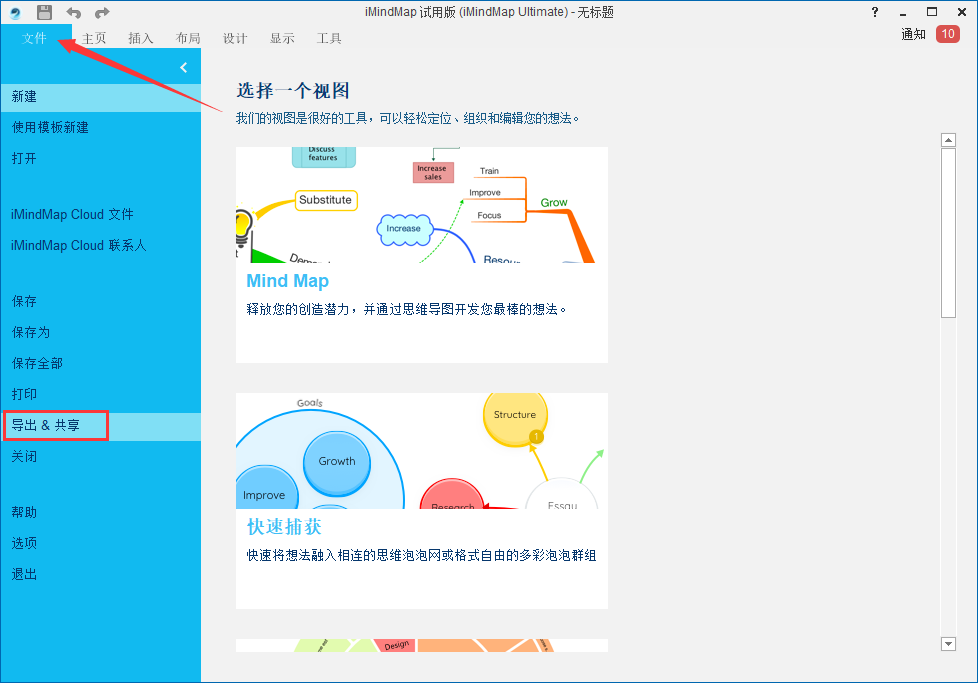
3、在打开的新窗口中点击“图像”选项。
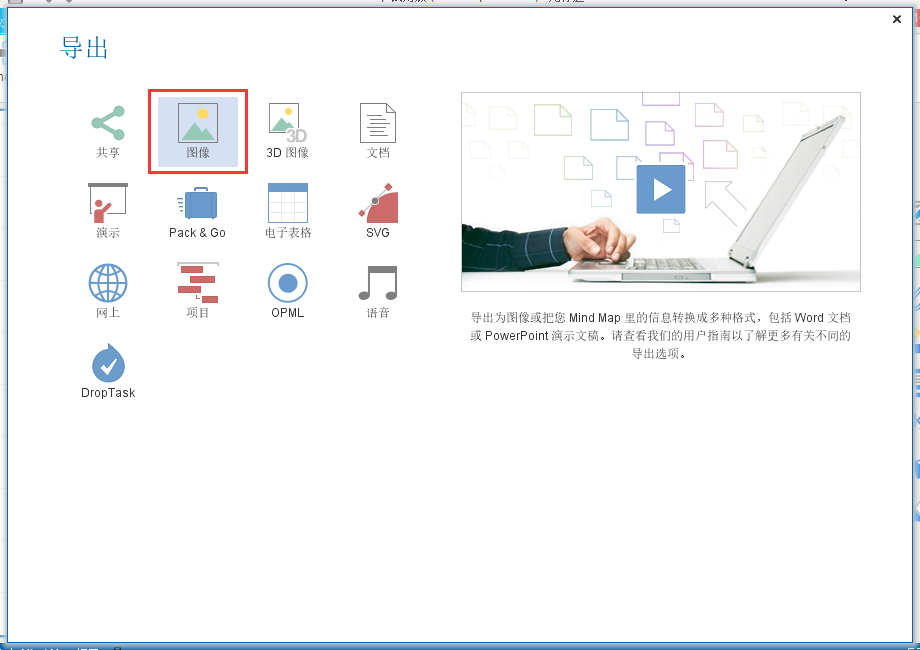
4、然后根据需要来设置导出图像的数据、清晰度等,再将最后一项“透明背景(只限PNG)”选项勾选上,最后点击右下方的“导出”按钮。
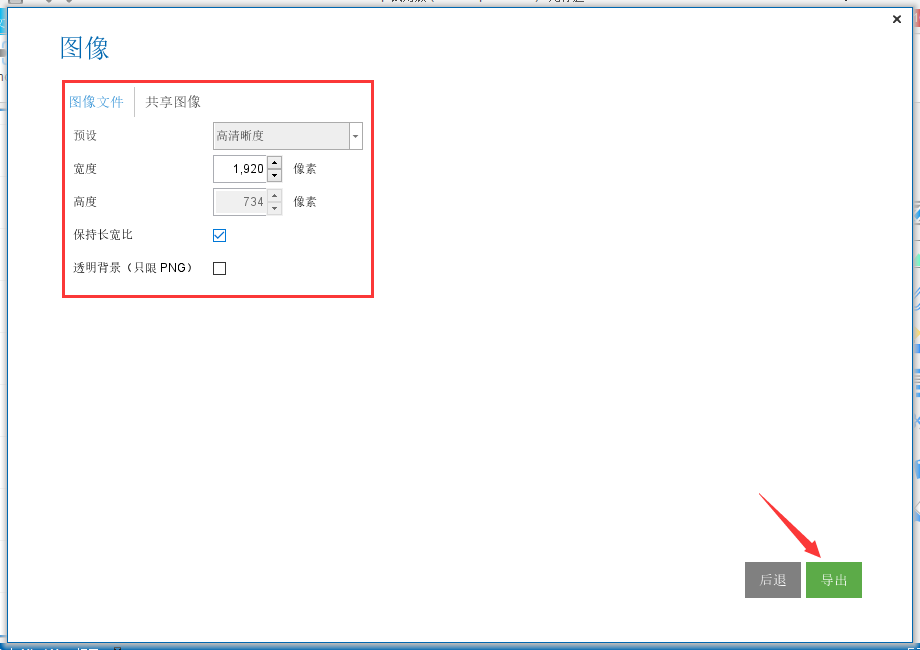
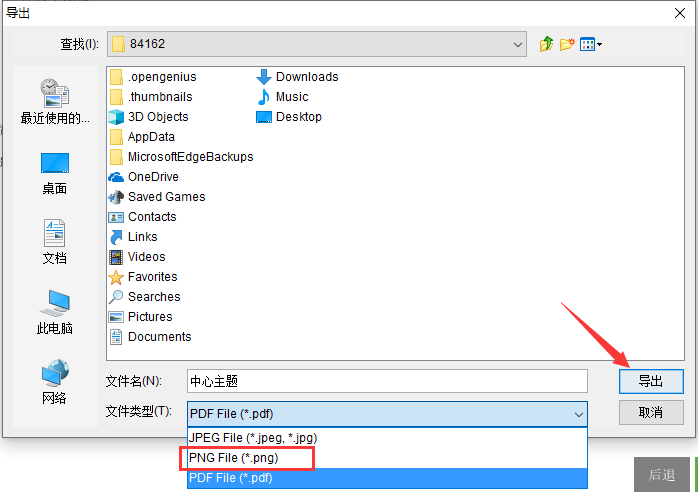
5、在导出窗口中,将文件类型修改为“png”(只有png格式才支持透明背景),再点击“导出”。
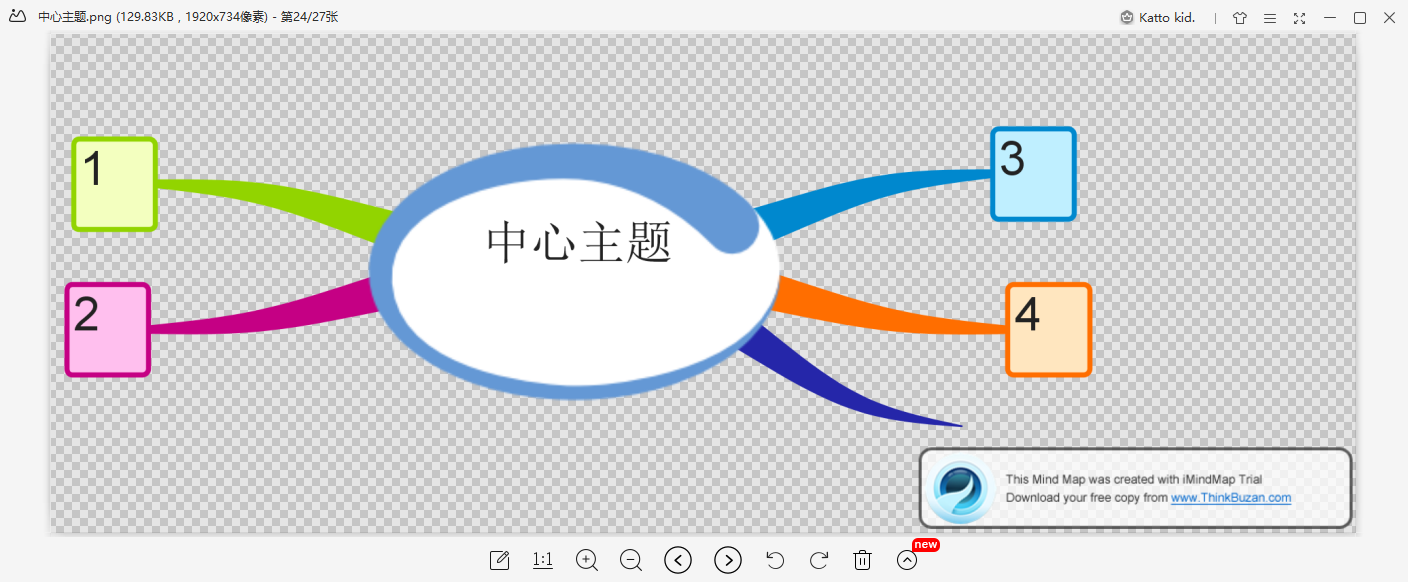
6、这样就成功导出一个透明背景的图片了。
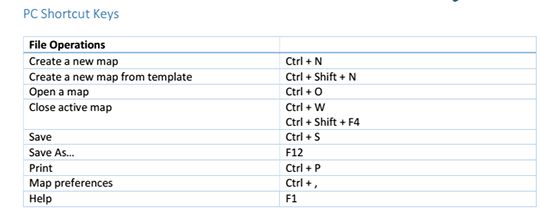
你知道iMindMap有哪些快捷键么?
通常情况下,很多软件选项及一些操作上面都会标有快捷键,例如PS中我们点击“文件”后在其下拉菜单中每个选项的右边都有快捷键的。但是我们在iMindMap 10相同的地方却没有看到这些快捷键,就会产生疑问,iMindMap 10真的有快捷键吗?这点你们不用怀疑,它真的有哦!
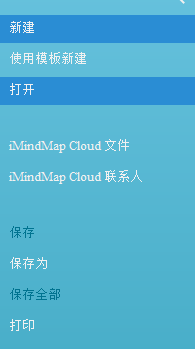
1.首先我们打开该软件,就会弹出开始页面,我们会在其左面看到一个竖排菜单,如下图所示:
2.在上图菜单中点击“帮助”,就会弹出一个窗口,如下图所示:
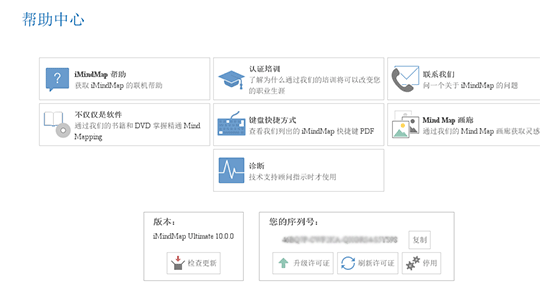
3.看到上图这个窗口,我相信此时的你们也就明白了吧!点击“键盘快捷方式”就会立刻跳出一个有关PC端快捷方式的一个“PDF”文档哦~
电脑下载地址
