

迅捷屏幕录像工具
支持多种录制模式,可轻松录制高质量的视频和音频,简单易用的屏幕录制工具
版 本:8.5.0.0
软件大小:1.27 MB
授权类型:国产软件
收费类型:商业软件
软件语言:简体中文
应用平台:WinAll
软件厂商: 上海互盾信息科技有限公司
更新时间:2023-10-29
迅捷屏幕录像工具是一款功能强大、操作简便的电脑软件。它可以帮助用户在电脑上进行屏幕录像,捕捉并保存任何活动、操作或内容。这款软件支持多种录制模式,如全屏录制、指定区域录制以及窗口录制,让用户可以根据需要灵活选择。迅捷屏幕录像工具还内置了丰富的编辑功能,用于对录制的视频进行修剪、添加字幕、加入音效等,以满足用户对视频修改的需求。该软件还支持将录制的视频直接上传至各种主流的视频平台,方便用户分享自己的作品。无论是教学演示、游戏录制、或是制作视频教程,迅捷屏幕录像工具都能为用户提供出色的录制和编辑体验,助力用户创造精彩与分享。
设置安装
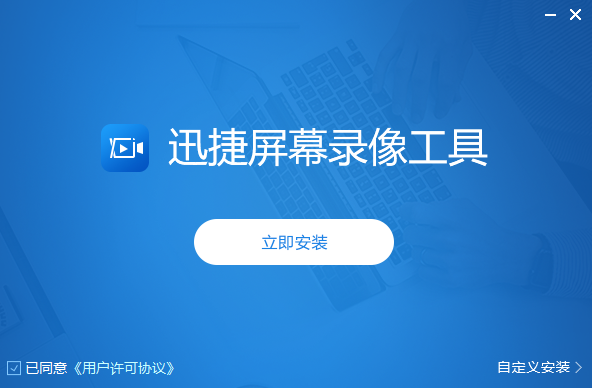
1、在本站下载最新安装包,一键安装
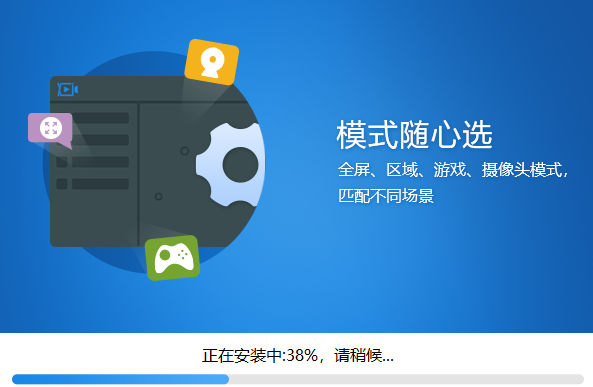
2、安装进行中,完成即可使用
使用方法
一、菜单栏
1、登录
1.1注册:点击登录,注册按钮,用手机号来注册软件账号
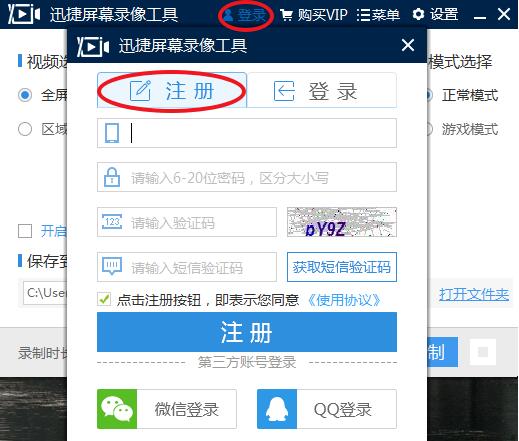
1.2登录:点击登录按钮,可以以手机、微信、QQ、短信四种方式进行登录

2、菜单
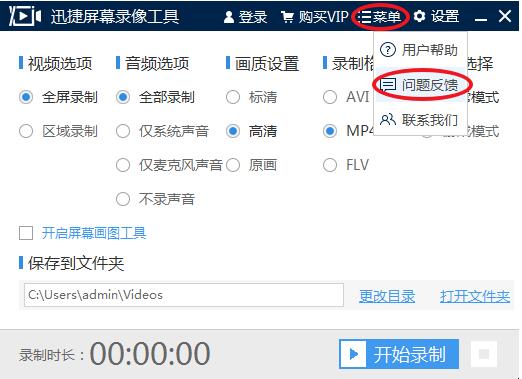
2.1用户帮助:点击菜单,用户帮助可以查看到软件使用方法
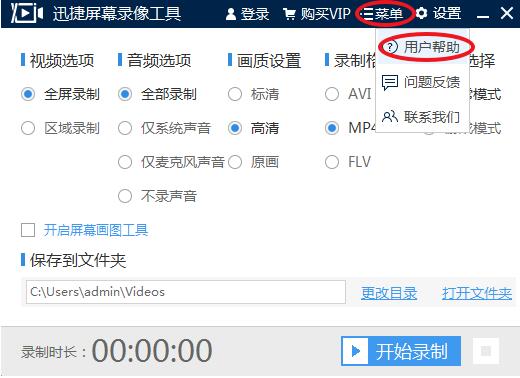
2.2问题反馈:点击问题反馈可以提出你的宝贵建议
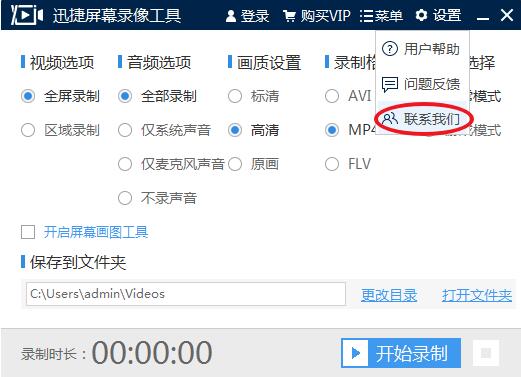
2.3联系我们:点击联系我们可以联系客服
3、设置
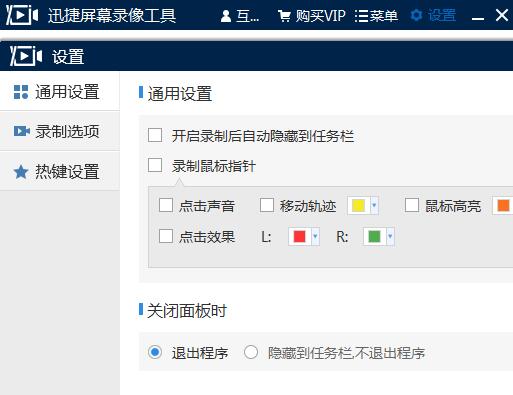
3.1通用设置:点击设置,通用设置可以作开启录制后自动隐藏到任务栏,录制鼠标指针,关闭面板时等选项设置。
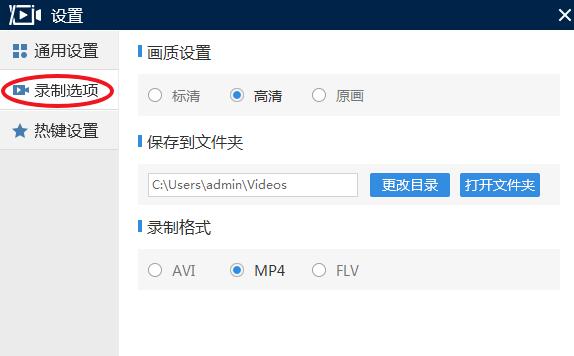
3.2录制选项:点击录制选项,可以设置画质、保存文件夹、录制格式。
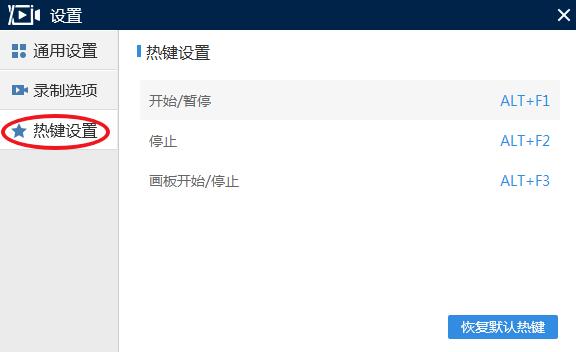
3.3热键设置:点击热键设置,可以设置软件快捷键。
二、主界面
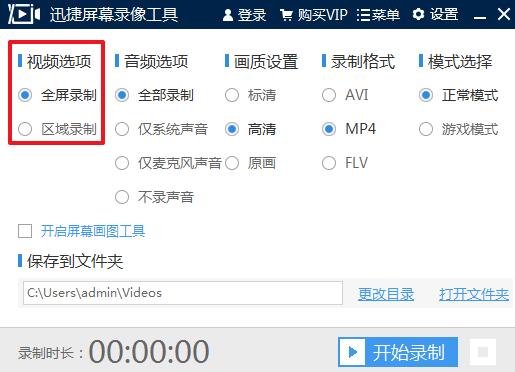
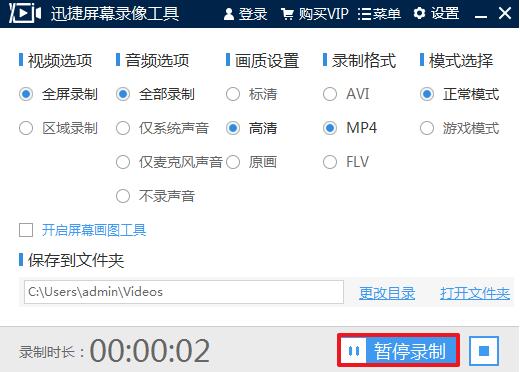
1、视频选项:可以设置视频为全屏录制或者区域录制
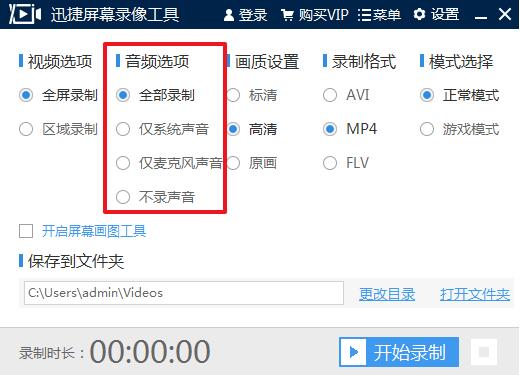
2、音频选项:这里设置音频录制形式有四种选项
3、画质设置:可以设置画质为标清、高清、原画

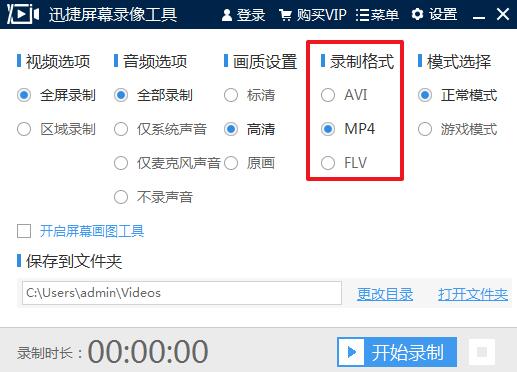
4、录制格式:可以设置录制格式为AVI、MP4、FLV
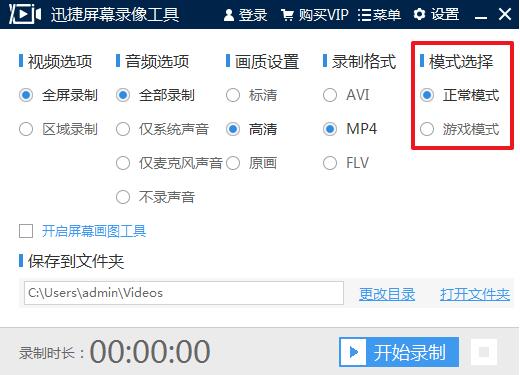
5、模式选择:可以设置录制模式为正常模式或者游戏模式
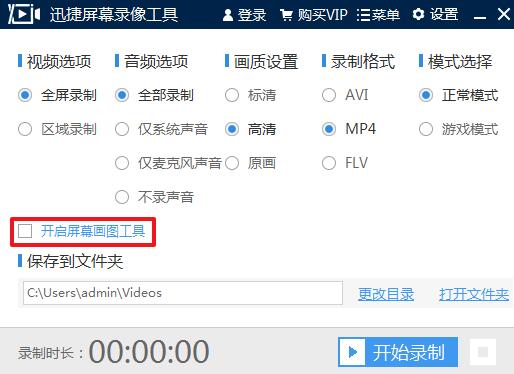
6、开启屏幕画图工具:可以对屏幕进行涂鸦、添加文字等
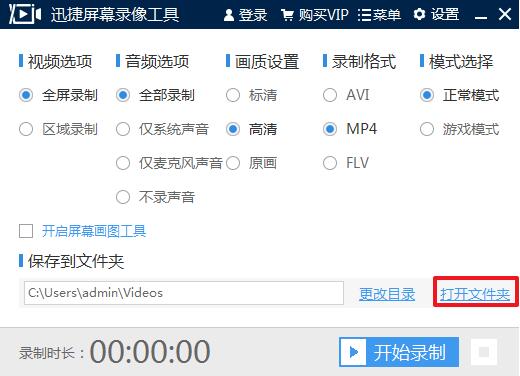
7、保存到文件夹:点击更改目录,更改保存文件夹的目录;点击打开文件夹,可以直接打开保存文件夹
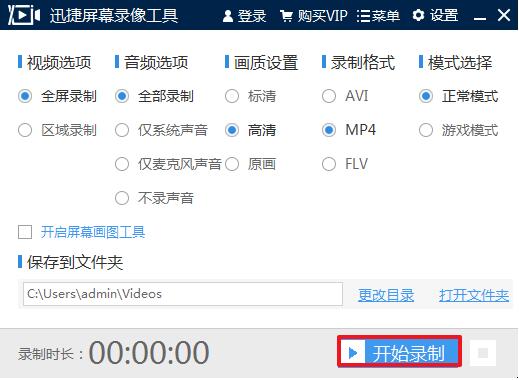
8、开始录制:点击开始录制,软件就会开始录制电脑屏幕
9、暂停录制:开始录制之后,点击暂停录制,就会暂停到当前的录制
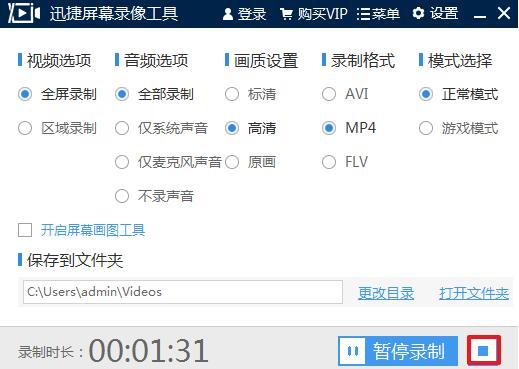
10、停止录制:点击停止录制图标,会终止录制过程
更新变更
1、更换旧版软件界面首图
2、调整旧版软件界面功能排版
3、优化软件后台代码,增加音频录制选项
软件性能
1、满足所有主流视频画质要求,满足用户的各种网络状态需求
2、可以录制高清的教学视频,支持多级别的音频采集
3、录制电影的原声,能够取出高清音频数据
4、没有外部噪音,并且支持各大主流游戏
5、操作非常简单,上手是很快的,无需等待时间
软件特色
1、高清的屏幕录制功能:针对不同的视频画质有专门的画质选项,用户在录制视频的时候可以根据自己的需要选择视频的清晰度
2、精准的声画同步体验:软件支持多级别音频采集,可同时采集麦克风音频和声卡原声,从而达到视频与声音同步的效果
3、确保录制过程的声音、画质同步录制
4、开始录制:单击“开始录制”,执行视频录制命令即可。(开始录制快捷键:ALT+F1)
电脑下载地址
