

迅捷屏幕录像工具免费版
简单易用的屏幕录制软件,支持多种录制模式和音视频质量设置
版 本:8.5.0.0
软件大小:1.27 MB
授权类型:国产软件
收费类型:免费软件
软件语言:简体中文
应用平台:WinAll
软件厂商: 上海互盾信息科技有限公司
更新时间:2023-12-24
迅捷屏幕录像工具免费版是一款功能强大的电脑软件,提供用户高质量、流畅的屏幕录制体验。无论是用于教学演示、游戏录制还是在线直播,该软件都能轻松满足各种录屏需求。除了基本的屏幕录制功能外,迅捷屏幕录像工具免费版还提供多种选项,如鼠标点击高亮、视频后期处理、音频录制等,使得用户可以自由定制录制效果。该软件界面简洁易用,操作便捷,即使对于没有录制经验的用户也能轻松上手。无论您是学生、教师、游戏玩家还是专业内容创作者,迅捷屏幕录像工具免费版都是您不可或缺的好帮手。
软件服务
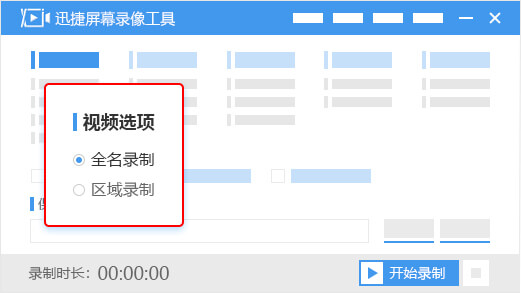
1、视频选项
支持全名录制和区域录制两种模式
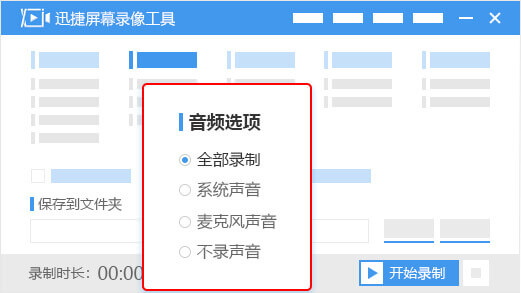
2、音频选项
支持全部录制丨系统声音丨麦克风声音丨不录声音功能选项
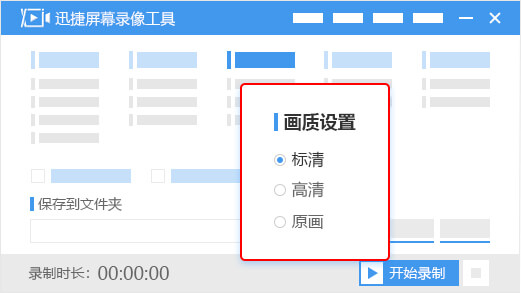
3、画质设置
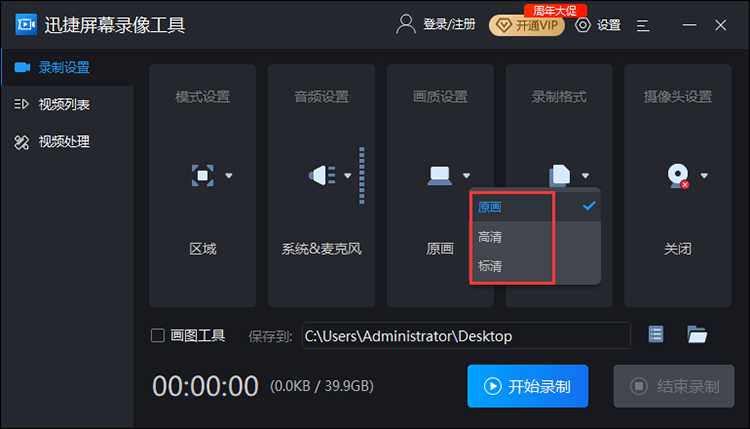
拥有标清丨高清丨原画三种画质可选
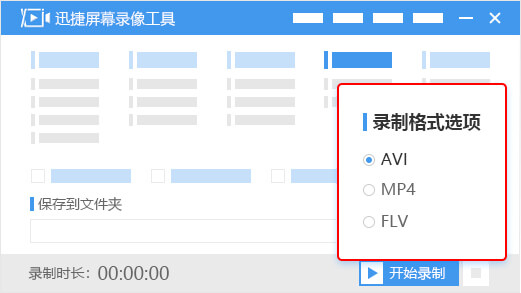
4、录制格式选项
支持用户自行选择AVI/MP4/FLV格式
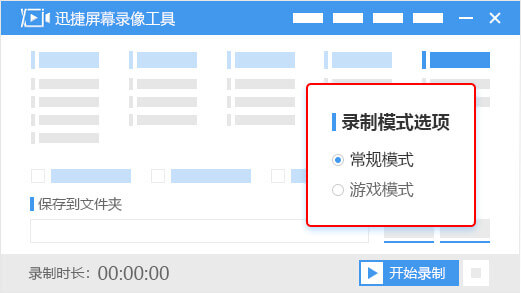
5、录制模式选项
支持游戏模式和常规模式两种录制模式,用户可根据使用场景自行选择
软件优点
1、多种视频格式支持。金舟录屏大师支持mkv、flv、mp4等多种常见的文件格式,保证玩家对于格式的需求,使用起来更加方便
2、多类型画笔工具随心标注:迅捷屏幕录像工具不仅可以自由添加文本注释、涂鸦功能,还可以根据喜好插入线条、图形和箭头等多种图形,让教学录屏更加生动
3、录制电影的原声,直接从声卡中取出高清音频数据
4、运行软件:双击桌面上上的快捷方式,运行软件
5、多种音频录制模式随心选:迅捷屏幕录像工具支持录制系统、麦克风的有声模式或无声模式,同时可以自由设置声源,保持声音清晰无干扰
6、支持各大主流游戏,可同时采集麦克风音频和声卡原声
使用方法
1、下载安装:在站内下载迅捷屏幕录像工具,然后安装到电脑中;
2、设置参数:双击桌面上上的快捷方式运行软件后,可以根据需要设置基础参数;
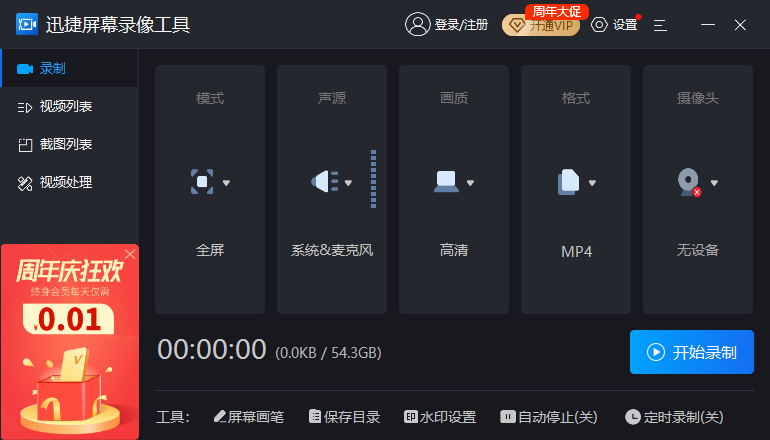
3、画质设置:在录屏过程中,大家可以根据需要调整画质设置,可选择原画/高清/标清;
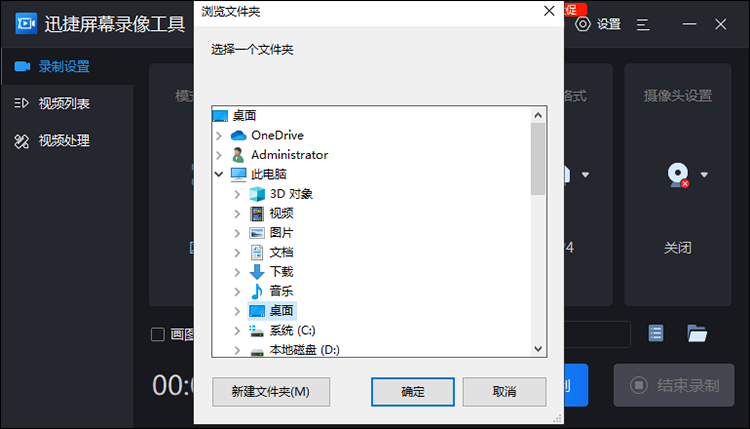
4、存储设置:在【保存到】中点击更改目录,选择需要存储的文件位置。
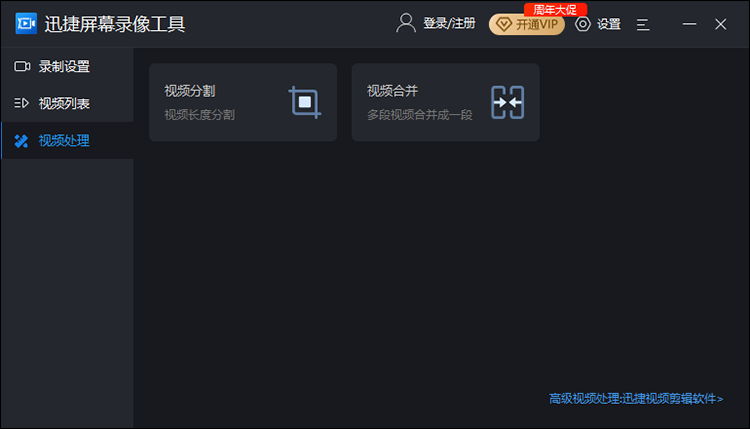
5、视频处理:如果大家想对录制好的视频进行一些简单编辑操作的话,可以在【视频处理】中对视频进行分割或合并操作
安装手段
1、在本站下载最新安装包,一键安装
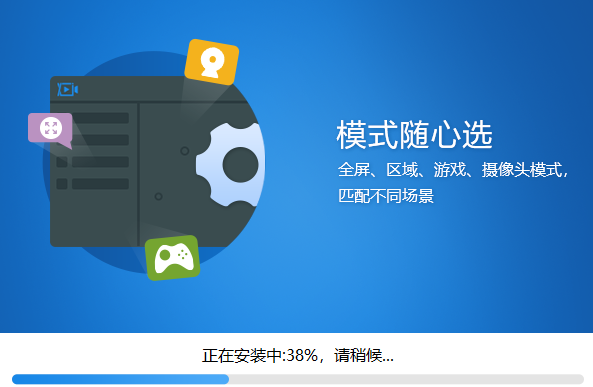
2、安装进行中,完成即可使用
更新历史
1、更换旧版软件界面首图
2、调整旧版软件界面功能排版
3、优化软件后台代码,增加音频录制选项
问题答案
迅捷屏幕录像工具录制视频很模糊什么原因?
可能录制画质太低,可以在设置当中将画质设置为高清,再进行录制。
电脑录屏怎么把声音录进去?
1、打开软件后设置录制模式,可以根据需要选择全屏/区域/游戏或摄像头录制模式;
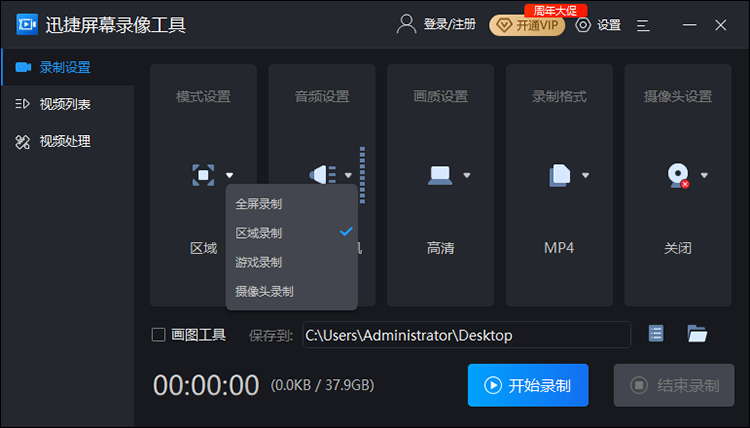
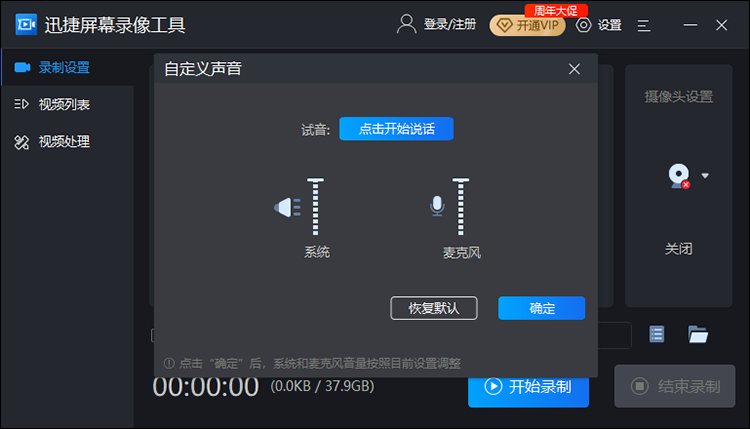
2、在【音频设置】区域完善设置,有系统声音和麦克风、仅系统声音、仅麦克风声音、不录声音、自定义声音这些选项可以选择。
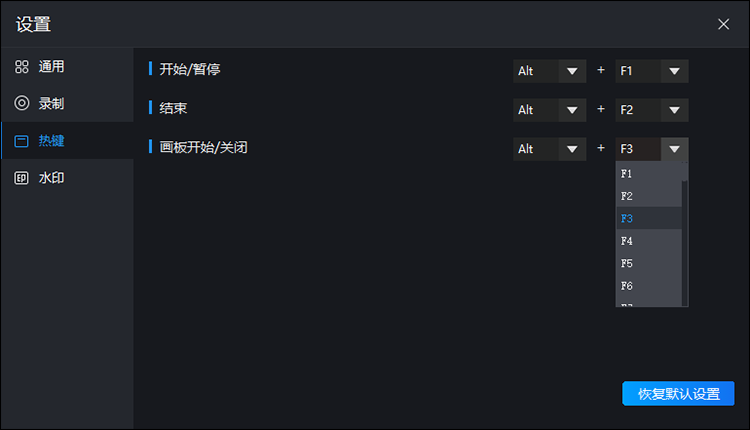
3、有关通用设置、录制设置、热键设置、水印设置,有需要的话也可以进行设置的修改。热键是一些快捷方式,如开始/暂停、结束的快捷键,这些快捷键大家也是可以更改的。
为什么我录制游戏的时候会花屏?
关闭软件,重新打开,选择录制模式为「游戏模式」,还是花屏的话更新下显卡驱动或者卸载重装。
电脑下载地址
