

迅捷屏幕录像工具绿色版
便捷的屏幕录制工具,支持全屏录制、自定义区域录制及摄像头录制等多种模式
版 本:8.5.0.0
软件大小:1.27 MB
授权类型:国产软件
收费类型:免费软件
软件语言:简体中文
应用平台:WinAll
软件厂商: 上海互盾信息科技有限公司
更新时间:2023-12-21
迅捷屏幕录像工具绿色版是一款功能强大的电脑软件,提供用户高质量、流畅的屏幕录制体验。无论是用于教学演示、游戏录制还是在线直播,该软件都能轻松满足各种录屏需求。除了基本的屏幕录制功能外,迅捷屏幕录像工具绿色版还提供多种选项,如鼠标点击高亮、视频后期处理、音频录制等,使得用户可以自由定制录制效果。该软件界面简洁易用,操作便捷,即使对于没有录制经验的用户也能轻松上手。无论您是学生、教师、游戏玩家还是专业内容创作者,迅捷屏幕录像工具绿色版都是您不可或缺的好帮手。
安装要点
1、在本站下载最新安装包,一键安装
2、安装进行中,完成即可使用
软件长处
1、多种视频格式支持。金舟录屏大师支持mkv、flv、mp4等多种常见的文件格式,保证玩家对于格式的需求,使用起来更加方便
2、确保录制过程的声音、画质同步录制
3、录制电影的原声,直接从声卡中取出高清音频数据
4、录制完成:单击界面上的停止按钮,结束录制。(停止录制快捷键:ALT+F2)
软件用途
1、多场景录制
本工具兼容多场景录制,如:课堂教学、视频会议、Vlog录制、游戏、影视以及监控等
2、定时录制
用户可以使用本工具的定时录制功能,预设录制时间、模式以及声源,工具会进行自动化录制操作。
3、注释涂鸦
如果想要屏幕更加生动形象,用户可以在屏幕上添加涂鸦、注释等标记效果,广泛适用于教学、会议等场景。
4、鼠标效果
在录制屏幕时,用户还可以对鼠标的光标效果进行设置,例如设置鼠标点击的声音、移动轨迹颜色以及鼠标光标的特效等,让用户直观感受你的鼠标位置,让操作演示更加明了。
更新摘要
1、更换旧版软件界面首图
2、调整旧版软件界面功能排版
3、优化软件后台代码,增加音频录制选项
使用体验
一、菜单栏
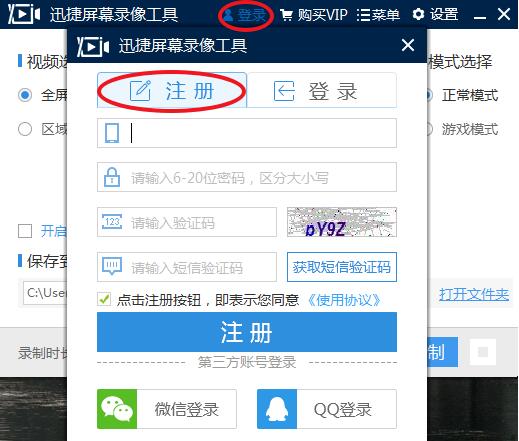
1、登录
1.1注册:点击登录,注册按钮,用手机号来注册软件账号
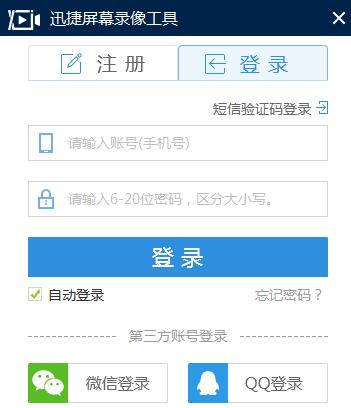
1.2登录:点击登录按钮,可以以手机、微信、QQ、短信四种方式进行登录
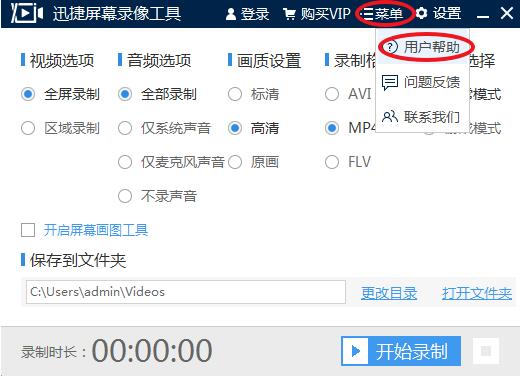
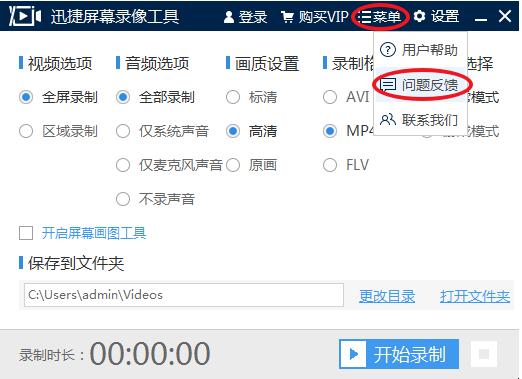
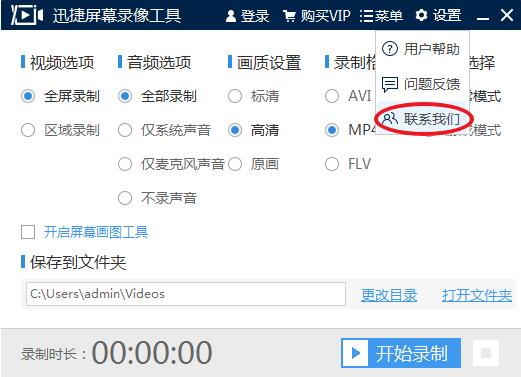
2、菜单
2.1用户帮助:点击菜单,用户帮助可以查看到软件使用方法
2.2问题反馈:点击问题反馈可以提出你的宝贵建议
2.3联系我们:点击联系我们可以联系客服
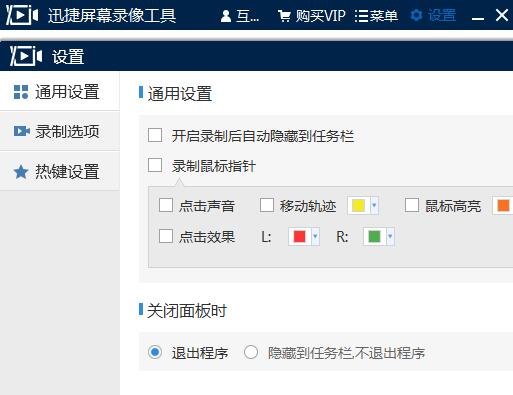
3、设置
3.1通用设置:点击设置,通用设置可以作开启录制后自动隐藏到任务栏,录制鼠标指针,关闭面板时等选项设置。
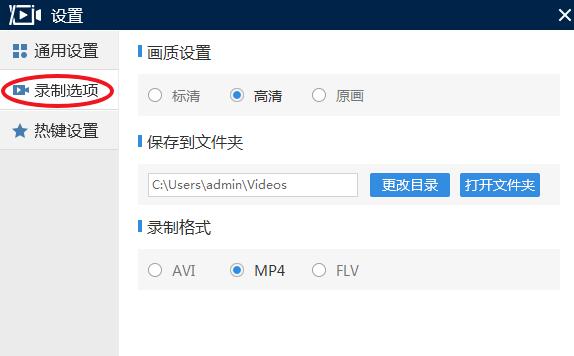
3.2录制选项:点击录制选项,可以设置画质、保存文件夹、录制格式。
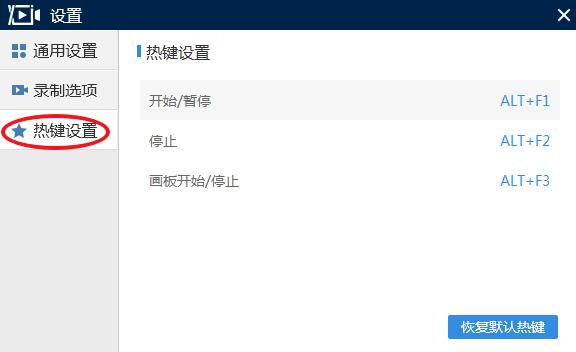
3.3热键设置:点击热键设置,可以设置软件快捷键。
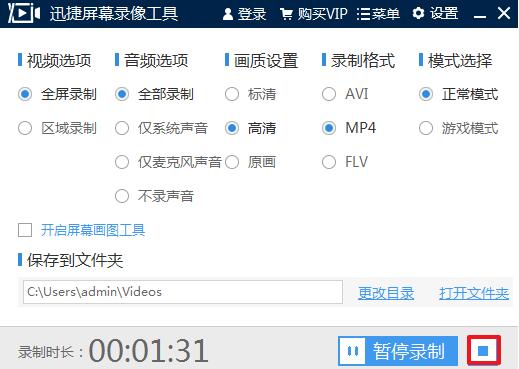
二、主界面
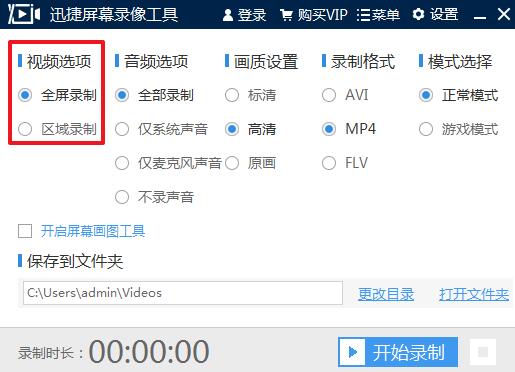
1、视频选项:可以设置视频为全屏录制或者区域录制
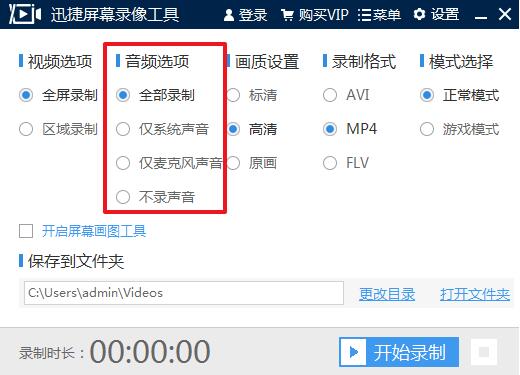
2、音频选项:这里设置音频录制形式有四种选项
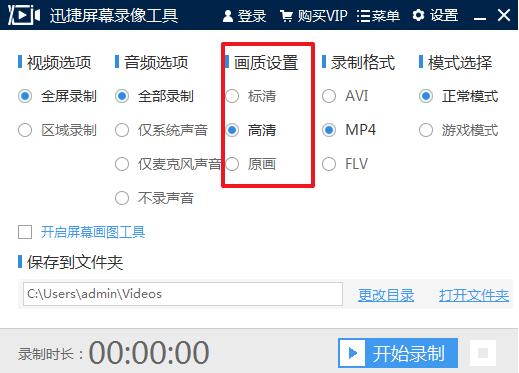
3、画质设置:可以设置画质为标清、高清、原画
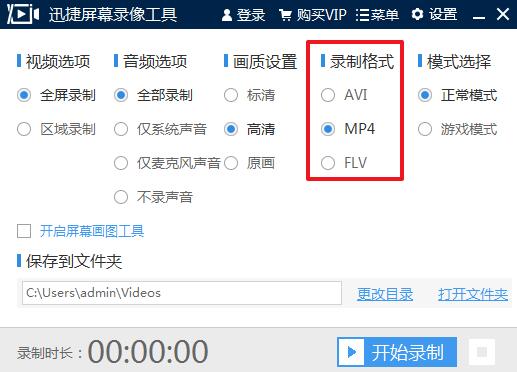
4、录制格式:可以设置录制格式为AVI、MP4、FLV
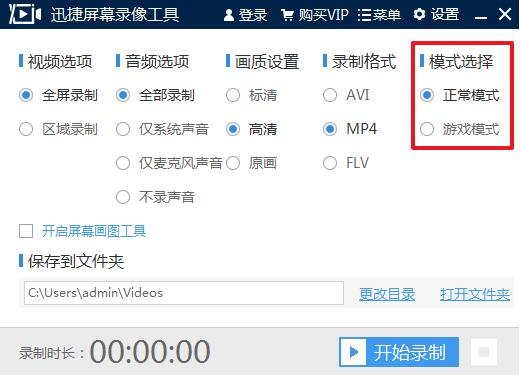
5、模式选择:可以设置录制模式为正常模式或者游戏模式
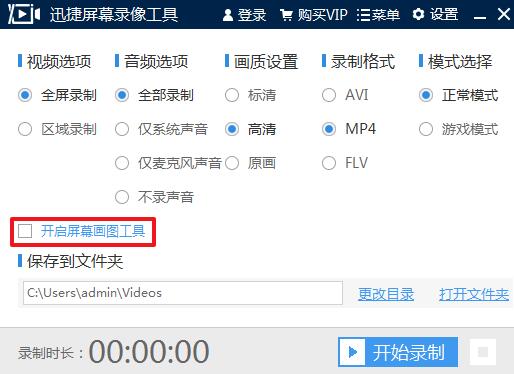
6、开启屏幕画图工具:可以对屏幕进行涂鸦、添加文字等
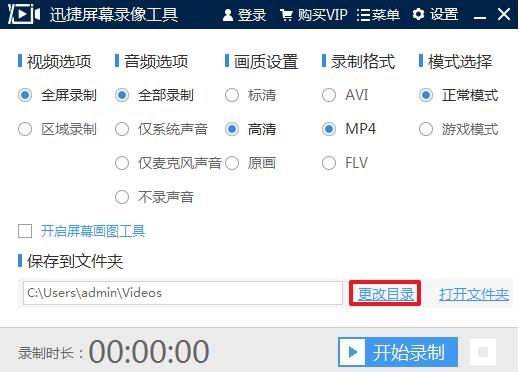
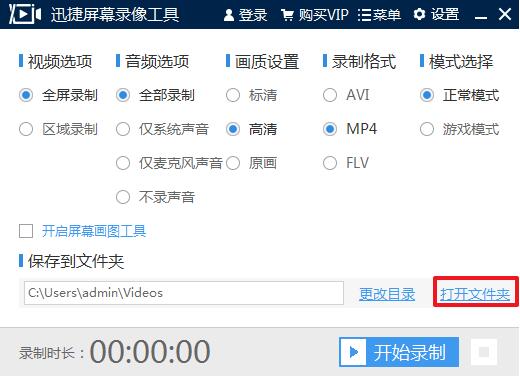
7、保存到文件夹:点击更改目录,更改保存文件夹的目录;点击打开文件夹,可以直接打开保存文件夹
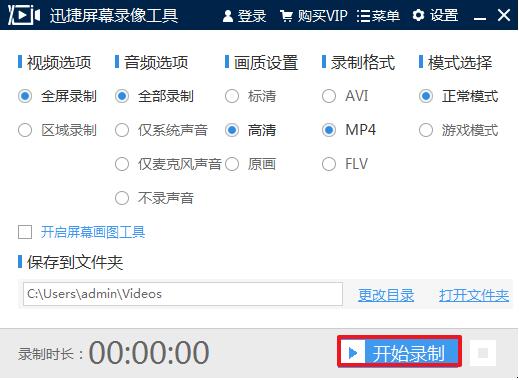
8、开始录制:点击开始录制,软件就会开始录制电脑屏幕
9、暂停录制:开始录制之后,点击暂停录制,就会暂停到当前的录制
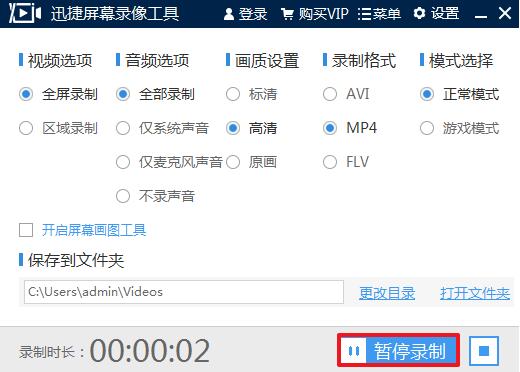
10、停止录制:点击停止录制图标,会终止录制过程
常见问题
迅捷屏幕录像工具录制视频很模糊什么原因?
可能录制画质太低,可以在设置当中将画质设置为高清,再进行录制。
为什么我录制游戏的时候会花屏?
关闭软件,重新打开,选择录制模式为「游戏模式」,还是花屏的话更新下显卡驱动或者卸载重装。
电脑下载地址
