

u启动
强大的系统维护工具,用户只需通过简单的操作即可制作出U盘启动盘
版 本:7.0.23.830
软件大小:829.00 MB
授权类型:国产软件
收费类型:免费软件
软件语言:简体中文
应用平台:WinAll
更新时间:2024-03-14
u启动是一款专业的U盘启动盘制作工具。它提供了简便、高效的方式来将操作系统或其他启动工具安装在U盘上,从而实现在电脑上无需安装系统即可启动的功能。
使用u启动用户可以轻松创建一个可启动的U盘,无论是用于系统恢复、病毒清除、数据备份等各种应用场景,都能实现一键启动,避免了繁琐的操作和麻烦的安装过程。
该软件具有简单直观的界面设计,不需要技术背景也能快速上手。u启动还支持多种操作系统的制作,如Windows、Linux、Mac等,满足用户不同需求。u启动还有丰富的定制选项,可以个性化设置U盘的分区、格式化和文件系统类型。
安装要点
1、先下载好【UQiDong_STA_rj】安装程序并双击启动;
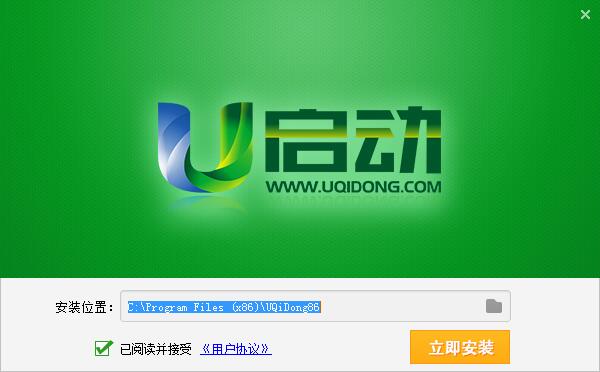
2、安装程序默认的安装位置为:C:Program Files (x86)UQiDong86(以64位为例),修改目录则点击地址栏右侧的文件夹图标即可重新选择。勾选“已阅读并接受《用户协议》”,点击“立即安装”;
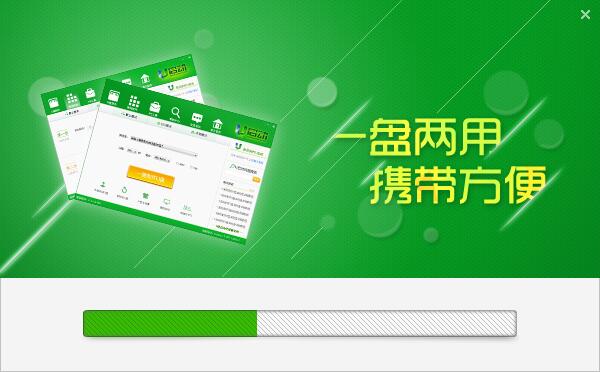
3、安装程序运行中,耐心等待即可;
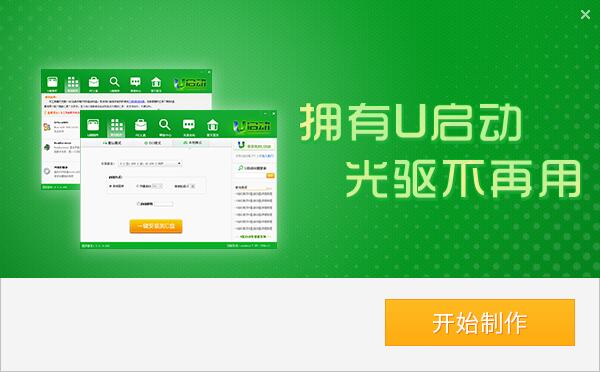
4、如图所示,软件已安装成功,点击“开始制作”即可体验软件功能。
使用技巧
制作U盘启动盘
准备工作:一个正常使用的u盘,容量建议8G以上;需要安装的系统镜像文件1个
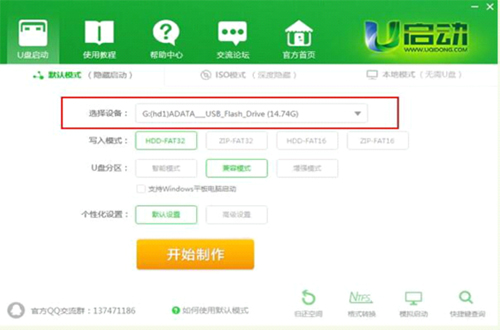
1.安装完成之后打开软件,并将u盘插入电脑当中,软件会自动识别到u盘的信息以及名称;如图所示:
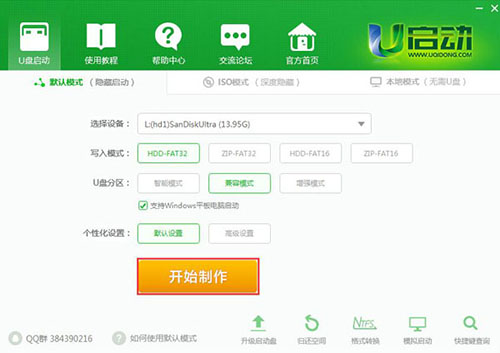
2.无需更改任何设置,直接点击“开始制作”即可;如图所示:
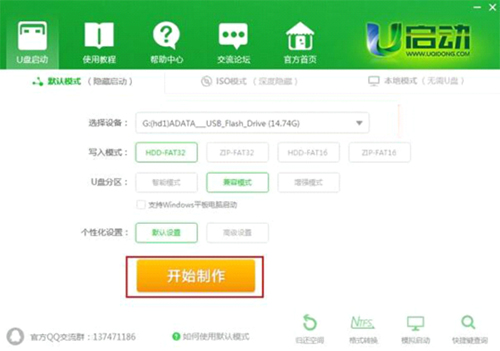
备注:关于写入模式和U盘分区,u启动为您推荐的为较佳模式,若无特别需求,您无需做任何改动。
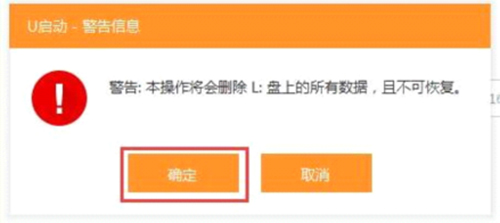
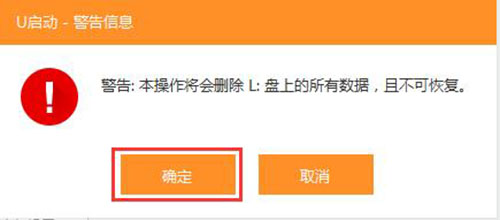
3.系统会弹出警告提示会清除u盘上所有的数据,确认u盘中没有重要文件之后点击“确定”开始制作。(如有重要文件,请先将U盘的文件复制到其他计算机上再开始制作);如图所示:
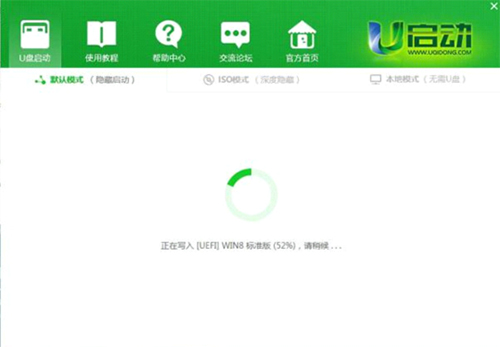
4.制作u盘启动盘需要等待一段时间,制作的过程请勿进行与u盘相关的任何操作;如图所示:
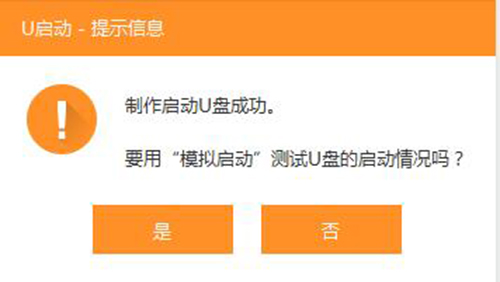
5.制作完成后系统会弹出“是否进入模拟启动”的提示框,点击“是”,进行模拟测试;如图所示:
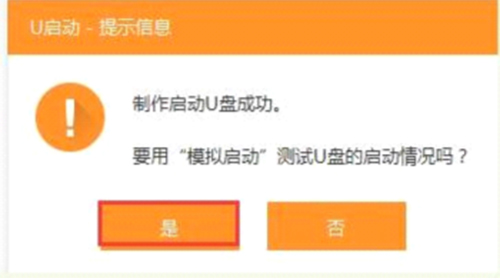
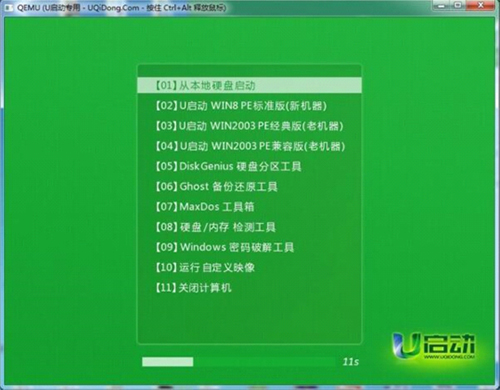
6.直到进入PE主菜单界面后关闭即可。这样u盘启动盘制作就完成了。
注意:模拟启动仅作为启动模拟,切勿进一步操作,测试完成之后按组合键“ctrl+alt”释放出鼠标,点击右上角的关闭图标退出模拟启动测试。如图所示:
功能介绍
IOS引导镜像写入U盘,刻录到光盘上,本地模式直接装到本地,一键安装卸载
快速启动PE,方便用户维护PE工具栏
u启动启动的U盘可以克隆系统盘安装本地模式
自动创建GHO目录和我的工具目录功能
更新日志
1.升级程序界面合理布局,总体页面更为美观大方;
2.全新升级添加智能化方式.兼容.提高方式三大u盘分区制作方法,为用户给予大量挑选;
3.增加适用windows平板启动作用,便捷大量windows平板应用;
4.人性化设定全方位提升,设定实际效果比过去更为新奇与众不同;
5.u启动pe系统全方位升级,作用运用大幅改善,也恢复了以前用户意见反馈的bug难题。
6.驻U盘启动制作工具,只需是u启动制作的启动U盘,就可以摆脱源程序驻U盘安裝当地方式和复制U盘!
7.制作启动U盘后全自动建立GHO文件目录与我的工具文件目录作用
特色功能
1、不需要任何技术基础,一键制作,自动完成制作,平时当U盘使用,需要的时候就是修复盘,完全不需要 光驱和光盘,携带方便。电脑应急,工具齐全,最给力的帮手
2、u启动pe系统全面更新,u启动电脑版功能应用大幅度改进,也修复了之前用户反馈的bug问题
3、全新加入智能模式、兼容模式、增强模式三大u盘分区制作方式,为用户提供更多选择
4、u启动全新力作兼容超前的完美支持uefi启动
问答交流
u启动软件是什么?
u启动软件是一个可以将U盘制作成U盘启动盘的工具,具有一键自动制作u盘启动盘、读写速度快、安全稳定,不但可以替代光驱来实现系统安装的功能,而且还可以继续当U盘使用,所谓一盘两用,简单方便!
u盘启动盘制作工具怎么使用?
1.进入制作的主界面,选择设备选项会自动显示插入的u盘型号,写入模式、u盘分区、个性化设置都可以根据自身情况设置。设置完成之后点击开始制作按钮即可,如图:
2.接着弹出警告信息窗口,确认后点击确定按钮,如图:
3.然后就是制作u盘启动盘的过程了,静静等待,如图:
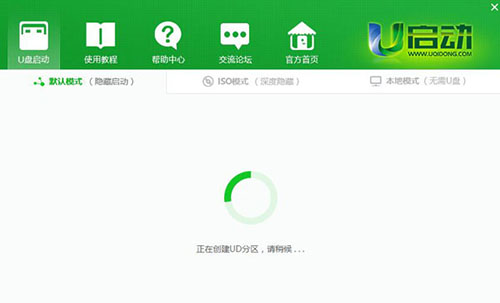
4.u启动u盘启动盘制作成功后会弹出提示信息窗口,提示是否要用模拟启动测试u盘的启动情况,可根据自身情况选择。如图:
以上就是用u盘启动盘制作工具制作u盘启动盘的过程,用户朋友们如果需要的话可以到u启动官网下载u盘启动盘制作工具,然后制作一个u盘启动盘就可以使用了。
关键要点
⑴ 默认只会显示u盘内已有的系统镜像,如果没有找到您需要的镜像,可尝试点击“更多”按钮列出所有磁盘中存在的系统文件!
⑵ 此处选择您想安装系统到哪个分区,通常系统分区为C盘,但某些情况下可能是其他盘符!
2、选择需要进行安装或者还原的系统映像(如果选择的是iso或wim文件会被自动挂载到虚拟磁盘以供进一步选择),在磁盘列表中直接点击选择需要还原或安装到哪个磁盘分区,点击确定按钮即可。
如上面三张图片所示,操作及等待其完成后重启电脑继续后续的安装。
3、当电脑重启后将会自动完成后续的系统安装,我们只需耐心等待其完成即可!
到此u启动PE一键智能装机工具重装ghost系统教程就完成了!
电脑下载地址
