

PDFCreator
强大的PDF文档生成工具,支持将各种文档格式转换为PDF格式
版 本:5.0.3
软件大小:37.37 MB
授权类型:国产软件
收费类型:免费软件
软件语言:简体中文
应用平台:WinAll
更新时间:2024-01-13
PDFCreator是一款功能强大的免费PDF文件创建工具,它可以将各种文档、图片、电子表格等格式文件转换成高质量的PDF文件,同时也支持合并多个文件为一个PDF文档,该软件简单易用,用户只需选择要转换的文件或文件夹,然后点击转换按钮即可快速生成PDF文件,PDFCreator还有各种选项和设置,例如加密、密码保护、水印、页面设置等,帮助用户定制化和保护其PDF文件。
功能分析
支持windows打印功能的任何程序都可以使用它创建PDF文档
创建以下格式的文档:PDF文档,Postscript文档,Encapsulated Postscript 文件、PNG, JPEG, BMP, PCX, and TIFF
将多个独立的文档转化成一个PDF文件
保护密码,适用于128bit编码器
自动以当前的设置来保存PDF文档,而不需要作出提示
特色特性
1、支持windows打印功能的任何程序都可以使用它创建PDF文档
2、保护密码,适用于128bit编码器
3、创建以下格式的文档:PDF文档,Postscript文档,Encapsulated Postscript 文件、PNG, JPEG, BMP, PCX, and TIFF
4、自动以当前的设置来保存PDF文档,而不需要作出提示
更新信息
包含Ghostscript 9.16
PDF版本从1.4升级到1.5
修复多个Bug
使用细则
1.打开PDFCreator,在这里可以进行打印
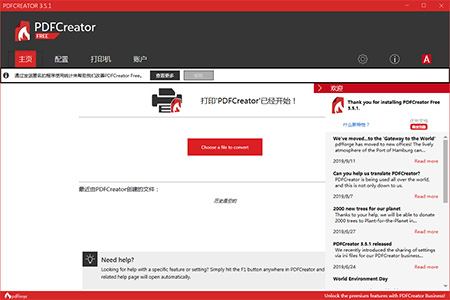
2.点击设置图标,可对PDFCreator进行自定义设置
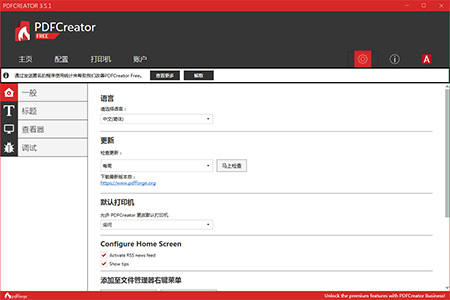
3.在配置中,进行基础配置设置
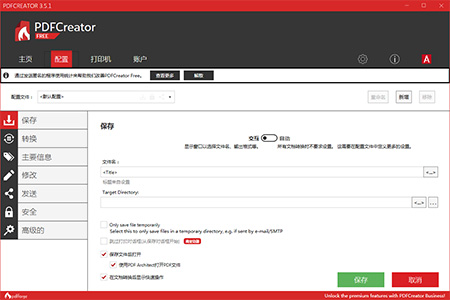
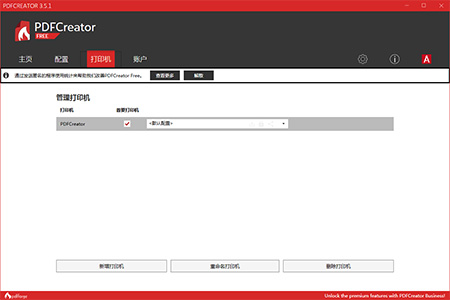
4.进入打印机,可新增打印机等更多功能
安装指南
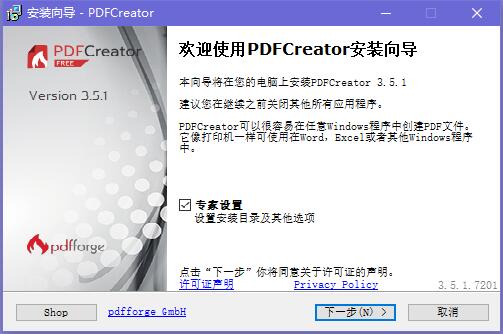
1、在本站下载PDFCreator软件,解压之后双击.exe,出现一个安装向导,点击“下一步”继续
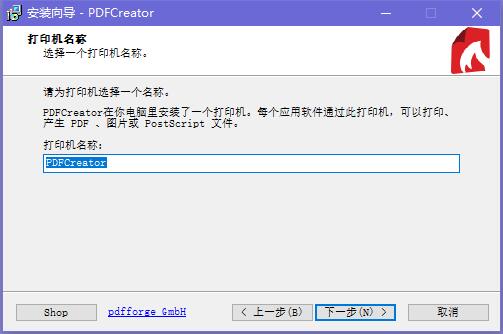
2、选择一个打印机名称,点击“下一步”继续
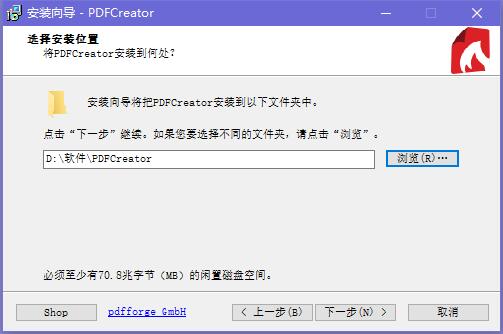
3、这里建议将软件安装在D盘,点击“浏览”即可修改,点击“下一步”继续
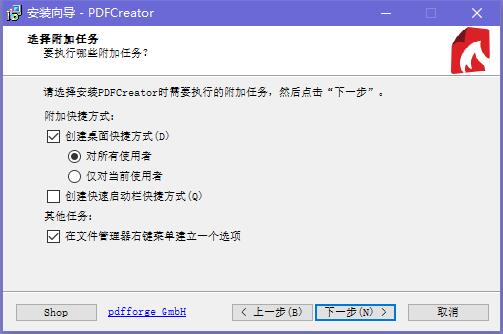
4、选择需要执行的附加任务,点击“下一步”继续
5、PDFCreator安装准备完毕,点击“安装”进入下一步继续
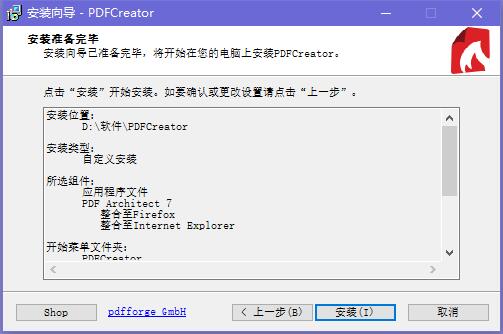
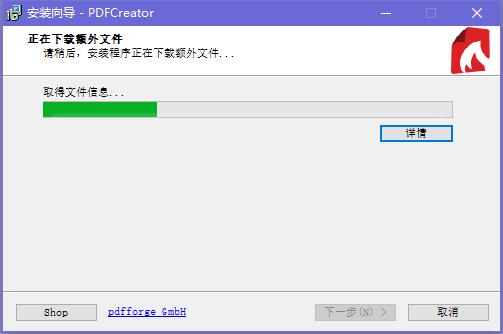
6、PDFCreator正在安装当中,过程很慢,请耐心等候
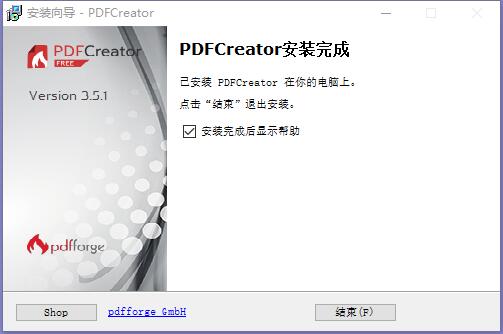
7、PDFCreator安装完成,点击“结束”即可退出安装界面
问答解决
PDFCreator如何将两个或多个文件合并成一个?
1、首先双击桌面上的PDFCreator软件图标打开软件;点击如下图标导入第一个PDF文件
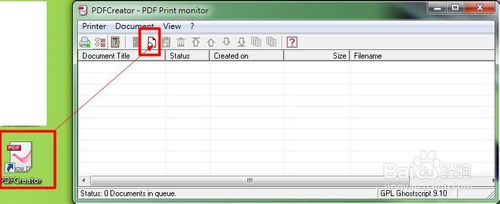
2、选择文件的时候注意选择文件格式为All files;点选文件,点击确定导入文件
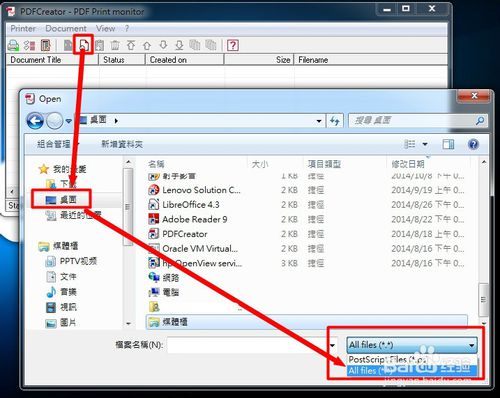
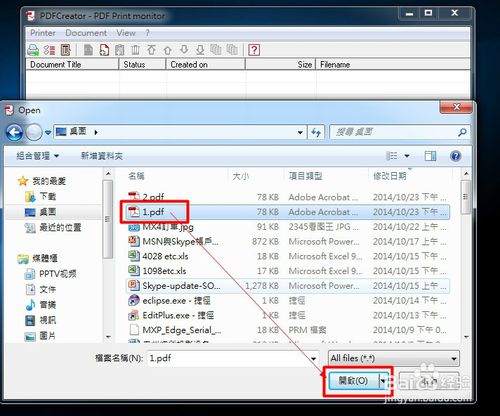
3、依照第一个PDF文件导入的方式导入第二个文件
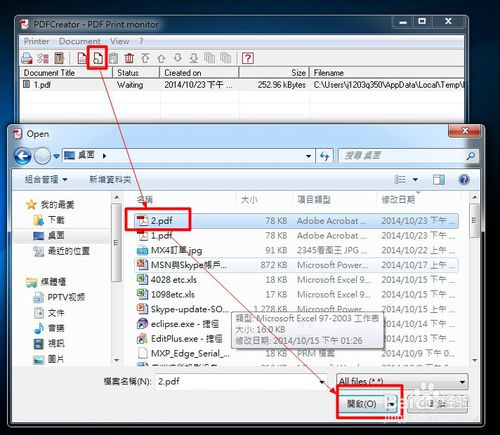
4、点选需要合并的文件,点击如下图标合并,合并后生成新的合并档
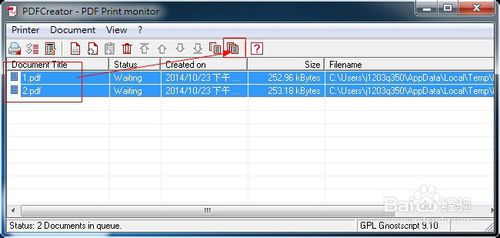
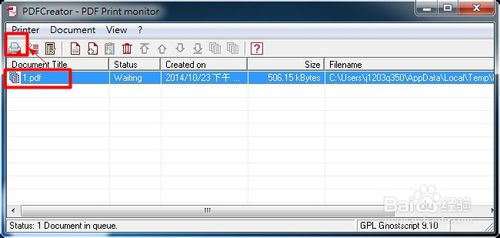
5、点击打印进行导出并保存
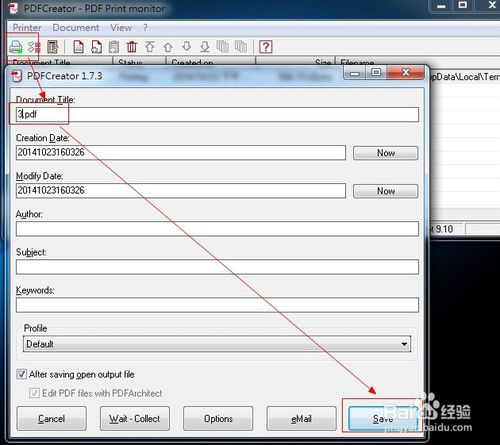
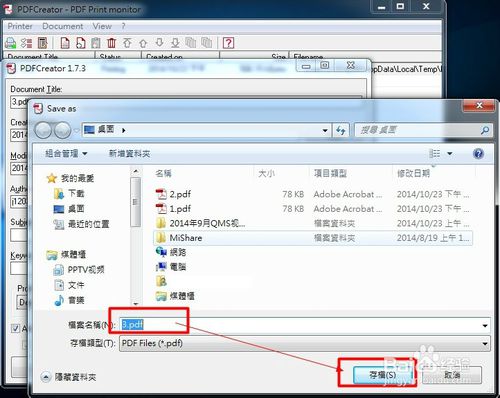
如何设置PDFcreator为默认打印机?
1、点击开始,点击打印机和传真
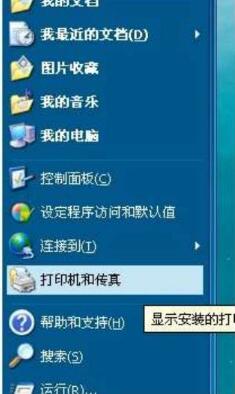
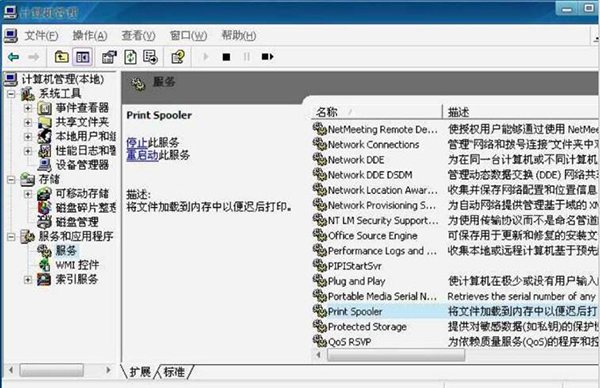
2、如果后台服务没有运行,就到我的电脑-右键管理-服务和应用程序-服务下面启动“print spooler”服务
3、打开打印机和传真
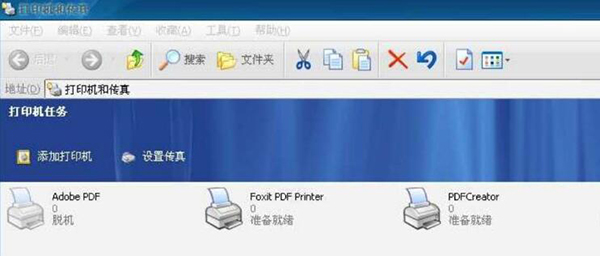
4、看到PDFcreator已经在这里面了,在上面单击鼠标右键
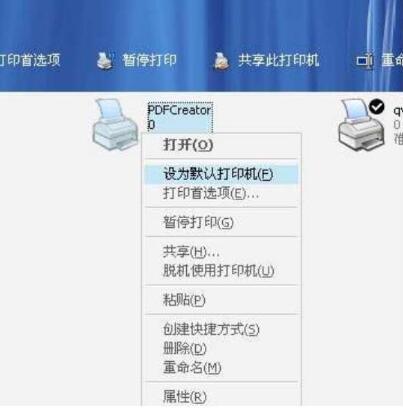
5、选择“设置默认打印机”
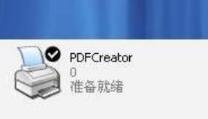
6、看到上面出现对号,说明设置成功
用户评述
1、一个开源应用程序,支持windows打印功能的任何程序都可以使用它创建PDF文档,值得推荐
2、功能很齐全,操作也很简单,值得推荐哦
3、一款用了不会后悔的软件,值得大家下载试试看哦
电脑下载地址
