

Adjust Laptop Brightness
一键调整笔记本电脑屏幕亮度,轻松管理显示效果
版 本:2.0.0.266
软件大小:1.11 KB
授权类型:国产软件
收费类型:免费软件
软件语言:简体中文
应用平台:WinAll
更新时间:2024-01-19
Adjust Laptop Brightness是一款能够实时调整笔记本电脑亮度的软件,它提供用户细致精确的亮度调节,让用户根据不同环境和个人需求轻松调整屏幕亮度,无论是在昏暗的房间中阅读,还是在明亮的户外工作,Adjust Laptop Brightness都可以帮助用户达到最佳视觉舒适度,软件的操作简单便捷,用户只需通过滑动条或快捷键即可实现亮度调节,该软件还具备自动调节功能,可以根据环境光线的变化智能地调整屏幕亮度,省电且方便。
安装方法
下载安装包并打开
点击自定义选择安装位置安装
安装完成后即可打开使用
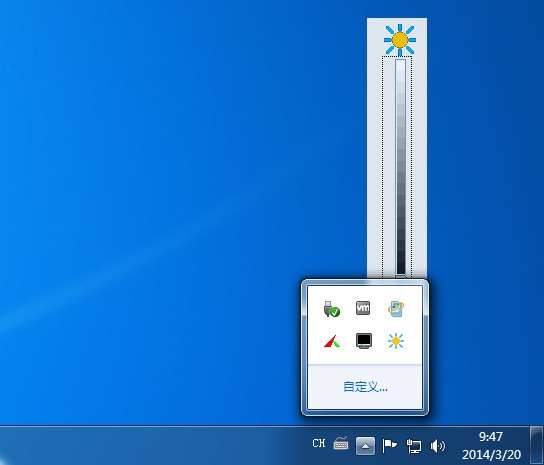
功能介绍
1、随时更改亮度并将亮度调整到最舒适的水平
2、在任务栏的通知区域中显示当前亮度级别
3、调整任务栏图标顶部的亮度
4、当不需要显示时,请关闭显示器以节省电池
5、将屏幕亮度调到最低
6、将屏幕亮度提高到最高
7、在系统启动时校准显示器的亮度
8、几秒钟后淡入亮度滑块
9、降低系统空闲时的亮度
10、支持LCD,LED,背光LED显示器
11、本机外观界面和图标
12、体积小,消耗很少的资源
13、无需硬件OSD
14、对笔记本电脑的屏幕,显示器或任何其他类型的显示设备无伤害
使用步骤
在桌面上双击“调整笔记本电脑亮度”的快捷方式以启动软件后,您会看到主用户界面,该界面由三个组件,一个滑块(sliderbar),一个图标(日光)和一个亮度级别组成。指示器(在图中为2级)。
如果在用户界面上的空白区域上单击鼠标右键,会出现一个弹出菜单
您只需选择“隐藏滑块”,就可以将主窗口最小化为任务栏通知区域的图标亮度。通知区域显示为
如果在通知区域中右键单击“阳光”图标亮度,将再次出现弹出菜单;否则,将弹出菜单。如果您用鼠标左键单击该图标,会再次显示滑块。
现在,您了解了如何使用滑块,任务栏图标和弹出菜单调整亮度的基本概念和操作。高级选项在哪里(例如,用于在系统启动时校准亮度级别)?
在主窗口中,只要单击滑块顶部的阳光图标,您就会获得“高级选项”
更新修订
1.修复BUG,新版体验更佳
2.更改了部分页面
电脑下载地址
