

FreeMind
开源的思维导图软件,以Java编写,可在浏览器中运行或下载安装
版 本:1.0.1
软件大小:27.40 MB
授权类型:国产软件
收费类型:免费软件
软件语言:简体中文
应用平台:WinAll
更新时间:2024-02-05
FreeMind是一款功能强大的开源思维导图软件,它能够帮助用户整理和展示复杂的思路和概念,用户可以在软件中创建和编辑层级清晰的思维导图,并将主题分支、文本、图标等元素添加到节点中,通过FreeMind,轻松地组织和可视化大量的信息、想法和计划,还可以使用链接、注释和颜色来增强节点之间的关联性和可读性,从个人知识管理到团队协作,FreeMind提供了一个直观、灵活和高效的工具,让您更加简单地掌握复杂的信息并提高工作效率。
使用手册
动手编辑
先按Ctrl+n,新建一个文件。这时出现了一个根节点。用光标单击它,改成“我学FreeMind”,然后在节点之外任一地方点击鼠标(或按Enter)完成编辑。按Insert键,输入“下载安装”,按Enter键,第1个子节点完成。再按Enter,增加第2个子节点“体验界面”。重复使用Insert、Enter,建立图1所示的节点。如果你觉得太复杂,也可以复制freemind-xbeta.txt的内容,然后粘贴到FreeMind中去——结果会让你大吃一惊的!为了美观,你还可以进行格式化处理。把光标移到“下载安装”节点,按Alt+I,在弹出的对话框中选中①图标。更多格式化设置,可右击节点,使用弹出菜单(如图2)。
导出或在线发布
无论是为了分享还是炫耀,你都可以把FreeMind的成果展示给朋友们。他们没装FreeMind?没关系,你可以导出为图片(推荐gif或png格式)。图片不能动态“折叠/展开”?那就到 cuifang 网站注册一个用户,把mm文件直接上传吧。你可以理解此网站是一个在线的FreeMind,基本的提纲图操作是完全胜任的
插入数学公式
是否想在自己的思维导图中插入数学公式呢?只要你稍微学过一点html语言,就可以在freemind插入数学公式。
方法一(适合不会latex的用户):
第一步:建立图片文件
打开word/openoffice/wps,在此类软件中先建立一个空文档,然后在其中插入需要的数学公式,将其编辑好后,另存成网页格式(即htm或html格式),注意不要存成mht格式,然后在保存的目录下提取图片文件,并放到freemind输出的文件所在的目录下。
第二步:将图片插入到freemind中
在freemind下建立一个结点或选择需要插入数学公式的结点,然后按Atl+R,使该结点变为富文本格式,单击这个结点(如果这个结点下还有子结点,需要单击鼠标右键选择编辑结点,或选择后按f2键),打开编辑框,在下面有两个选项卡,一个是“布局视图”,另一个是"HTML代码视图",切换到"HTML代码视图",然后找到需要插入公式的位置(如果不会找,可以先在“布局视图”做一个不带格式的标记,然后切换到"HTML代码视图"),在那里输入(image.gif是对应图片的文件名),然后切换到“布局视图”下,你就可以看到你所要插入的数学公式了。
更新日志
1. FreeMind支援了资料夹的概念。
2. 聪明的剪贴功能,能剪贴多种格式的文件类别。
3. 可输出成为HTML档。
4. FreeMind支援不同作业平台。
5. FreeMind提供多种语言版本。
功能介绍
FreeMind是一款思维导图制作软件。FreeMind可以帮助用户更加方便的绘制出自己需要的思维导图,在图形图表的制作中有着十分完善的性能,可以给用户提供最人性化的操作方式,功能十分全面。
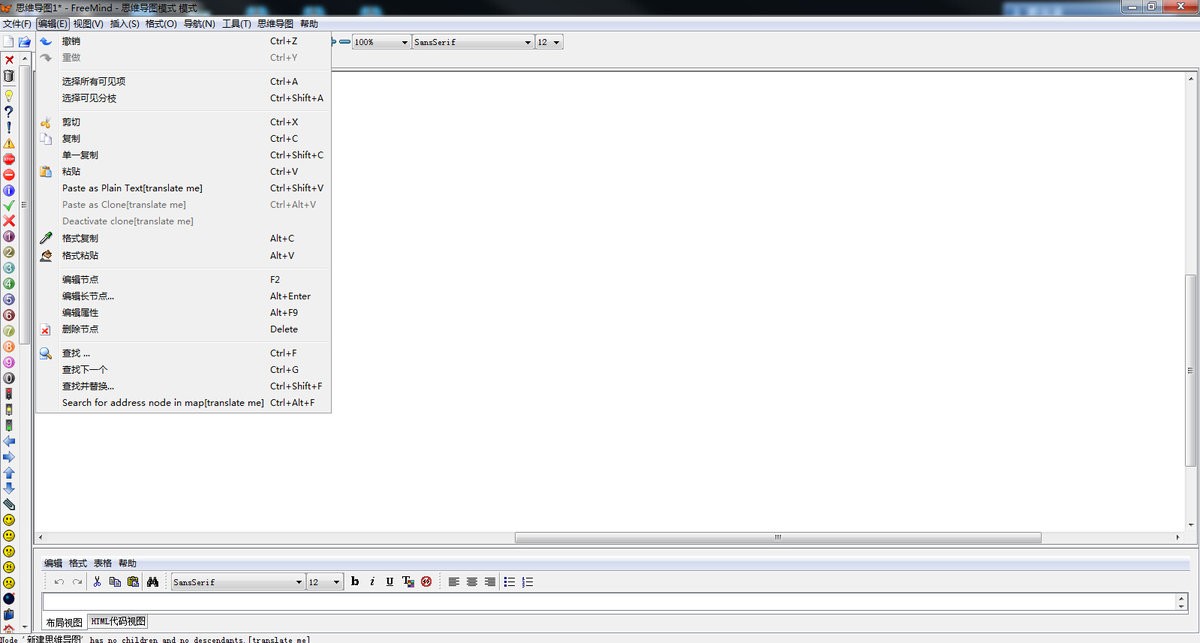
安装过程
windows用户
办法1(适合计算机和英语水平较高用户):下载原始的FreeMind(9MB)进行安装。安装过程中会检查Java,如果你的计算机没有Java,它会提示先安装Java。
办法2(适合普通用户):安装ShareMind(38MB),你可以把ShareMind理解成加工过的FreeMind,更成熟,更易用,不再需要单独安装Java。
linux用户
ubuntu/debian用户:
打开新立德软件包管理器或软件中心,在搜索框中输入freemind,安装,或在命令行下输入apt-get install freemind(注:debian需要先输入su,切换至root账户,而ubuntu则直接在前面加上sudo)
fedora用户:
打开软件包管理器,搜索freemind安装,或在命令行下输入sudo yum install freemind。
其它用户:
如果有软件包管理器,并且源里有freemind,可以通过软件包管理器安装,如果没有,需要先解决相应的依赖关系,然后需要从sourceforge下载安装包或源码包进行(编译/手动)安装。
运行并观察
安装完成后,启动FreeMind(或ShareMind,下同)。简单看一下菜单和按钮,了解大概功能。
软件特色
1、聪明的剪贴功能,能剪贴多种格式的文件类别
2、FreeMind中文版支持了资料夹的概念
忠告意见
办法1(适合计算机和英语水平较高用户):下载原始的FreeMind(9MB)进行安装。安装过程中会检查Java,如果你的计算机没有Java,它会提示先安装Java。
办法2(适合普通用户):安装ShareMind(38MB),你可以把ShareMind理解成加工过的FreeMind,更成熟,更易用,不再需要单独安装Java。
1、首先将在该页任选一地址将FreeMind软件包下载至本地,并解压运行包内安装程序。如下:
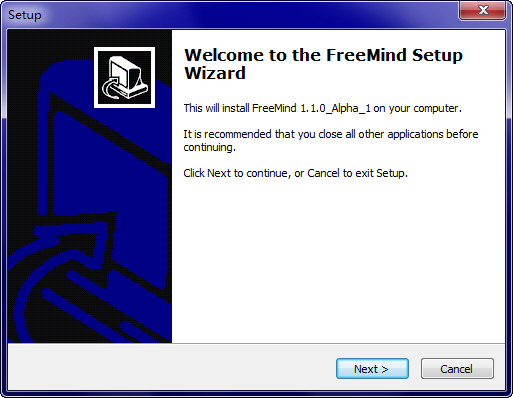
2、直接单击【next】进入FreeMind安装协议界面,了解协议内容并同意才可继续安装。同意选“i accept the...”
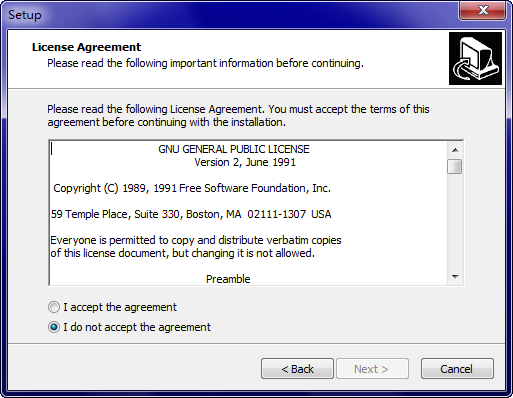
3、选择【next】
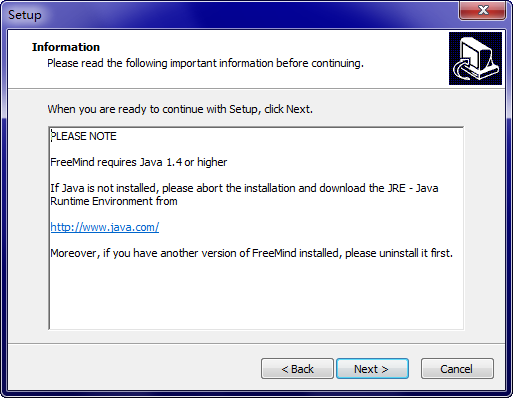
4、继续【next】
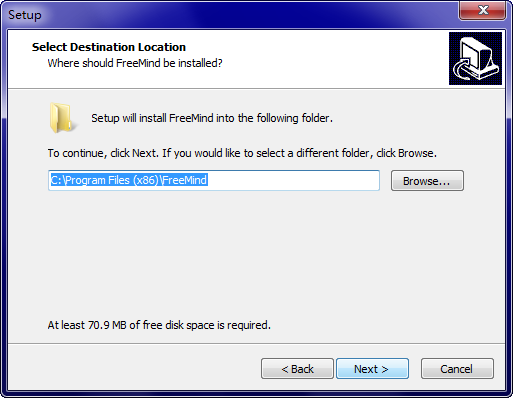
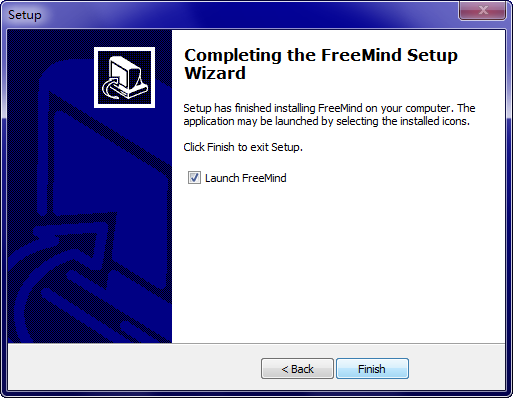
5、最后,FreeMind安装完成单击【finish】即可开始体验。
FreeMind使用教程
如何使用FreeMind?
1、打开FreeMind,选择【文件】——【新建】创建一个新思维导图。
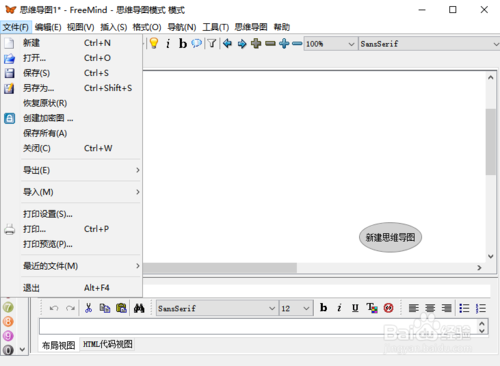
2、选择鼠标双击创建的主题,修改自己喜欢的名字。
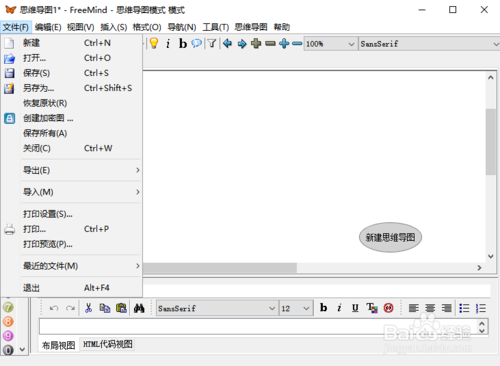
3、选中这个主题并回车添加新的分支,并命名。依次选中某个分支回车即可创建新的分支。
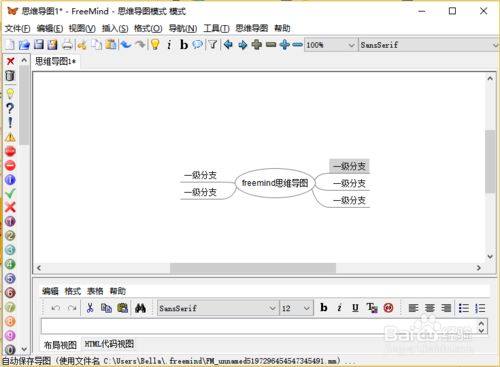
4、如果你想添加子主题,请选择菜单——插入,或是快捷键insert。
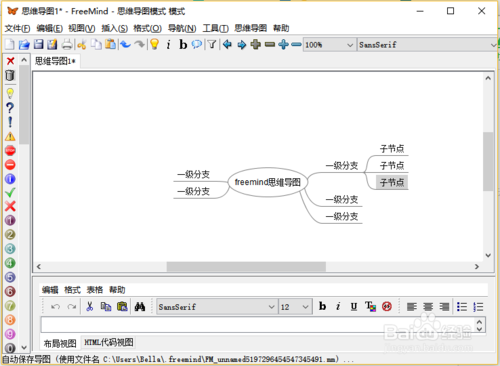
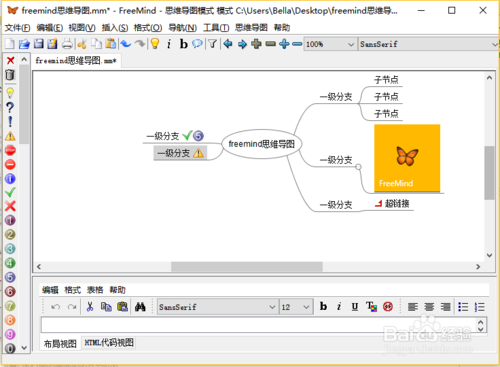
5、最后添加需要的主题内容,如图片、链接、等信息。
注意:插入图像前,需要先保存文件。
6、如果你愿意还可以修改下导图样式,选择【格式】然后修改需要的节点颜色、节点样式、节点字样等信息。
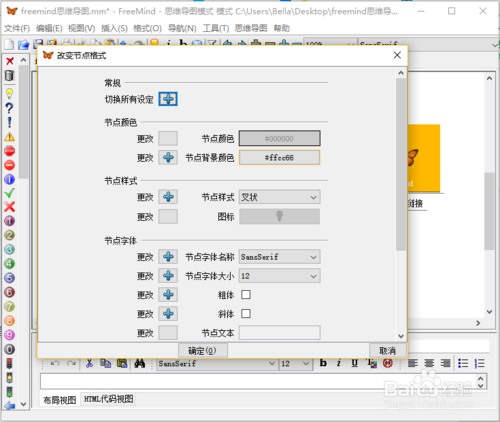
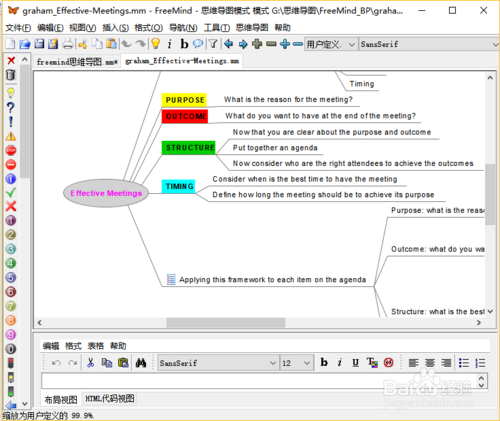
7、修改后倒入需要的图效果如下:是不是比较比较醒目。
电脑下载地址
