

PortFree Production Program
专业的生产流程管理软件,提升生产效率与质量控制
版 本:3.27
软件大小:604.16 KB
授权类型:国产软件
收费类型:免费软件
软件语言:简体中文
应用平台:WinAll
更新时间:2024-02-14
PortFree Production Program是一款强大而简单易用的电脑软件,专为音频和视频制作而设计,无论你是想录制、剪辑还是混音,该软件都能满足你的需求,它提供了一系列先进的工具和特效,让你可以轻松创建出高质量的音频和视频作品,PortFree Production Program还支持多种文件格式的导入和输出,方便你在不同设备上使用和分享你的制作成果,它还具有直观的界面和用户友好的操作,适合初学者和专业人士使用。
软件亮点
1、用户可以自定义的设置指定模块或者扇区的修复等
2、软件使用非常流畅,几乎不会出现卡顿、加载缓慢等情况
3、PortFree Production Program可以给我们的生活带来很大的帮助
4、在使用中可以修复U盘上的多种问题,操作简单,非常的实用
5、在使用中可以修复U盘出现的格式化错误还可以将丢失的资料找回
更新历史
1、支持Windows8.1和Windows10
2、PortFree Production Program修复BUG若干。
安装过程
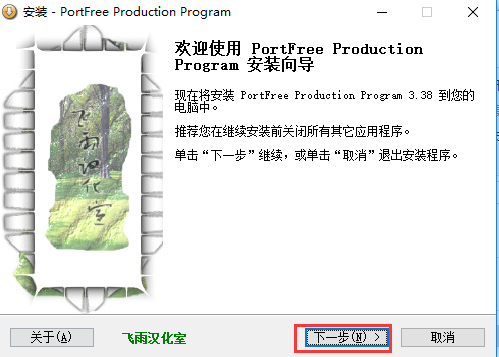
1、首先在本站下载PortFree Production Program汉化包,解压后运行exe文件。进入安装向导界面,点击下一步
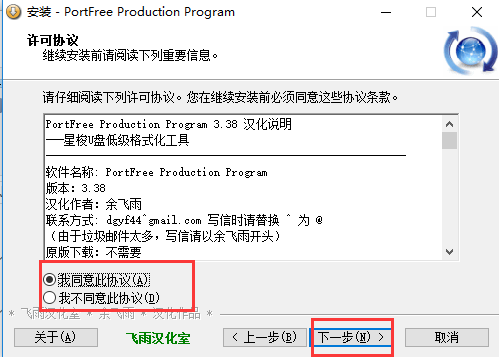
2、许可协议界面,选择我同意后,点击下一步
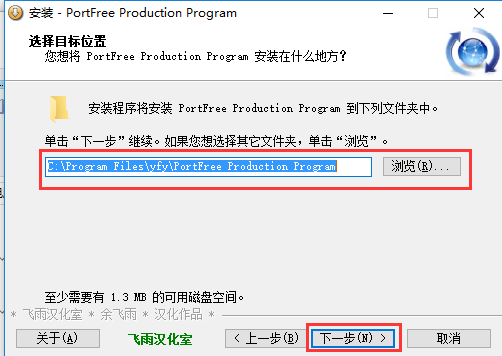
3、选择目标位置界面,可以默认安装到C盘或者点击浏览选择其他安装位置,然后点击下一步
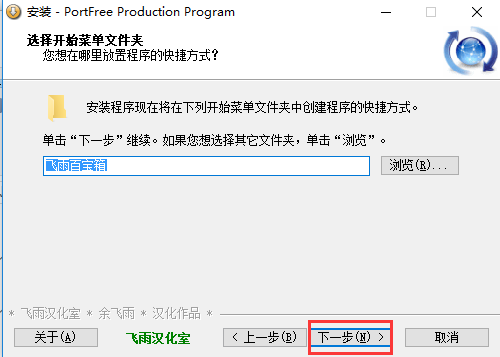
4、开始菜单文件夹界面,直接点击下一步
5、选择附加任务界面,选择好附加的任务,然后点击下一步
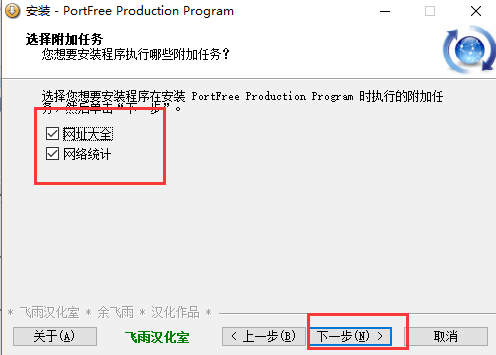
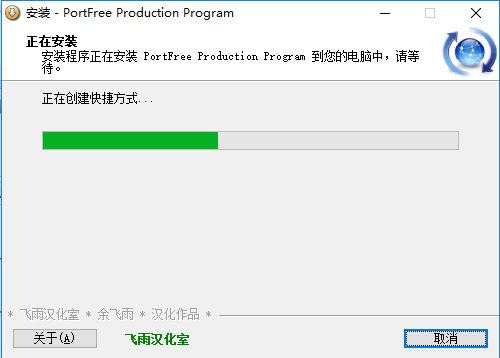
6、正在安装界面,耐心等待安装进度条完成
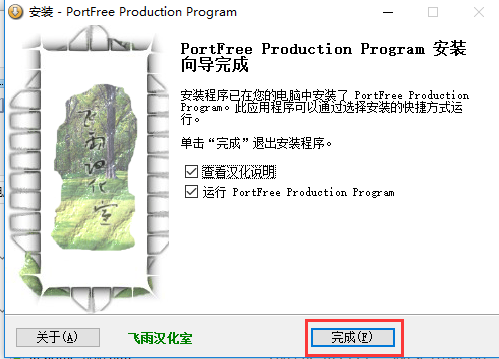
7、PortFree Production Program汉化版安装完成,点击完成就可以使用了
软件功能
PortFree Production Program在使用中操作非常便捷,非常好用。
软件体积较小,在使用中不会占用太大的空间和资源。
用户在使用中只需进行简单的操作就可以进行U盘的低格修复。
软件中可以进行自定义的容量调节设置,非常实用。
使用指南
1、首先在本站下载解压,双击运行"updjgshgj.exe"安装u盘低级格式化工具,默认为中文界面;
2、将U盘插入机器的USB接口,在软件主界面右下角点击“选项”按钮;
3、弹出“选项设置”窗口,选择“其它”,在类型选项上勾选所要进行修复的设备类型;
4、直接选择“容量校正”功能栏,在这里选择你需要调节的U盘容量,如果没有你想要的容量选项,你可以单击“添加”;
5、能够自定义设置所需容量;
6、点击“Flash测试”,勾选低格格式化操作,这里有两个参数进行选择,一个是所有模块(低格式化整个U盘),另一个是正常模块(只低格式化好的扇区,适用于含有坏区的U盘);
7、设置完成之后点击“确定”保存设置,回到软件主界面单击“运行”按钮即可开始U盘低格化修复。
问答答疑
U盘无法进行格式化怎么办?
1、对U盘进行查杀病毒处理:如果通过上面的方法还是不能完成U盘的格式化操作,就需要对U盘查杀病毒。在U盘盘符上右击,选择“用360杀毒”进行查杀(注:其实大家可以选择任意一款杀毒软件进行病毒的查杀处理)。完成后试着再次进行U盘格式化操作。
2、利用Windows自带的磁盘修复工具进行修复:将U盘插入电脑,打开我的电脑,右击U盘盘符,在弹出的右键菜单中选择“属性”,打开属性对话框,选择“工具”选项卡,点击“开始检查”进行查错处理操作。完成后再进行U盘格式化操作。
3、在MSDOS下强制进行U盘的格式化操作:该操作会首先卸下U盘中的卷,然后执行格式化U盘操作。根据经验,利于这一方式基本上可以解决大部分U盘无法被格式化的问题。具体操作方法:按下键盘上的“Win+R”组合键,打开运行对话框,输入CMD进入MSdos界面。
4、然后输入命令“Format X: /x”,其中X:代表U盘的盘符,/x表现强制卸下卷,使得该卷上的所有句柄无效。
电脑下载地址
